

MobiPDF: scanner & éditeur PDF
4,3ProfessionnelMis à jour le 17 octobre 2026
Captures d’écran
 Analyse par Mobexer
Quand je découvre une application de documents, je veux surtout savoir si elle m’aidera à terminer une tâche précise sans m’obliger à passer par un ordinateur. MobiPDF: scanner & éditeur PDF s’adresse à ceux qui reçoivent, créent ou annotent des fichiers PDF sur leur téléphone. Mon premier conseil est de l’aborder comme une boîte à outils : choisissez une action concrète, comme scanner une feuille ou signer un formulaire, et partez de là plutôt que d’essayer de tout explorer d’un coup.
Ce que l’on peut en attendre au quotidien
MobiPDF est une application professionnelle développée par MobiSystems. Elle réunit plusieurs étapes qui finissent souvent dispersées entre différents outils : lecture, numérisation, annotation, signature, reconnaissance de texte, conversion et fusion de PDF. Cette variété est utile quand on traite des documents irrégulièrement et qu’on ne veut pas chercher une nouvelle application à chaque besoin. En revanche, elle ne transforme pas un petit écran en poste de travail : pour une mise en page complexe ou une longue révision, un ordinateur reste plus confortable.
L’application est gratuite à télécharger, avec des achats intégrés qui peuvent aller de 3,61 € à 179,99 € s’ils sont facturés via Play. Je vérifierais les conditions affichées dans l’application avant de choisir une offre, surtout si mon besoin se limite à ouvrir ou annoter quelques fichiers. Sa note moyenne est de 4,3 sur la base d’environ 169 000 évaluations, et elle a dépassé les 10 millions d’installations. Ces chiffres témoignent d’un usage large, mais le bon critère reste de voir si les fonctions dont vous avez besoin sont accessibles dans votre situation.
Du premier lancement à un premier résultat
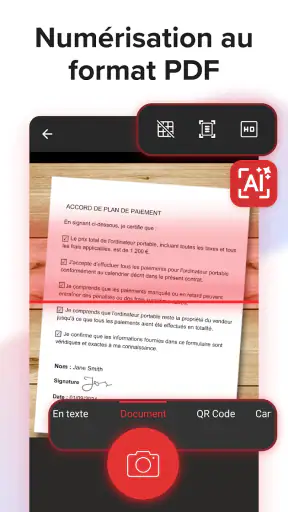
Au premier démarrage, je commencerais par ouvrir un PDF déjà présent sur le téléphone, ou par lancer une numérisation si j’ai une feuille à traiter. C’est le chemin le plus simple pour vérifier que l’interface me convient avant de m’occuper de l’organisation de toute une bibliothèque. Pour un scan, posez la feuille sur un fond contrasté, gardez le téléphone parallèle au document et vérifiez le cadrage avant d’enregistrer. Un instant consacré à cette vérification évite souvent de devoir recommencer à cause d’un bord coupé ou d’une ombre.
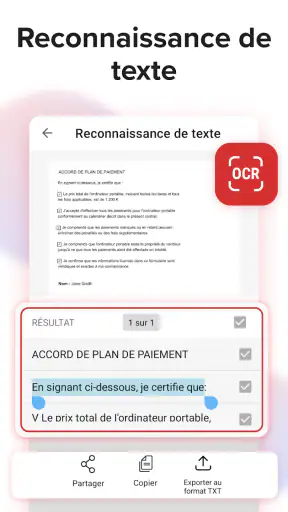
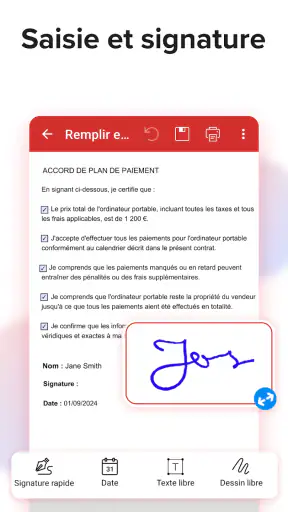
Mon premier usage vraiment pratique serait de scanner un formulaire, de relire le résultat, puis d’ajouter une signature ou une annotation avant de le partager. Pour une page imprimée contenant du texte, la reconnaissance optique peut aussi aider à rendre le contenu exploitable au lieu de conserver seulement une image. Je relirais néanmoins les noms, dates et chiffres après cette opération : le texte reconnu peut demander des corrections, notamment si la feuille est froissée, mal éclairée ou imprimée en petits caractères.
Les gestes qui font gagner du temps
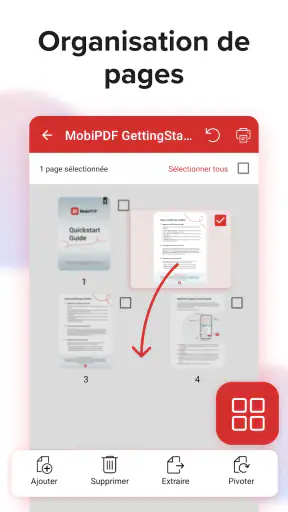
Pour les documents de plusieurs pages, je vérifierais l’ordre des feuilles avant de finaliser le PDF. C’est un détail facile à négliger quand on scanne rapidement un dossier, et le corriger après coup peut être moins commode que de reprendre le contrôle au moment de la capture. Si je dois réunir des pièces reçues séparément, la fusion permet de préparer un seul fichier plus simple à envoyer. Je garderais toutefois une copie des originaux jusqu’à avoir ouvert le résultat et vérifié que chaque page est présente et lisible.
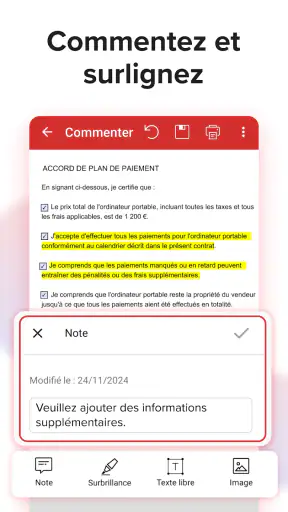
Les annotations sont particulièrement utiles pour traiter une demande sans imprimer le document : je peux surligner un passage à revoir, ajouter une note ou signer à l’endroit prévu. Pour éviter les malentendus, je réserverais les commentaires aux indications brèves et précises, plutôt que d’essayer de rédiger une longue réponse dans les marges du PDF. Si le document doit être modifié en profondeur, mieux vaut retrouver le fichier source ou utiliser un outil de bureau adapté plutôt que de forcer l’édition sur téléphone.
Les dernières nouvelles

Royal Match après un raté : reprendre la partie sans perdre le fil

Agoda : réserver un hôtel sans perdre de vue le prix et les preuves

Dominez Carrom Pool: Disc Game avec des Stratégies de Pro

8 Ball Pool : Les mises à jour Android et iOS révolutionnent le jeu

Météo Live° : Simplifiez Votre Quotidien avec des Prévisions Précises

Castle Clash: Roi du monde - Stratégie et Batailles Épiques
Une boîte à outils mobile, avec des limites à connaître
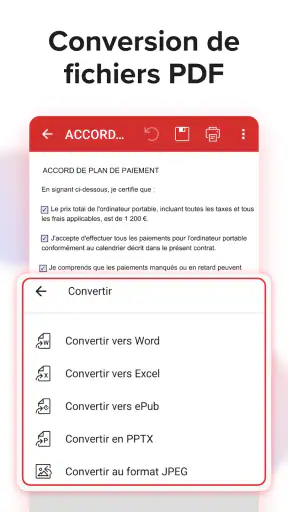
Le choix entre lecture, annotation, scan, conversion ou fusion dépend du document et du résultat recherché. Une conversion vers un format de travail peut dépanner lorsque je dois reprendre du texte, mais je contrôlerais toujours la mise en page obtenue : tableaux, colonnes et espacements ne se transposent pas nécessairement comme prévu. Pour un document à envoyer tel quel, garder le PDF est généralement plus prudent. Pour modifier beaucoup de contenu, la version bureautique du logiciel correspondant sera souvent plus efficace.
Ce qui m’a plu et ce qui demande du discernement
Utiliser MobiPDF au quotidien, c’est comme avoir un assistant personnel avec soi à tout moment. J'ai pu rapidement organiser mes documents, les envoyer par mail, et même les sauvegarder dans le cloud. Tout est fait pour simplifier la gestion des fichiers, et je ne peux qu'apprécier cela.
Ce que j'ai trouvé particulièrement pratique, c’est la possibilité de collaborer sur des documents. Vous pouvez partager vos PDF avec d'autres utilisateurs et travailler ensemble en temps réel. C’est parfait pour les projets collaboratifs ou pour prendre des notes à plusieurs.
Dans une journée ordinaire, j’imagine par exemple recevoir un formulaire à compléter alors que je suis loin de mon bureau. Je l’ouvre sur le téléphone, vérifie les pages, ajoute les éléments nécessaires, puis partage le PDF final. Cette chaîne évite les allers-retours entre scan, lecture et signature dans plusieurs applications. Je garderais toutefois les documents sensibles dans un emplacement que je maîtrise et je vérifierais le destinataire avant l’envoi : la facilité de partage ne remplace pas la prudence avec des informations personnelles.
Face à une application limitée à la lecture, MobiPDF est plus polyvalente dès qu’il faut agir sur le fichier. Face à un scanner spécialisé, elle a l’avantage de réunir la numérisation et les opérations qui suivent, mais une application consacrée uniquement à la capture peut être préférable si votre priorité est de scanner de gros volumes ou de classer des archives de façon très poussée. Et face à un éditeur de bureau, elle est plus adaptée aux corrections ponctuelles en déplacement qu’aux modifications longues et minutieuses.
Les confusions à éviter au début
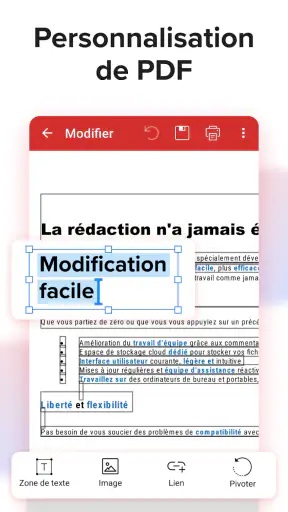
Le mot « modifier » peut désigner des choses différentes. Ajouter une note, surligner un passage ou apposer une signature ne revient pas toujours à réécrire le texte original comme dans un traitement de texte. Avant de commencer, je définirais donc le résultat attendu : annoter pour transmettre une consigne, compléter un formulaire, ou transformer le contenu. Cette distinction aide à choisir le bon outil et évite de perdre du temps à chercher une édition de texte complète là où une annotation suffit.
La reconnaissance de texte est également à traiter comme une aide, pas comme une garantie de transcription parfaite. Pour un reçu ou une page destinée à être consultée plus tard, elle peut rendre la recherche et la réutilisation du texte plus pratiques. Pour un contrat, une facture ou un document où un chiffre change tout, je comparerais soigneusement le résultat avec la feuille d’origine. Un scan net, bien éclairé et cadré droit augmente les chances d’obtenir un résultat exploitable.
Autre point à garder en tête : une fonction visible n’est pas nécessairement incluse dans toutes les conditions d’utilisation. Comme l’application propose des achats intégrés, je vérifierais ce qui est compris avant de bâtir une routine professionnelle autour d’une option particulière. Pour un usage occasionnel, la version gratuite peut être un point de départ raisonnable ; pour des besoins réguliers, mieux vaut comparer le coût affiché avec le temps réellement gagné, sans souscrire simplement parce qu’une fonction pourrait servir un jour.
À qui je la conseillerais, et dans quels cas je passerais mon tour
Je la conseillerais à l’étudiant qui annote des supports, à la personne qui doit signer des documents en déplacement, ou au travailleur indépendant qui reçoit des pièces à regrouper et à renvoyer rapidement. Elle convient aussi à quelqu’un qui souhaite garder lecture et petites opérations PDF dans une seule application, plutôt que jongler entre un lecteur, un scanner et un outil de signature. L’intérêt augmente surtout lorsque ces tâches reviennent assez souvent pour que le regroupement des fonctions fasse gagner du temps.
Je choisirais autre chose si je lis principalement des livres ou de longs rapports et que je n’ai presque jamais besoin de les modifier : un lecteur plus simple pourrait suffire. Pour une numérisation intensive, une solution orientée gestion d’archives peut mieux convenir. Enfin, si mon travail repose sur des retouches précises de texte, des tableaux ou une mise en page élaborée, je privilégierais un ordinateur. MobiPDF est pratique pour faire avancer un dossier, mais ce n’est pas une raison pour effectuer sur téléphone une tâche qui sera plus sûre et plus confortable sur grand écran.
La fiche de l’application indique une sortie le 16 août 2013 et la version actuelle 11.12.270273. Elle est proposée pour Android à partir de la version 8.0, et son classement PEGI 3 convient à un public très large. Pour une première installation, je vérifierais que mon appareil répond à cette exigence minimale, puis je testerais une action simple avant d’y importer beaucoup de documents. Cette approche permet de juger l’ergonomie et les options sans bouleverser immédiatement sa façon de classer ses fichiers.
Mon avis après avoir pris mes repères
Alors, parlons de MobiPDF: scanner & éditeur PDF, une application qui a totalement changé ma façon de gérer les documents sur mon téléphone. C’est comme avoir un bureau complet dans la poche, et franchement, je ne sais pas comment j'ai fait sans avant. Si vous êtes à la recherche d'une application pour scanner, éditer et gérer vos PDF facilement, restez avec moi, vous allez adorer découvrir ce bijou.
Premiers pas avec MobiPDF
Dès que j'ai installé MobiPDF: scanner & éditeur PDF, j'ai été accueilli par une interface super intuitive. Pas besoin d'être un expert en technologie pour s'y retrouver. L'application est assez légère, donc elle n'encombre pas votre téléphone, ce qui est un gros plus. Je l'ai testée sur Android, mais elle est aussi disponible pour iOS.
À peine ouverte, l'application propose plusieurs options : scanner un document, ouvrir un PDF existant ou même créer un nouveau fichier. J’ai vite lancé un scan de quelques documents que j'avais sous la main juste pour voir ce que ça donnait. Spoiler : ça fonctionne du tonnerre !
Fonctionnalités qui valent le détour
MobiPDF ne se contente pas de scanner vos documents. Non, non, elle va bien plus loin. Voici quelques fonctionnalités que j’ai particulièrement appréciées :
- Scan de haute qualité : Les documents scannés sont clairs et nets, presque comme si vous les aviez numérisés avec un gros scanner de bureau.
- Édition facile : Vous pouvez annoter, surligner ou même signer un document directement depuis l'application. C’est idéal pour ceux qui doivent souvent approuver des documents en déplacement.
- Conversion en plusieurs formats : Convertir un PDF en Word ou en Excel est un jeu d'enfant. Je ne m'attendais pas à une telle polyvalence dans une application mobile.
Mon expérience utilisateur
Utiliser MobiPDF au quotidien, c’est comme avoir un assistant personnel avec soi à tout moment. J'ai pu rapidement organiser mes documents, les envoyer par mail, et même les sauvegarder dans le cloud. Tout est fait pour simplifier la gestion des fichiers, et je ne peux qu'apprécier cela.
Ce que j'ai trouvé particulièrement pratique, c’est la possibilité de collaborer sur des documents. Vous pouvez partager vos PDF avec d'autres utilisateurs et travailler ensemble en temps réel. C’est parfait pour les projets collaboratifs ou pour prendre des notes à plusieurs.
Une application qui vaut le détour
En conclusion, si vous cherchez une application qui vous permet de gérer vos documents sans prise de tête, MobiPDF: scanner & éditeur PDF est celle qu'il vous faut. Elle est simple, efficace, et elle fait exactement ce qu’on attend d’elle, sans superflu.
Alors, qu'attendez-vous pour l'essayer ? Si vous êtes comme moi, vous ne pourrez plus vous en passer après l'avoir testée. N'hésitez pas à la télécharger et à me dire ce que vous en pensez. Bon scan !
FAQ
Qu'est-ce que MobiPDF : scanner & éditeur PDF ?
MobiPDF est une application conçue pour scanner et éditer des documents PDF directement depuis votre appareil mobile. Elle permet de convertir des documents papier en fichiers numériques, de les modifier et de les partager facilement. Grâce à son interface intuitive, cette application est idéale pour les professionnels et les étudiants.
Comment puis-je scanner des documents avec MobiPDF ?
Pour scanner un document, ouvrez l'application, sélectionnez l'option 'Scanner', puis alignez votre document dans le cadre de la caméra. L'application capture automatiquement l'image et optimise la qualité. Vous pouvez ensuite enregistrer le fichier en tant que PDF ou l'éditer selon vos besoins.
Quels sont les outils d'édition disponibles dans MobiPDF ?
MobiPDF offre divers outils d'édition, y compris l'ajout de texte, l'annotation, la surbrillance, et l'insertion de signatures. Vous pouvez également réorganiser les pages, fusionner plusieurs documents ou extraire des pages spécifiques pour créer un nouveau fichier PDF personnalisé.
MobiPDF est-elle compatible avec tous les appareils ?
L'application MobiPDF est compatible avec la plupart des appareils Android et iOS. Cependant, il est recommandé de vérifier les exigences minimales du système avant de télécharger l'application pour s'assurer qu'elle fonctionnera correctement sur votre appareil spécifique.
L'application MobiPDF est-elle sécurisée pour mes documents ?
Oui, MobiPDF utilise des protocoles de sécurité avancés pour protéger vos documents. Les fichiers sont sauvegardés localement sur votre appareil, et vous pouvez ajouter des mots de passe aux fichiers PDF pour une protection supplémentaire. L'application ne partage pas vos documents sans votre consentement.
Télécharger










