

My PDF - PDF Reader
3,2ProfessionnelMis à jour le 17 octobre 2026
Captures d’écran
 Analyse par Mobexer
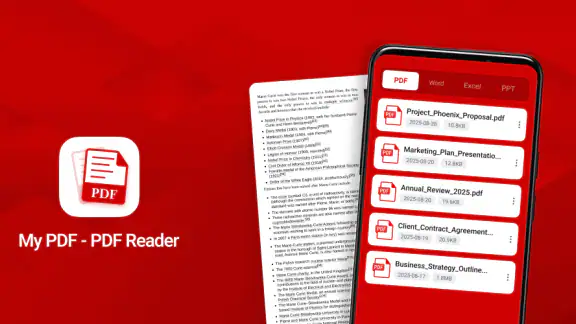
Quand j’ouvre un PDF reçu dans un message ou enregistré sur mon téléphone, je veux surtout pouvoir le lire sans détour. C’est le rôle auquel se destine My PDF : une application Android de lecture de documents, développée par Galiana Lian et classée dans les outils professionnels. Mon impression générale est celle d’un lecteur qui mise sur une tâche précise plutôt que sur un vaste ensemble de fonctions annexes. Cette simplicité peut être appréciable, mais elle invite aussi à réfléchir à ce que l’on attend d’un outil auquel on confie ses documents.
Un lecteur à évaluer avec des attentes réalistes
La fiche de l’application la présente comme un moyen simple de lire des PDF, et c’est la bonne façon de situer sa promesse : ouvrir et consulter des documents. Je ne la choisirais pas d’emblée pour remplacer un espace de travail documentaire complet. Quand on veut principalement parcourir un fichier, un lecteur dédié peut éviter la complexité d’une suite bureautique ; quand on doit annoter, signer, convertir ou organiser des dossiers partagés, les besoins deviennent différents.
My PDF est proposée gratuitement et sa classification PEGI 3 convient à un public très large. Elle compte plus de cent mille installations et sa moyenne est de 3,2 sur 5, sur la base d’environ deux cents évaluations. Ces chiffres donnent un aperçu de sa présence et des retours, mais ne suffisent pas à prédire comment elle fonctionnera sur un téléphone particulier ni à établir la qualité de ses pratiques de confidentialité.
La version actuelle est 4.0.1, et l’application peut fonctionner à partir d’Android 7.0. Elle a été publiée le 9 février 2026. La date et la version permettent de situer l’édition concernée, mais je ne les prendrais pas comme une garantie de mises à jour futures ou comme un indice, à elles seules, de la stabilité sur chaque appareil.
Le bon usage : lire, pas construire un flux documentaire
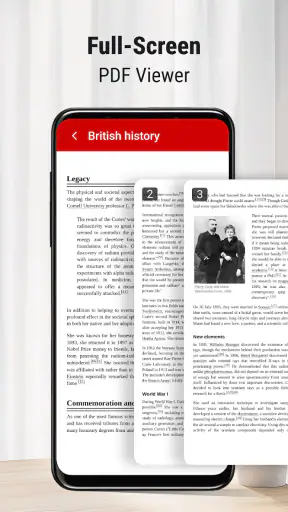
Pour une lecture ponctuelle, l’intérêt potentiel est simple : garder un outil consacré aux PDF sous la main au lieu de chercher une solution plus lourde. Je peux imaginer l’utiliser pour consulter une notice, relire un formulaire reçu ou retrouver les détails d’un document de travail. Dans ces situations, l’enjeu principal est de localiser le fichier et de le parcourir confortablement ; une longue liste de fonctions d’édition n’est pas forcément nécessaire.
Une précaution pratique consiste à vérifier d’abord où se trouve le document : pièce jointe, dossier Téléchargements ou espace de stockage choisi. Je conseille aussi de conserver une copie de l’original avant toute manipulation dans une application dont on ne connaît pas encore le comportement. C’est une habitude utile avec n’importe quel lecteur, surtout si le PDF contient un formulaire important ou une pièce à transmettre ensuite.
Pour éviter de perdre du temps au moment où l’on a besoin d’un document, je préparerais un petit parcours de test avec des fichiers de types différents : une page de texte, un formulaire et un document plus long. L’idée n’est pas de vérifier des fonctions théoriques, mais de voir si l’ouverture, le déplacement entre les pages et le retour au fichier sont assez simples pour votre usage. Un lecteur peut convenir à des reçus de quelques pages et se révéler moins agréable quand on cherche une clause précise dans un long contrat.
Les dernières nouvelles

Royal Match après un raté : reprendre la partie sans perdre le fil

Agoda : réserver un hôtel sans perdre de vue le prix et les preuves

Dominez Carrom Pool: Disc Game avec des Stratégies de Pro

8 Ball Pool : Les mises à jour Android et iOS révolutionnent le jeu

Météo Live° : Simplifiez Votre Quotidien avec des Prévisions Précises

Castle Clash: Roi du monde - Stratégie et Batailles Épiques
Ce que l’on peut vérifier, et ce qu’il faut examiner soi-même
La confiance ne se déduit pas d’un nom rassurant ni du fait qu’une application soit gratuite. Avant d’ouvrir un document sensible, je regarderais les autorisations Android effectivement demandées au moment de l’installation ou de l’utilisation. Une autorisation doit avoir un lien compréhensible avec l’action que l’on tente d’effectuer ; si une demande paraît disproportionnée, mieux vaut interrompre l’opération et vérifier les réglages plutôt que d’accepter machinalement.
Je ne peux pas transformer la seule fonction de lecture annoncée en affirmation sur le traitement des fichiers. Le fait qu’un PDF s’ouvre sur le téléphone ne prouve pas, à lui seul, où ses données sont traitées, combien de temps elles sont conservées ou si elles sont partagées. Pour un document contenant des coordonnées bancaires, des informations médicales, un contrat ou une pièce d’identité, je privilégierais un lecteur dont les pratiques de données et les contrôles sont clairement expliqués, ou l’outil déjà approuvé par mon organisation.
Avant d’importer un fichier confidentiel, on peut commencer par un document sans enjeu et observer les demandes qui apparaissent : accès aux fichiers, choix du document, éventuelle invitation à créer un compte ou à activer un service. Ce test ne démontre pas une politique de confidentialité, mais il aide à repérer les choix visibles et à éviter de remettre d’emblée un document délicat à une application que l’on n’a pas encore évaluée.
Cette vérification est particulièrement utile si le PDF provient d’un employeur, d’une administration ou d’un professionnel de santé. Dans ces cas, le document peut contenir des renseignements qui ne sont pas évidents au premier regard, par exemple une adresse dans l’en-tête ou un numéro de dossier dans le pied de page. Je commencerais par un fichier neutre, puis je déciderais si le niveau de contrôle visible me convient avant d’ouvrir des pièces plus personnelles.
Garder la main sur ses documents
Le meilleur réflexe consiste à choisir soi-même le fichier à ouvrir plutôt qu’à accorder des accès sans lire les explications affichées. Si Android propose un sélecteur de documents, il permet souvent de désigner un fichier précis ; je suivrais ce parcours lorsqu’il est disponible, car il correspond mieux à une consultation ponctuelle qu’à un accès étendu à tout le contenu du téléphone. Les écrans et options peuvent varier selon l’appareil et la version d’Android.
Une fois la lecture terminée, fermer l’application ne doit pas être confondu avec supprimer le document : le fichier peut toujours se trouver dans son dossier d’origine. Si je partage un téléphone ou si j’ai ouvert un fichier temporaire, je vérifierais son emplacement et je supprimerais la copie seulement si je suis certain de ne plus en avoir besoin. Cette distinction évite une mauvaise surprise, notamment lorsqu’une pièce jointe a été enregistrée automatiquement dans un dossier distinct.
Pour limiter les erreurs quand plusieurs versions d’un même fichier circulent, je garderais des noms explicites et une copie de référence dans un emplacement que je reconnais. Un lecteur sert à consulter le document, mais il ne remplace pas une méthode de classement. C’est un détail qui compte lorsqu’on ouvre un formulaire téléchargé, puis une version corrigée reçue quelques jours plus tard : vérifier le nom et le dossier avant de transmettre le fichier évite d’envoyer une ancienne copie par inadvertance.
Pour un usage professionnel, je séparerais également les PDF ordinaires des fichiers soumis à des règles internes. Un reçu ou une notice ne présente pas le même niveau de risque qu’un dossier client. Si le travail exige des annotations conservées, une piste d’audit, une signature ou un accès contrôlé par une équipe, il vaut mieux utiliser l’outil validé par l’employeur : un lecteur minimaliste n’est pas un substitut à une politique documentaire.
Les limites face aux lecteurs habituels
Par rapport au lecteur déjà intégré au téléphone, l’intérêt d’installer une application supplémentaire dépend surtout de votre expérience concrète. Si l’application native ouvre déjà vos fichiers rapidement et répond à vos besoins, My PDF doit apporter un avantage perceptible pour justifier une place de plus et une nouvelle série de réglages à surveiller. À l’inverse, si vous préférez séparer la lecture de documents des autres usages, un lecteur dédié peut rendre cette habitude plus claire.
Face aux grandes suites de productivité, l’arbitrage est différent. Ces outils peuvent réunir lecture, commentaires, signatures ou synchronisation, selon le produit et les options utilisées ; cette richesse s’accompagne parfois d’une interface plus chargée et d’un compte ou d’un espace en ligne. My PDF paraît plus pertinente si votre besoin reste limité à consulter des PDF. Je ne lui attribuerais toutefois aucune fonction avancée sans l’avoir observée dans l’application.
La différence avec un lecteur intégré n’est donc pas automatiquement une meilleure lecture : elle tient aussi à vos habitudes. Si vous ouvrez rarement des PDF, conserver l’application déjà présente évite d’ajouter une icône et un outil à maintenir. Si, au contraire, vous manipulez souvent des documents et souhaitez dédier une application à cette tâche, essayer un lecteur spécialisé peut avoir du sens, à condition que son comportement soit satisfaisant sur les fichiers que vous utilisez réellement.
Pour les documents volumineux ou les journées où l’on doit comparer plusieurs fichiers, la facilité d’ouverture ne suffit pas toujours. J’évaluerais alors la navigation réelle : retrouver une page, revenir à un passage précis et garder le fil d’une lecture interrompue. Ce sont des gestes concrets à tester avec ses propres fichiers, plutôt que de supposer qu’un lecteur portant la mention PDF gère forcément chaque type de document avec la même aisance.
À qui je la conseillerais, et dans quel cas je passerais mon tour
Je la recommanderais à quelqu’un qui veut essayer un outil gratuit consacré à la consultation de PDF, qui utilise un appareil compatible et qui n’a pas besoin d’un système complet de gestion documentaire. Un cas ordinaire : vous recevez une notice par courriel, l’enregistrez dans vos téléchargements, puis l’ouvrez pour vérifier une consigne avant de reprendre votre journée. Pour ce type de tâche, l’essentiel est de garder le fichier accessible et de ne pas confondre lecture simple et édition spécialisée.
Dans une journée chargée, ce scénario peut être très concret : une pièce jointe arrive pendant un déplacement, vous l’enregistrez, puis vous la consultez avant un rendez-vous. Je vérifierais d’abord que le nom du fichier correspond bien au document attendu, puis je lirais les pages utiles sans supposer que le lecteur modifie ou sauvegarde automatiquement mes changements. Cette routine est adaptée à une consultation rapide ; elle ne remplace pas une organisation plus robuste si le document doit être annoté, signé ou partagé ensuite.
Je serais plus réservé si je devais traiter chaque jour des documents sensibles, partager des annotations avec une équipe ou signer des formulaires dans un cadre officiel. Je choisirais alors une solution dont les fonctions nécessaires et les pratiques de gestion des données sont explicites, et je vérifierais qu’elle est autorisée dans mon contexte. De même, si le lecteur installé par défaut satisfait déjà mes besoins, je ne téléchargerais pas une autre application sans raison concrète.
La question de savoir si un compte est nécessaire mérite aussi une réponse pratique au moment de l’essai : je ne créerais pas de compte ni n’activerais un service supplémentaire sans comprendre pourquoi l’application le demande et ce que cela change pour mon usage. Pour une simple consultation, toute étape qui ajoute une collecte d’informations ou une dépendance à un service mérite d’être pesée. Si l’écran ne permet pas de comprendre le choix proposé, je resterais sur des documents non sensibles ou je reviendrais au lecteur déjà installé.
Les trois avis recensés sont peu nombreux par rapport aux quelque deux cents évaluations, et la moyenne de 3,2 invite à ne pas prendre la popularité pour une preuve de qualité uniforme. Je traiterais cette note comme un signal de prudence : tester quelques fichiers non sensibles, vérifier les réglages visibles et décider ensuite si l’expérience convient. Pour un usage important, je ne me fierais pas uniquement à une impression obtenue sur un document facile.
Mon verdict : utile pour un besoin étroit, avec prudence
My PDF a une proposition compréhensible : offrir sur Android un moyen de consulter des documents PDF sans nécessairement adopter une suite plus vaste. C’est un angle qui peut convenir à une lecture occasionnelle, à condition que l’ouverture des fichiers et la navigation répondent à vos attentes sur votre appareil. Sa disponibilité gratuite rend l’essai accessible, mais ne dispense pas de choisir soigneusement les documents que l’on ouvre.
Mon conseil est de commencer par un PDF sans données personnelles, de regarder attentivement les autorisations et les choix présentés à l’écran, puis de tester la lecture dans une situation réelle. Si vous avez surtout besoin de parcourir des documents simples, My PDF mérite un essai prudent. Si vos priorités sont la confidentialité documentée, la collaboration, la signature ou des contrôles professionnels, je choisirais plutôt un lecteur dont ces garanties et fonctions sont clairement établies.
Au fond, je la vois comme une candidate à évaluer par petites étapes plutôt que comme un outil à adopter immédiatement pour toute sa bibliothèque. Un document banal permet de juger l’ouverture et la navigation ; les réglages visibles permettent ensuite de décider si l’usage vous inspire assez confiance. Garder ce périmètre initial est une façon simple de profiter d’un lecteur dédié sans lui confier plus que nécessaire.
FAQ
À quoi sert My PDF - PDF Reader et quels types de fichiers peut-il ouvrir ?
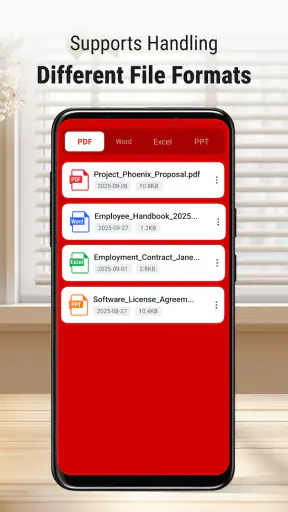
My PDF - PDF Reader est conçu principalement pour ouvrir et consulter des documents PDF sur un appareil mobile. Il peut être utile pour lire des cours, des contrats, des formulaires ou des fichiers reçus par courriel. Les fonctions disponibles pour d’autres formats, comme les documents Word ou les images, peuvent dépendre de la version de l’application ; vérifiez la fiche de téléchargement avant de compter sur leur prise en charge.
Comment retrouver et organiser mes documents dans l’application ?
Après l’installation, l’application peut demander l’accès aux fichiers de l’appareil afin de détecter les PDF enregistrés localement. Vous pouvez ensuite parcourir les documents et ouvrir celui qui vous intéresse, mais l’organisation précise — dossiers, favoris, historique ou recherche — varie selon la version. Si un fichier n’apparaît pas, vérifiez son emplacement et les autorisations accordées dans les réglages de votre téléphone.
Puis-je lire un PDF sans connexion Internet ?
La lecture hors ligne est généralement possible si le PDF est déjà téléchargé ou enregistré sur votre appareil : une connexion n’est alors pas nécessaire pour l’ouvrir. En revanche, l’obtention d’un document depuis un service en ligne, le partage ou certaines fonctions annexes peuvent nécessiter Internet. Pour éviter toute interruption, ouvrez le fichier une première fois et vérifiez qu’il est bien stocké localement avant de vous déconnecter.
My PDF - PDF Reader permet-il d’annoter, de remplir ou de signer des PDF ?
Les possibilités d’annotation et d’édition ne sont pas identiques dans toutes les applications portant un nom similaire. Certaines versions proposent des outils tels que le surlignage, l’ajout de notes, le remplissage de formulaires ou la signature, tandis que d’autres servent surtout à lire les documents. Consultez la description de la version proposée sur votre boutique et testez les outils sur une copie avant de modifier un document important.
L’application est-elle gratuite et quelles précautions prendre pour mes documents ?
Le téléchargement peut être gratuit, mais des publicités, achats intégrés ou fonctions payantes peuvent être proposés selon la plateforme et la version. Avant d’installer l’application, examinez les informations de prix, les autorisations demandées et la politique de confidentialité de sa fiche officielle. Pour les documents sensibles, évitez de les partager inutilement et vérifiez où ils sont enregistrés, surtout si l’application propose des services en ligne.
Télécharger










