

Noticker - Notification Ticker
4,6OutilsMis à jour le 17 octobre 2026

Captures d’écran
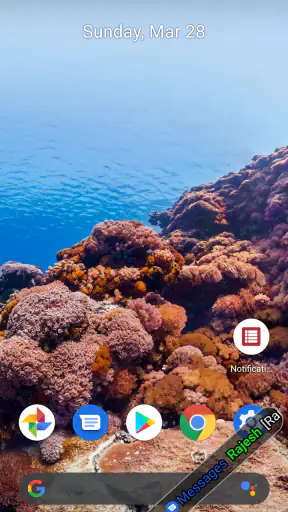
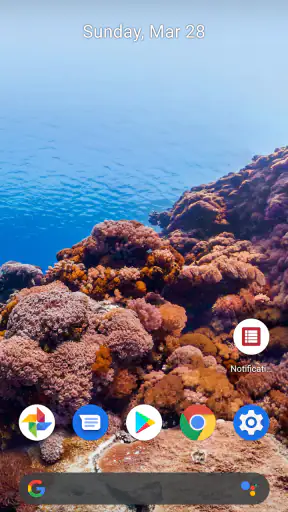
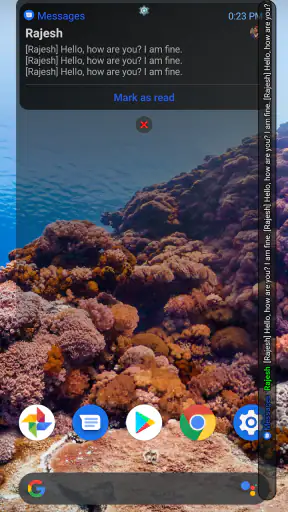
 Analyse par Mobexer
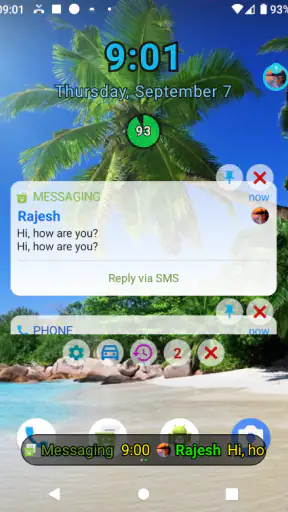
Je me suis intéressé à Noticker pour une raison très précise : l’application transforme les notifications en texte défilant directement sur une partie de l’écran. Ce choix paraît simple, mais il change réellement la manière dont on remarque une alerte. Au lieu d’ouvrir le volet des notifications ou de laisser une bannière disparaître, on peut garder le message visible quelques instants sous forme de ticker, un peu comme une information qui circule en continu au bord de l’affichage.
Dans mon usage, cette approche s’adresse surtout aux personnes qui veulent voir passer une notification sans interrompre ce qu’elles font. Noticker n’essaie pas de remplacer toute la gestion habituelle des alertes Android. Son intérêt est plus ciblé : rendre certaines notifications immédiatement perceptibles, même lorsque je suis concentré sur une autre activité. C’est une application d’outils gratuite, développée par Milan Vyšata, avec une note moyenne de 4,6 attribuée par plus de six cents utilisateurs et plus de cent mille installations.
Un affichage discret qui modifie la façon de suivre les alertes
La fonction centrale est facile à comprendre. Lorsqu’une notification arrive, son contenu peut apparaître sous forme de texte défilant dans une zone de l’écran. Je n’ai donc pas besoin de tirer le panneau supérieur, de quitter une application ou de chercher une petite icône parmi d’autres. L’information vient à moi, de manière plus visible qu’une notification classique, mais sans forcément occuper tout l’écran.
Cette différence est particulièrement intéressante pour les messages courts. Un rappel, une information de messagerie ou une alerte dont je veux seulement connaître l’expéditeur peut être consulté en un coup d’œil. Le défilement donne aussi une chance de lire une phrase plus longue sans ouvrir immédiatement l’application d’origine. C’est là que Noticker se distingue des simples pastilles d’icône : une pastille indique qu’il existe quelque chose à voir, tandis que le ticker expose directement une partie du contenu.
Je trouve cependant important de bien comprendre ce que l’application apporte. Ce n’est pas un outil de classement, de réponse ou de recherche dans l’historique. Ce n’est pas non plus une boîte de réception alternative. Sa valeur repose sur la visibilité instantanée. Si votre problème est de manquer une alerte, l’affichage défilant peut être pertinent. Si votre problème est de gérer des dizaines de conversations ou de trier des rappels, il faudra toujours revenir aux outils habituels du téléphone.
Le principe est également différent d’une bannière classique. Une bannière reste généralement fixe pendant un court moment, parfois avec des boutons d’action. Le texte défilant privilégie la lecture continue et prend moins la forme d’une fenêtre à traiter. Je le vois comme une couche d’information rapide, utile quand je veux rester dans mon contexte actuel plutôt que basculer vers l’application qui a envoyé le message.
Ce que cela change au quotidien
Dans une journée normale, je peux être en train de lire, de suivre une recette, de consulter un itinéraire ou de regarder une vidéo. Une notification habituelle peut être ignorée parce que je ne veux pas interrompre la tâche en cours. Avec Noticker, le message devient plus difficile à manquer, tout en restant présenté comme une information passagère. Cette nuance est importante : l’application ne me force pas à prendre une décision à chaque alerte, elle m’aide d’abord à savoir ce qui vient d’arriver.
Les dernières nouvelles

Royal Match après un raté : reprendre la partie sans perdre le fil

Agoda : réserver un hôtel sans perdre de vue le prix et les preuves

Dominez Carrom Pool: Disc Game avec des Stratégies de Pro

8 Ball Pool : Les mises à jour Android et iOS révolutionnent le jeu

Météo Live° : Simplifiez Votre Quotidien avec des Prévisions Précises

Castle Clash: Roi du monde - Stratégie et Batailles Épiques
Le défilement est aussi utile lorsque la notification est trop longue pour tenir dans une petite bannière. Je peux en saisir le début, patienter un instant et décider ensuite si une ouverture complète est nécessaire. Cela réduit les ouvertures automatiques faites par curiosité. Dans mon cas, cette étape intermédiaire est l’un des points les plus intéressants : je garde le contrôle de mon attention au lieu de passer directement d’une tâche à une autre.
Il faut toutefois éviter de considérer toute notification comme urgente. Un texte qui traverse l’écran attire naturellement le regard. Si le téléphone reçoit beaucoup d’alertes, l’effet peut devenir fatigant, voire contre-productif. Noticker est donc plus agréable lorsque les notifications affichées ont une vraie utilité immédiate. Pour les applications qui envoient fréquemment des messages secondaires, le ticker risque de transformer un flux déjà bruyant en défilement permanent.
Mon scénario préféré : rester concentré sans rater l’essentiel
Le cas où je recommande le plus facilement cette application est celui d’une personne qui travaille ou étudie avec son téléphone à proximité. Imaginons que je rédige un document ou que je suive une leçon. Une notification arrive avec une information que je dois connaître, mais je ne veux pas interrompre ma phrase ou perdre le fil. Le texte défile, je lis rapidement l’essentiel, puis je continue. Si le message mérite une réponse, je peux m’en occuper plus tard, au moment qui me convient.
Le même fonctionnement peut servir pendant une activité pratique. En cuisine, par exemple, je peux avoir les mains occupées et ne pas vouloir manipuler le téléphone pour chaque alerte. Une information visible à l’écran est plus exploitable qu’une simple vibration, surtout lorsque je ne peux pas interrompre immédiatement ce que je fais. Je ne transforme pas le téléphone en tableau de bord complet, mais je gagne un aperçu rapide des messages qui arrivent.
Je vois aussi un intérêt pour les personnes qui utilisent leur téléphone comme écran secondaire pendant une autre activité. Le ticker attire l’attention sans demander une action immédiate. Cette utilisation fonctionne mieux dans un environnement où le téléphone reste visible et où les notifications sont suffisamment courtes pour être comprises rapidement. Elle est moins adaptée si l’écran est souvent verrouillé, éloigné ou masqué.
Un conseil pratique consiste à commencer avec un flux très limité. Même si l’on souhaite ne rien manquer, afficher toutes les notifications dès le départ peut rendre l’expérience confuse. Je préfère identifier les alertes qui justifient réellement une lecture instantanée, puis observer pendant quelques jours si le défilement aide ou distrait. Cette méthode permet de juger l’application sur son véritable bénéfice, plutôt que sur l’impression initiale de nouveauté.
Une utilisation plus réfléchie que le simple “tout afficher”
Le meilleur résultat vient d’un compromis entre visibilité et calme. Les notifications personnelles importantes peuvent profiter d’un affichage immédiat, tandis que les alertes promotionnelles, les mises à jour répétitives ou les informations peu urgentes gagnent à rester dans le système Android habituel. Le ticker devient alors un filtre visuel : ce qui défile est ce que je veux remarquer maintenant, pas nécessairement tout ce que le téléphone reçoit.
Cette logique révèle une limite intéressante. Noticker peut rendre une mauvaise organisation des notifications plus visible, mais il ne la corrige pas à lui seul. Si plusieurs applications produisent trop d’alertes, la bonne solution peut être de revoir leurs réglages directement. L’application est donc plus convaincante comme complément à une configuration propre du téléphone que comme remède universel à la surcharge d’informations.
Je conseille également de faire attention au contexte dans lequel les messages apparaissent. Un texte visible sur une partie de l’écran peut être pratique à la maison ou au travail, mais moins approprié dans un lieu partagé. Une notification peut contenir un nom, un extrait de conversation ou une information personnelle. Même sans ouvrir l’application source, le contenu défilant peut être lu par quelqu’un qui regarde l’écran. Pour moi, c’est un vrai point de réflexion avant d’utiliser l’affichage partout.
Les compromis à accepter avant de l’adopter
La simplicité de Noticker est à la fois sa force et sa limite. L’application se concentre sur une seule idée, ce qui la rend plus facile à comprendre qu’un gestionnaire complet de notifications. En revanche, ceux qui attendent un système riche de règles, de catégories ou d’actions rapides risquent de la trouver trop spécialisée. Je la choisirais pour améliorer la visibilité, pas pour reconstruire entièrement l’expérience de notification d’Android.
La lecture défilante ne remplace pas toujours une notification fixe. Si je suis loin de l’écran au moment précis où le message passe, je peux le manquer. Une bannière persistante ou une icône dans la barre d’état peut alors être plus utile, notamment pour les alertes que je dois retrouver plus tard. Le ticker est excellent pour l’instant présent, mais moins naturellement adapté à la consultation différée.
Il y a aussi une question de rythme. Un message très court peut défiler si rapidement qu’il ne demande presque aucun effort. Un message plus long réclame davantage d’attention, et je dois parfois attendre qu’il soit entièrement lisible. Cela fonctionne bien pour obtenir un aperçu, mais je ne considérerais pas ce mode comme idéal pour lire des textes détaillés. Dans ce cas, l’ouverture de l’application d’origine reste plus confortable.
La version actuelle est la 1.0.61 et l’application fonctionne à partir d’Android 8.0. Cela la rend accessible à de nombreux téléphones encore utilisés, sans la réserver aux appareils récents. Pour une application dont la mission est visuelle, l’expérience peut néanmoins varier selon la taille de l’écran, la façon dont le téléphone affiche les notifications et les habitudes de chaque utilisateur. Je préfère donc tester le comportement avec quelques alertes réelles avant de lui confier toutes mes notifications.
Le téléchargement est gratuit, ce qui facilite l’essai. Une facturation intégrée de 5,99 € peut s’appliquer si elle passe par Google Play. Je recommande de commencer par l’usage de base et de vérifier ce qui correspond réellement à vos besoins avant d’aller plus loin. Le prix n’est pas le seul critère : si vous consultez rarement les notifications ou si votre téléphone est déjà parfaitement configuré, l’apport supplémentaire peut rester limité.
Le classement PEGI 3 indique une application adaptée au jeune public. Cela ne signifie pas que tous les contenus affichés seront appropriés dans chaque contexte, puisque Noticker présente les notifications reçues par le téléphone. La prudence doit donc porter sur les messages eux-mêmes et sur la visibilité de l’écran, plutôt que sur l’outil d’affichage.
Face aux alternatives habituelles
La première alternative est simplement le système de notifications intégré à Android. Il reste plus complet pour consulter l’historique, agir sur un message, le supprimer ou le retrouver plus tard. Si je veux gérer mes alertes en profondeur, je préfère l’outil natif. Noticker prend l’avantage uniquement sur un point : rendre le contenu plus présent au moment où il arrive.
Les bulles de conversation sont une autre comparaison naturelle. Elles sont pratiques pour garder un échange accessible et revenir rapidement dans une discussion. En revanche, elles concernent surtout certains types de conversations et occupent une place persistante. Le texte défilant est plus général dans son principe et moins lié à une seule conversation, mais il ne propose pas la même continuité qu’une bulle.
Les applications de filtrage et d’automatisation peuvent convenir à ceux qui veulent appliquer des règles complexes. Elles sont plus puissantes pour trier, regrouper ou déclencher des actions, mais demandent souvent davantage de configuration et de compréhension. Noticker me paraît plus direct : je l’installe pour changer la présentation, pas pour créer un système de productivité complet.
Enfin, une simple vibration ou une sonnerie reste préférable lorsque je ne regarde pas l’écran. Le ticker n’est pas une solution pour les moments où le téléphone est dans une poche, posé face cachée ou situé dans une autre pièce. Son bénéfice dépend d’une condition très concrète : je dois pouvoir voir la zone où le texte apparaît. C’est un détail facile à oublier lorsqu’on se fie uniquement à la description de la fonction.
À qui je le recommande vraiment
Je recommande Noticker aux personnes qui manquent régulièrement des notifications parce qu’elles ne veulent pas ouvrir le panneau système à chaque fois. Il peut aussi convenir à celles et ceux qui travaillent avec un écran visible, utilisent le téléphone comme support secondaire ou souhaitent connaître rapidement l’expéditeur et le début d’un message sans quitter leur activité.
Il me semble particulièrement intéressant pour quelqu’un qui veut réduire les interruptions plutôt que les multiplier. Cela peut sembler paradoxal, mais lire un aperçu défilant m’évite parfois d’ouvrir machinalement une application. Je sais ce qui se passe, puis je choisis si l’action est urgente. Pour obtenir cet avantage, il faut garder une sélection raisonnable de notifications et accepter que le ticker serve d’aperçu, non de remplacement complet.
Je le conseillerais moins à une personne qui veut un historique très organisé, des réponses rapides depuis la notification ou un contrôle détaillé par application. Dans ces situations, les fonctions natives d’Android ou un outil spécialisé de gestion seront plus adaptés. Je le déconseille aussi si la confidentialité visuelle est une priorité absolue, car un message affiché sur l’écran peut être aperçu par d’autres personnes.
Après l’avoir évalué comme outil de visibilité, mon avis est favorable, mais ciblé. Noticker vaut surtout pour son effet immédiat : il transforme une alerte facile à ignorer en information lisible sans exiger une interruption complète. Ce n’est pas une application indispensable pour tout le monde, et sa simplicité ne conviendra pas aux utilisateurs qui cherchent une gestion avancée. Pour la bonne personne, toutefois, cette petite modification peut rendre le téléphone plus clair et l’attention plus facile à préserver.
Le développeur Milan Vyšata a choisi une direction nette plutôt qu’un ensemble de fonctions dispersées. C’est précisément ce qui me plaît ici. Si vous voulez essayer une autre manière de remarquer vos notifications, que votre téléphone reste souvent devant vous et que vous êtes prêt à sélectionner les alertes réellement utiles, le téléchargement gratuit permet de vous faire une opinion sans engagement important. Dans ce cadre, Noticker remplit honnêtement son rôle d’outil spécialisé.
FAQ
Qu’est-ce que Noticker – Notification Ticker et à quoi sert cette application ?
Noticker – Notification Ticker est une application Android conçue pour afficher les notifications entrantes sous forme de texte défilant, généralement dans une barre située en haut de l’écran. Elle peut être utile si vous souhaitez consulter rapidement le contenu d’un message, d’un e-mail ou d’une alerte sans ouvrir immédiatement l’application concernée. Son fonctionnement dépend toutefois des autorisations accordées et de la compatibilité avec votre version d’Android.
Quelles autorisations Noticker demande-t-elle et sont-elles nécessaires ?
Pour fonctionner correctement, Noticker doit généralement accéder aux notifications du téléphone afin de détecter les nouvelles alertes et d’en afficher le contenu dans son ticker. Selon les fonctions proposées, l’application peut également demander l’autorisation de s’afficher par-dessus les autres applications. Avant d’accepter, vérifiez précisément les permissions affichées, car elles peuvent donner accès au contenu de vos notifications, notamment aux messages personnels.
Noticker est-elle compatible avec tous les téléphones Android ?
La compatibilité de Noticker peut varier selon la version d’Android, la marque du smartphone et les réglages d’économie d’énergie appliqués par le fabricant. Sur certains appareils, les notifications peuvent être retardées ou ne pas apparaître si l’activité en arrière-plan est limitée. Après l’installation, il est donc recommandé de tester l’application avec plusieurs services et de vérifier les paramètres de batterie, d’autodémarrage et d’accès aux notifications.
Peut-on personnaliser l’apparence et le comportement des notifications ?
Noticker propose généralement plusieurs options de personnalisation pour adapter l’affichage à vos préférences. Vous pouvez notamment régler la position du ticker, la vitesse de défilement, la taille du texte, les couleurs ou les applications autorisées à envoyer des notifications. Les possibilités exactes peuvent dépendre de la version installée. Prenez également le temps de configurer les notifications sensibles afin d’éviter qu’un message privé soit visible à l’écran.
Noticker est-elle gratuite et faut-il faire attention à la confidentialité ?
L’application peut être proposée gratuitement, avec des publicités ou certaines fonctions supplémentaires accessibles via un achat intégré, selon sa version disponible sur le magasin d’applications. Comme Noticker lit les notifications pour les afficher, la confidentialité mérite une attention particulière. Évitez de l’utiliser si vous n’êtes pas à l’aise avec cette permission, consultez la politique de confidentialité et désactivez l’accès dès que vous n’avez plus besoin de l’application.
Télécharger










