

Notification Dots
5,0OutilsMis à jour le 17 octobre 2026

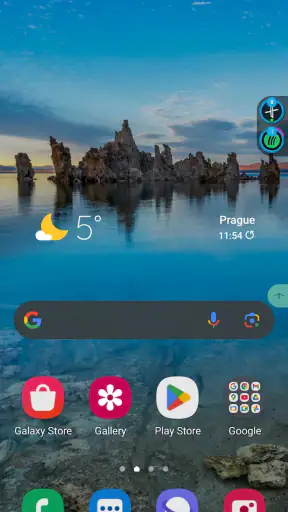
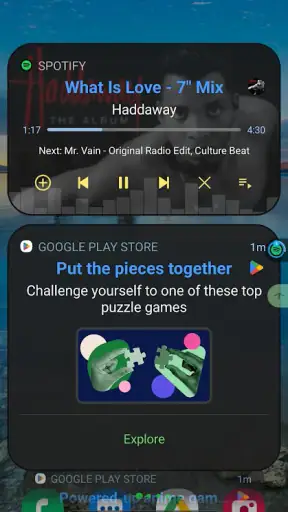
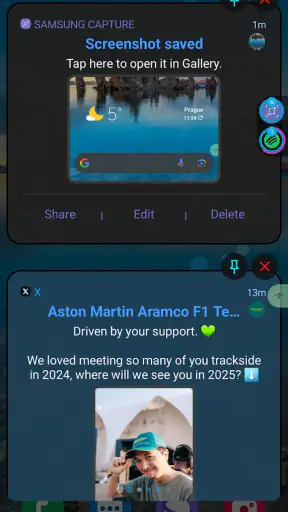
Captures d’écran
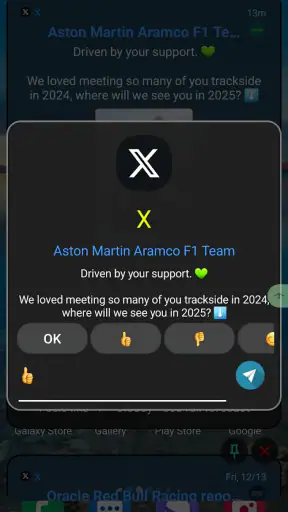
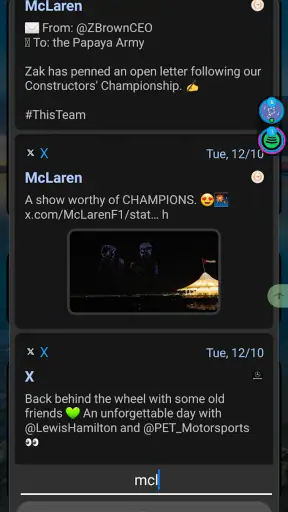
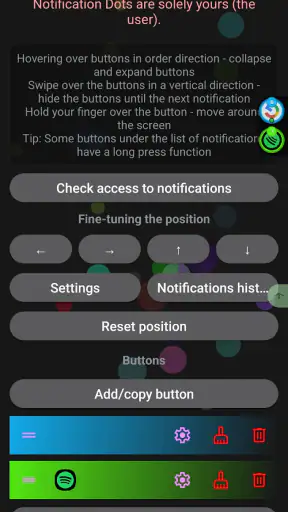
 Analyse par Mobexer
Notification Dots est une petite application d’outils qui m’a surtout intéressé par son idée très directe : transformer les boutons affichés sur l’écran du téléphone en accès rapide aux notifications. Elle est développée par Milan Vyšata et vise un besoin précis, sans chercher à remplacer tout le panneau de notifications ni à devenir un centre de productivité complet.
Dans mon usage, son intérêt dépend donc moins du nombre d’options que de la façon dont le téléphone affiche déjà ses boutons et ses alertes. Si vous aimez consulter rapidement ce qui attend votre attention sans ouvrir chaque application, le principe peut devenir pratique. En revanche, si vous cherchez une solution universelle qui réorganise entièrement les notifications, il vaut mieux garder des attentes modestes.
La fiche de l’application l’identifie comme gratuite, avec des achats intégrés pouvant atteindre 5,99 € lorsqu’ils sont facturés via Google Play. Elle est classée PEGI 3, fonctionne à partir d’Android 8.0 et sa version actuelle est la 1.2.94. Ce sont des éléments rassurants pour un outil léger, mais la compatibilité technique ne garantit pas à elle seule que le comportement sera identique sur tous les téléphones.
Ce qui peut coincer dès les premiers essais
Le premier piège est de s’attendre à voir immédiatement apparaître un bouton supplémentaire après l’installation. Une application de ce type dépend forcément de la manière dont Android et la surcouche du fabricant gèrent les boutons à l’écran. Selon le modèle, l’accès peut être visible dans une zone particulière, nécessiter une activation manuelle ou sembler absent tant que les réglages concernés ne sont pas terminés.
Je conseille donc de ne pas conclure trop vite que l’application ne fonctionne pas. Le bon réflexe consiste à vérifier ce que l’on veut réellement obtenir : un accès rapide aux notifications, et non une copie complète de l’écran de verrouillage ou une nouvelle boîte de réception. Cette distinction évite beaucoup de déceptions pendant la configuration.
Autre source de confusion : une notification déjà consultée peut ne plus se comporter comme une alerte nouvelle. L’application sert à accéder plus rapidement aux notifications disponibles, mais elle ne peut pas forcément recréer un événement que le système a déjà supprimé, marqué comme lu ou filtré. Si vous testez avec une alerte ancienne, le résultat peut donc paraître incomplet alors que le fonctionnement général est normal.
Je trouve aussi important de tester avec une notification réellement active, provenant d’une application que vous utilisez souvent. Un message, un rappel ou une alerte de calendrier donne un résultat plus parlant qu’une notification ponctuelle qui disparaît aussitôt. Cela permet de distinguer un problème de configuration d’un simple manque de contenu à afficher.
Les dernières nouvelles

Royal Match après un raté : reprendre la partie sans perdre le fil

Agoda : réserver un hôtel sans perdre de vue le prix et les preuves

Dominez Carrom Pool: Disc Game avec des Stratégies de Pro

8 Ball Pool : Les mises à jour Android et iOS révolutionnent le jeu

Météo Live° : Simplifiez Votre Quotidien avec des Prévisions Précises

Castle Clash: Roi du monde - Stratégie et Batailles Épiques
Les vérifications utiles avant de juger l’application
Après l’installation, je commencerais par ouvrir Notification Dots et par parcourir chaque écran proposé, sans sauter directement vers l’écran d’accueil. L’objectif est de repérer les réglages qui concernent l’accès aux notifications et l’affichage des boutons. Les intitulés peuvent varier selon la version d’Android et la marque du téléphone, mais le principe reste le même : l’application doit être autorisée à fonctionner dans le cadre prévu par le système.
Il faut également vérifier que les notifications de l’application utilisée pour le test sont bien activées dans Android. Si une messagerie est silencieuse, bloquée ou configurée pour ne pas apparaître, Notification Dots ne pourra pas inventer un indicateur. Dans ce cas, le problème se trouve dans le réglage de la source, pas forcément dans l’outil qui donne accès aux alertes.
Je recommande de contrôler les réglages d’économie d’énergie lorsque le bouton ou l’indicateur cesse d’apparaître après quelques minutes. Certains téléphones limitent fortement les applications en arrière-plan. Sans affirmer qu’un réglage précis est identique partout, c’est une piste générale et raisonnable à examiner lorsqu’une application semble fonctionner juste après l’installation puis devient silencieuse.
Le redémarrage du téléphone peut aussi être utile après une modification importante. Ce n’est pas une solution magique, mais Android peut avoir besoin de recharger certains éléments d’interface. Je préfère cette vérification simple avant de désinstaller et réinstaller l’application, surtout lorsque le comportement change après une mise à jour du système.
Un autre détail pratique consiste à tester l’accès depuis l’endroit où vous comptez vraiment l’utiliser. Un bouton visible sur l’écran principal peut être facile à atteindre, tandis qu’un accès placé dans une zone moins naturelle devient vite inutile. L’intérêt de Notification Dots repose justement sur la rapidité : si l’on doit chercher l’option à chaque fois, le gain disparaît.
Une méthode simple pour retrouver un usage fiable
Dans la vie quotidienne, j’utiliserais cette application avec une routine très courte. Par exemple, après une réunion, je regarde rapidement les notifications accumulées au lieu d’ouvrir successivement la messagerie, le calendrier et les autres applications. L’accès rapide permet de faire un premier tri : répondre tout de suite, remettre à plus tard ou ouvrir l’application concernée pour traiter le sujet correctement.
Cette méthode est plus efficace si l’on réserve l’accès rapide au balayage général et que l’on ouvre ensuite uniquement les alertes qui demandent une action. Elle évite de confondre une consultation rapide avec le traitement complet d’un message. Pour moi, c’est là que l’outil trouve sa meilleure place : comme raccourci de contrôle, pas comme remplacement des applications qui génèrent les notifications.
Si les alertes semblent bloquées, je procéderais étape par étape. Je créerais d’abord une nouvelle notification avec une application connue, puis je vérifierais si elle apparaît dans Android. Ensuite, je testerais l’accès depuis Notification Dots. Si elle est visible dans le système mais pas via le bouton, la configuration de l’outil mérite d’être revue. Si elle n’apparaît nulle part, il faut plutôt examiner l’application source ou les réglages généraux du téléphone.
Cette séparation est particulièrement utile parce qu’elle évite de modifier plusieurs réglages en même temps. Changer les notifications, l’économie d’énergie et l’emplacement des boutons simultanément rend le diagnostic presque impossible. Je préfère ne toucher qu’à un élément, refaire un test, puis passer au suivant.
Si le bouton disparaît après une période d’inactivité, je vérifierais d’abord les restrictions appliquées à l’application. Je regarderais ensuite si le téléphone a changé de mode, notamment après une mise à jour ou une activation automatique de l’économie d’énergie. Là encore, il ne s’agit pas d’un défaut certain de Notification Dots : c’est une méthode de récupération adaptée aux applications qui dépendent de l’interface et du fonctionnement en arrière-plan.
Pour éviter les fausses alertes, je conseille aussi de tester avec une seule source à la fois. Lorsque plusieurs applications envoient des notifications simultanément, il devient difficile de savoir quel élément est responsable d’un affichage inattendu. Un test isolé donne une lecture beaucoup plus claire du résultat.
Quand le téléphone est le véritable responsable
Les surcouches Android peuvent modifier la présentation des notifications, les boutons disponibles et la manière dont les applications restent actives. Deux téléphones compatibles avec Android 8.0 ou une version plus récente peuvent donc offrir une expérience différente. La compatibilité minimale indique que l’installation est possible, mais elle ne promet pas une interface identique sur chaque appareil.
Le fabricant peut également ajouter ses propres règles d’optimisation. Une application peut être autorisée au départ puis limitée plus tard pour économiser la batterie. Si le problème apparaît uniquement après verrouillage de l’écran, après une longue période sans utiliser le téléphone ou après un changement de mode d’alimentation, je soupçonnerais d’abord la gestion du système.
Les notifications elles-mêmes ont aussi leurs propres règles. Une application peut regrouper plusieurs alertes, les rendre silencieuses ou ne les afficher qu’à certains moments. Notification Dots ne contrôle pas nécessairement ces choix. Il faut donc comparer le résultat obtenu avec le comportement habituel d’Android avant de lui attribuer chaque anomalie.
Je serais également prudent avec les attentes liées à la confidentialité. Un accès rapide aux notifications reste lié au contenu que le téléphone autorise à afficher. Si vous masquez les aperçus sur l’écran verrouillé ou limitez certaines alertes, il est logique que l’accès ne montre pas toutes les informations de la même manière. Pour un téléphone professionnel ou partagé, ces restrictions peuvent même être souhaitables.
À l’inverse, les personnes qui veulent une gestion très poussée des notifications devraient probablement regarder du côté des outils intégrés au fabricant ou de solutions spécialisées dans l’automatisation. Notification Dots ne me paraît pas destiné à créer des règles complexes, à classer automatiquement les messages ou à remplacer une application de gestion complète. Sa force est sa simplicité ciblée, et cette simplicité devient une limite pour les utilisateurs avancés.
À qui je le conseillerais réellement
Je le conseillerais à quelqu’un qui consulte souvent ses notifications mais qui trouve l’accès habituel trop lent. C’est particulièrement pertinent pour une personne qui veut vérifier rapidement les alertes depuis les boutons présents à l’écran, sans multiplier les ouvertures d’applications. Les utilisateurs d’Android qui apprécient les raccourcis simples peuvent y trouver un petit confort quotidien.
Le fait qu’il soit gratuit facilite l’essai, même si la présence d’un achat intégré pouvant atteindre 5,99 € via Google Play mérite d’être prise en compte avant toute activation payante. Je vérifierais attentivement ce qui est proposé au moment de l’achat et je ne paierais que si le raccourci répond réellement à un besoin régulier. Pour un usage occasionnel, la version accessible gratuitement peut déjà suffire selon la configuration du téléphone.
Avec une moyenne de 5,0 attribuée par 201 évaluations, l’accueil visible est très positif, et l’application dépasse les 10 000 installations. Je prends ces chiffres comme un signe encourageant, pas comme une garantie personnelle : une note élevée ne supprime pas les différences entre les modèles Android ni les difficultés liées aux réglages du système.
Je la déconseillerais à quelqu’un qui ne veut absolument pas ajuster les paramètres de son téléphone. Même une application simple peut demander quelques vérifications lorsque l’interface, les notifications ou la batterie sont gérées différemment par le fabricant. Je la déconseillerais aussi à ceux qui attendent un tableau de bord complet, une synchronisation sophistiquée ou une automatisation poussée.
Face aux alternatives habituelles, le panneau de notifications Android reste le choix le plus universel et ne demande pas d’ajouter un nouvel outil. Les raccourcis intégrés au téléphone peuvent aussi être plus cohérents avec la surcouche. Notification Dots devient intéressante lorsque l’accès proposé correspond mieux à votre manière de tenir le téléphone ou à votre routine, mais elle ne rend pas automatiquement l’expérience supérieure pour tout le monde.
Mon verdict après l’avoir replacée dans un usage réel
Ce que j’apprécie dans Notification Dots, c’est son positionnement clair. Elle ne promet pas de réinventer les notifications ; elle cherche à les rendre plus accessibles depuis les boutons de l’écran. Quand le réglage est bien adapté au téléphone, ce petit raccourci peut réduire les gestes répétitifs et rendre le contrôle des alertes plus naturel.
Son principal point de friction vient du fait qu’elle dépend d’Android, de la surcouche du fabricant et des réglages de chaque application. Si quelque chose ne s’affiche pas, il faut accepter de faire un diagnostic méthodique plutôt que de conclure immédiatement à une panne. Cette dépendance n’est pas forcément un défaut de conception, mais elle limite la régularité de l’expérience d’un modèle à l’autre.
La version 1.2.94, la compatibilité à partir d’Android 8.0 et la classification PEGI 3 la rendent accessible à un large public Android. Le développeur Milan Vyšata propose ici un outil spécialisé, dont l’intérêt se mesure surtout après quelques jours d’utilisation réelle : est-ce que vous consultez plus vite vos alertes, ou est-ce que le geste habituel reste plus simple ?
Mon conseil est de l’essayer comme un raccourci de consultation, pas comme un gestionnaire complet de notifications. Si vous avez souvent besoin de vérifier vos alertes entre deux tâches, l’application peut devenir discrètement utile. Si votre téléphone offre déjà un accès rapide qui vous convient, ou si vous refusez les réglages supplémentaires, l’outil apportera probablement peu de changement. Dans son domaine précis, je la trouve pertinente, à condition de vérifier soigneusement la configuration et de laisser le système Android faire la différence entre un vrai problème de l’application et une notification simplement filtrée ailleurs.
FAQ
Qu’est-ce que Notification Dots et à quoi sert cette application ?
Notification Dots est une application conçue pour afficher de petits indicateurs visuels, ou « points », sur les icônes des applications lorsqu’une notification est en attente. Elle permet de repérer rapidement les messages, appels manqués, courriels ou alertes sans ouvrir chaque application. Son fonctionnement peut toutefois varier selon la version d’Android, le modèle du téléphone et les autorisations accordées.
Notification Dots fonctionne-t-elle sur tous les téléphones Android ?
La compatibilité de Notification Dots dépend principalement de la version d’Android, du lanceur d’applications utilisé et de la surcouche installée par le fabricant. Sur certains appareils, les points de notification sont déjà intégrés au système et l’application peut être inutile. Sur d’autres, des réglages supplémentaires ou un lanceur compatible peuvent être nécessaires pour que les indicateurs apparaissent correctement.
Quelles autorisations faut-il accorder à Notification Dots ?
Pour détecter les alertes et afficher les indicateurs, Notification Dots peut demander l’accès aux notifications ou à certaines fonctions d’accessibilité, selon sa méthode de fonctionnement. Il est important de lire attentivement les autorisations avant de les accepter, car elles peuvent permettre à l’application d’observer les notifications reçues. N’activez que les accès indispensables et désactivez-les si vous n’utilisez plus l’application.
Peut-on personnaliser les points de notification dans Notification Dots ?
Les possibilités de personnalisation dépendent de la version de l’application et du système Android installé. Selon l’appareil, vous pouvez éventuellement choisir les applications surveillées, modifier l’apparence des indicateurs ou activer et désactiver leur affichage. Certaines fonctions peuvent être limitées par le lanceur par défaut ou nécessiter des réglages spécifiques dans les paramètres de notifications du téléphone.
Notification Dots consomme-t-elle beaucoup de batterie ou présente-t-elle des risques pour la confidentialité ?
En général, une application de ce type ne devrait pas consommer énormément de batterie, mais son impact dépend des services actifs en arrière-plan et du nombre d’applications surveillées. La question de la confidentialité mérite davantage d’attention, car l’accès aux notifications peut exposer des informations sensibles. Avant l’installation, vérifiez la politique de confidentialité, les avis récents et les autorisations demandées.
Télécharger










