

OneLogin Protect
3,9ProfessionnelMis à jour le 20 octobre 2026

Captures d’écran

 Analyse par Mobexer
Le vrai problème que je veux éviter, ce n’est pas seulement un mot de passe faible : c’est le moment où une connexion inattendue passe inaperçue, ou celui où l’on doit interrompre ce que l’on fait pour récupérer un code. OneLogin Protect sert à ajouter une étape de vérification aux accès cloud associés à OneLogin. Dans mon usage, son intérêt se mesure surtout à cela : rendre une tentative plus facile à contrôler sans transformer chaque connexion en longue procédure.
Quand une demande de connexion arrive au mauvais moment
Imaginez que vous ouvriez votre ordinateur au début d’une journée chargée et que vous tentiez d’accéder à un outil professionnel. Au lieu de compter uniquement sur le mot de passe, l’accès peut demander une validation supplémentaire dans l’application. Si vous êtes bien à l’origine de la demande, cette étape vous permet de confirmer la connexion ; si elle vous surprend, vous avez une raison de vous arrêter et de ne pas l’approuver machinalement.
Ce contrôle est particulièrement utile quand plusieurs services cloud sont utilisés au fil de la journée. On finit par saisir ses identifiants presque par réflexe, parfois depuis un nouvel appareil ou après une déconnexion. Une demande d’approbation ajoute un repère concret à ce geste. Elle ne remplace pas un mot de passe solide ni votre attention, mais elle peut empêcher qu’un mot de passe suffise à lui seul à ouvrir une session.
Une application ciblée, pas un coffre-fort de mots de passe
Je trouve important de savoir ce que l’on installe : OneLogin Protect est un outil de sécurité et d’authentification, pas un gestionnaire qui stocke et remplit les mots de passe de tous vos comptes. Il prend son sens lorsque l’accès concerné passe par l’environnement OneLogin et que l’organisation ou le service vous demande cette vérification. Si vous cherchez une application autonome pour sécuriser indifféremment des comptes personnels sur différents sites, un authentificateur généraliste ou le système déjà proposé par vos services sera souvent plus adapté.
Ce lien avec un accès organisé est aussi une limite pratique. Installer l’application ne suffit pas à protéger n’importe quel compte : il faut que le service utilisé soit configuré pour s’appuyer sur OneLogin Protect. Avant de la télécharger pour un besoin précis, je vérifierais donc auprès de l’administrateur ou du service concerné que cette méthode est bien celle attendue. Cela évite de se retrouver avec une application installée mais sans compte à lui associer.
Une sécurité simplifiée
Aujourd'hui, les cyberattaques sont monnaie courante, et nous avons besoin de solutions efficaces pour protéger nos informations personnelles. C'est là que OneLogin Protect entre en jeu. Cette application fonctionne comme un authentificateur à deux facteurs, ajoutant une couche supplémentaire de sécurité à vos comptes en ligne. Pas besoin d'être un expert en technologie pour l'utiliser. L'application est simple et intuitive.
Installation et configuration
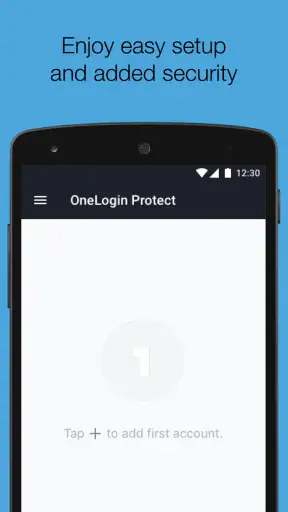
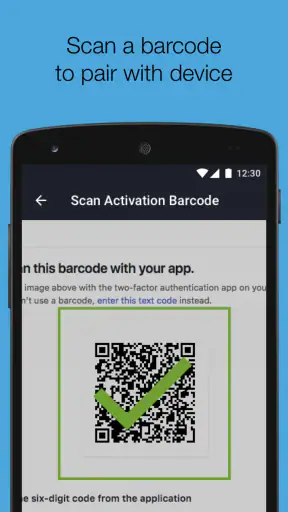
L'installation de l'application est un jeu d'enfant. Disponible sur Android et iOS, il suffit de la télécharger via le Google Play Store ou l'App Store d'Apple. Une fois installée, la configuration est rapide. Vous scannez un code QR fourni par le service que vous souhaitez sécuriser, et voilà, vous êtes prêt à partir!
Les dernières nouvelles

Royal Match après un raté : reprendre la partie sans perdre le fil

Agoda : réserver un hôtel sans perdre de vue le prix et les preuves

Dominez Carrom Pool: Disc Game avec des Stratégies de Pro

8 Ball Pool : Les mises à jour Android et iOS révolutionnent le jeu

Météo Live° : Simplifiez Votre Quotidien avec des Prévisions Précises

Castle Clash: Roi du monde - Stratégie et Batailles Épiques
La partie à ne pas bâcler est le tout premier enrôlement. Je conseille de faire cette configuration quand vous avez un peu de temps, plutôt qu’au moment où vous devez absolument rejoindre une réunion ou consulter un dossier. Gardez l’écran du service qui affiche le code à portée de main, suivez les consignes qui vous sont données et vérifiez que l’association fonctionne avant de fermer la page. Ce petit contrôle en amont évite de découvrir un problème au pire moment.
Autre réflexe utile : distinguer l’installation de l’application de son activation pour votre compte professionnel. Le téléchargement ne crée pas automatiquement une protection sur tous vos services. C’est le lien établi avec le système de connexion de votre organisation qui rend la validation possible. Si vous changez de téléphone ou perdez l’accès à l’appareil, demandez à l’administrateur quelle procédure de récupération appliquer au lieu de multiplier les tentatives au hasard. Pour un outil lié aux accès professionnels, savoir qui peut rétablir l’association fait partie d’une configuration raisonnable.
Fonctionnalités pratiques
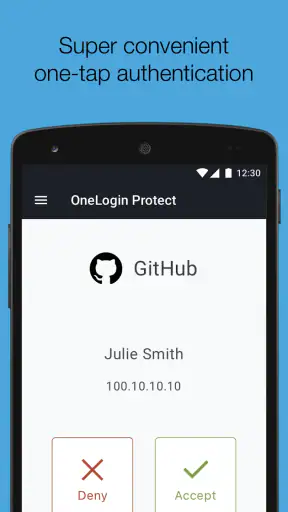
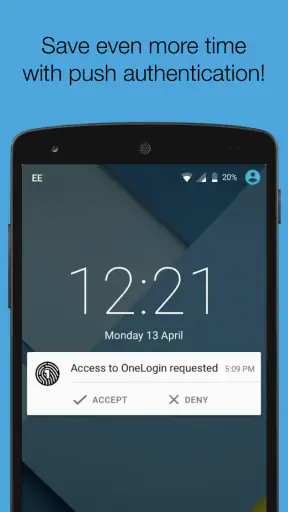
Ce qui m'a vraiment plu avec OneLogin Protect, c'est sa capacité à envoyer des notifications push pour approuver ou refuser une tentative de connexion. C'est beaucoup plus pratique que de devoir taper un code manuellement, surtout quand on est pressé. De plus, l'application fonctionne même hors ligne, ce qui est un sacré avantage quand on est en déplacement sans connexion Internet.
Cette validation par notification a un avantage discret : elle réduit les manipulations au moment où l’on sait que l’on se connecte, mais elle rend aussi la vigilance importante. Je ne traiterais jamais une demande inattendue comme un simple message à faire disparaître. Si je n’ai pas lancé la connexion, je refuse plutôt que d’approuver par habitude, puis je vérifie le service concerné. Le gain de temps n’a de valeur que si l’on garde ce réflexe de contrôle.
Dans une journée ordinaire, cela peut éviter de chercher un code dans une autre application pendant que l’on passe du téléphone à l’ordinateur. En déplacement, l’usage hors ligne mentionné pour l’application peut également être utile lorsque la connexion est incertaine ; il ne faut toutefois pas confondre cela avec la possibilité d’ouvrir un service cloud sans réseau. La validation locale et l’accès au service sont deux étapes distinctes, et ce dernier dépend toujours de la connexion et des règles du service utilisé.
En plus de cela, elle offre une interface claire et épurée, ce qui rend la navigation agréable et sans tracas. Les alertes sont instantanées, et vous pouvez toujours vérifier l’historique des tentatives de connexion, ce qui vous donne une visibilité complète sur votre sécurité.
Je vois surtout l’historique comme un outil de vérification ponctuelle, pas comme un écran à consulter en permanence. Si une notification arrive alors que vous n’essayez pas de vous connecter, les éléments visibles dans l’application peuvent aider à repérer une activité qui ne correspond pas à votre journée. À l’inverse, une activité qui vous semble étrange mérite d’être signalée au support ou à l’administrateur de votre organisation : une application d’authentification ne permet pas, à elle seule, d’expliquer l’origine de chaque tentative.
Pour éviter les validations automatiques, je prends l’habitude de lire la demande avant de toucher l’écran, même lorsque je suis pressé. C’est une précaution simple, mais elle est plus utile que de traiter les notifications comme une formalité. L’application enlève une partie de la friction liée aux codes ; elle ne peut pas décider à votre place si une connexion est légitime.
Ce que l’on gagne face aux autres méthodes
Par rapport à la saisie manuelle d’un code, une demande push est généralement plus directe : on répond à l’invite au lieu de passer d’un écran à l’autre pour recopier une suite de chiffres. C’est appréciable lorsque l’on utilise souvent les mêmes accès professionnels au cours d’une journée. Un code peut toutefois être préférable dans certaines situations, par exemple si les notifications ne sont pas disponibles ou si l’on préfère une méthode qui ne repose pas sur une invite à approuver. Le choix dépend aussi des méthodes autorisées par l’organisation.
Face aux applications d’authentification conçues pour réunir les codes de nombreux comptes, OneLogin Protect est plus spécialisé. Cette spécialisation peut simplifier le parcours si votre entreprise s’appuie déjà sur OneLogin ; elle devient un inconvénient si vous voulez centraliser des comptes personnels provenant de services différents. Je ne choisirais donc pas cette application uniquement parce que je cherche « un authentificateur » : je vérifierais d’abord quel système protège réellement le compte que je veux utiliser.
Un autre compromis concerne la dépendance au téléphone associé. La validation est pratique tant que cet appareil est accessible et fonctionnel. Avant un déplacement important, je m’assurerais que mon téléphone est chargé et que je connais le canal officiel pour obtenir de l’aide en cas de perte ou de changement d’appareil. Ce n’est pas une raison de renoncer à la vérification supplémentaire, mais c’est une bonne raison de ne pas attendre une urgence pour comprendre la procédure de récupération.
À qui je la recommande, et dans quels cas je passerais mon tour
Je la recommande surtout aux personnes dont le travail passe par des applications cloud protégées par OneLogin et qui veulent valider leurs connexions depuis leur téléphone sans recopier systématiquement un code. Elle peut convenir à un salarié qui alterne entre ordinateur portable et téléphone, à une personne qui consulte des outils professionnels depuis plusieurs lieux, ou à quelqu’un qui veut reconnaître plus facilement une demande de connexion inattendue.
Je la déconseillerais comme solution générale à une personne qui souhaite gérer les codes de comptes très variés sans lien avec OneLogin. Elle n’est pas non plus un bon choix si l’organisation n’a pas prévu cette méthode ou si l’utilisateur ne peut pas garder son appareil d’authentification disponible. Dans ces cas, mieux vaut suivre la procédure officielle du service concerné ou choisir un outil compatible avec les comptes que l’on veut réellement protéger.
La question pratique est donc moins « est-ce que cette application protège tout ? » que « est-ce le système demandé pour mes accès ? ». Pour un compte géré par une entreprise, la réponse se trouve généralement auprès de l’équipe informatique. Pour un compte personnel sans lien avec cet environnement, l’application risque de ne rien apporter au parcours de connexion. Cette distinction aide à éviter une installation inutile et à choisir la bonne méthode dès le départ.
Un outil professionnel aux limites claires
Dans la catégorie des applications professionnelles, OneLogin Protect est proposé gratuitement par One Identity LLC. Sa fiche affiche une note moyenne de 3,9 sur 5 fondée sur environ 1,9 millier d’évaluations, et plus d’un million de personnes l’ont installée. Ces chiffres donnent une idée de son adoption, mais ils ne remplacent pas la question essentielle : votre organisation utilise-t-elle le système auquel l’application est destinée ?
La version actuelle est la 4.9.2, l’application est sortie le 2 juillet 2018 et elle est destinée à un public PEGI 3. Elle fonctionne sur Android à partir de la version 5.0. Pour moi, ces repères sont surtout utiles pour vérifier la compatibilité de l’appareil avant de commencer la configuration ; ils ne changent pas le fait que l’utilité réelle dépend de l’intégration avec votre environnement de travail.
Son principal mérite est une vérification supplémentaire qui peut demander peu d’effort une fois l’accès configuré. Sa principale réserve est tout aussi nette : ce n’est pas une solution universelle, et une notification rapide n’est pas une garantie que chaque tentative sera sûre. Il faut toujours contrôler que la demande correspond à une action que vous venez de lancer, et savoir vers qui se tourner si le téléphone ou l’accès au compte pose problème.
Conclusion personnelle
En fin de compte, je dirais que OneLogin Protect est une application indispensable pour quiconque souhaite améliorer la sécurité de ses comptes en ligne sans se compliquer la vie. Elle est efficace, facile à utiliser et offre une tranquillité d'esprit précieuse dans notre monde numérique. Alors, si vous cherchez une solution pour protéger vos données, ne cherchez pas plus loin. Vous ne le regretterez pas!
Je nuancerais toutefois cette recommandation : elle est particulièrement pertinente si vos accès professionnels passent déjà par OneLogin, mais je ne la présenterais pas comme indispensable à tout utilisateur d’Internet. Pour le bon public, son intérêt est concret : moins de saisie au moment de se connecter et une occasion supplémentaire de repérer une demande qui ne vient pas de soi. Si vous cherchez plutôt un authentificateur polyvalent pour des comptes personnels variés, une autre option sera probablement plus pratique.
Mon conseil est simple : confirmez d’abord que votre service utilise cette méthode, configurez l’application sans vous presser, puis prenez l’habitude de n’approuver que les connexions que vous venez de demander. Dans ce cadre précis, elle peut rendre la sécurité moins pénible sans faire croire qu’elle se gère toute seule. C’est une aide ciblée, utile quand elle correspond à votre environnement et moins convaincante en dehors de celui-ci.
FAQ
Qu'est-ce que OneLogin Protect et comment fonctionne-t-il ?
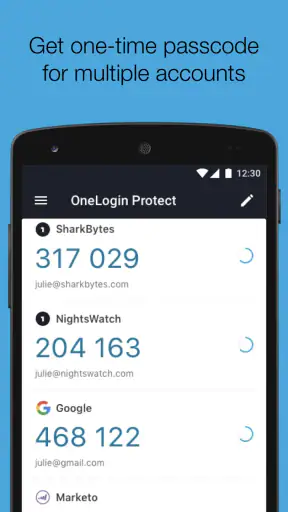
OneLogin Protect est une application de sécurité qui offre une authentification à deux facteurs pour protéger vos comptes en ligne. Elle fonctionne en générant des codes de sécurité à usage unique que vous devez entrer lors de la connexion à vos comptes. Cela ajoute une couche de sécurité supplémentaire, empêchant les accès non autorisés même si votre mot de passe est compromis.
OneLogin Protect est-il compatible avec tous les appareils ?
OneLogin Protect est principalement conçu pour être utilisé sur les appareils Android et iOS. Vous pouvez le télécharger depuis le Google Play Store ou l'App Store d'Apple. Assurez-vous que votre appareil est à jour avec les dernières versions du système d'exploitation pour garantir la compatibilité et le bon fonctionnement de l'application.
L'application OneLogin Protect est-elle gratuite ?
Oui, OneLogin Protect est disponible en téléchargement gratuit pour les utilisateurs d'Android et d'iOS. Cependant, certaines fonctionnalités avancées peuvent nécessiter une intégration avec des services payants de OneLogin ou d'autres plateformes qui utilisent l'authentification à deux facteurs proposée par l'application.
Comment configurer OneLogin Protect sur mon appareil ?
Pour configurer OneLogin Protect, téléchargez et installez l'application depuis votre boutique d'applications. Une fois installée, ouvrez l'application et suivez les instructions à l'écran pour associer votre compte OneLogin. Vous devrez scanner un code QR ou entrer une clé de sécurité fournie par le service que vous souhaitez protéger.
Que se passe-t-il si je perds mon appareil avec OneLogin Protect installé ?
Si vous perdez votre appareil avec OneLogin Protect installé, il est crucial de contacter immédiatement votre administrateur système ou le support de OneLogin pour désactiver l'accès à vos comptes. Vous devrez également réinitialiser vos moyens d'authentification sur un nouvel appareil pour vous assurer que vos comptes restent sécurisés.











