

Partage d'écran Connecteur USB
0.0PersonnalisationMis à jour le 20 octobre 2026
Captures d’écran
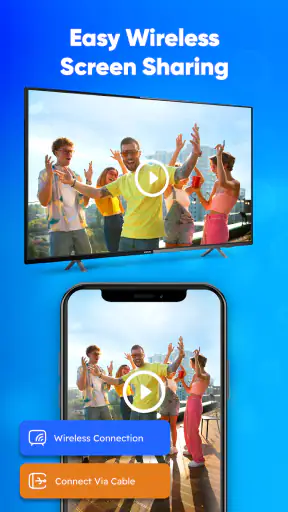
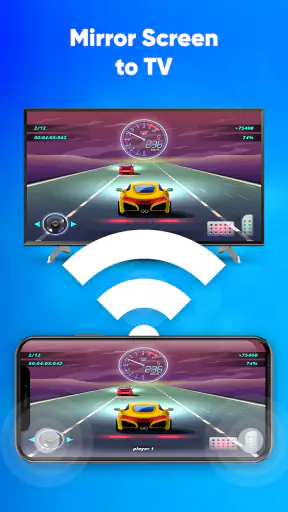
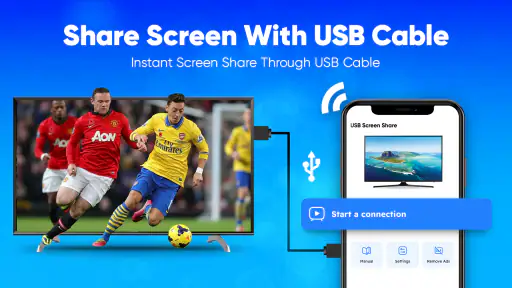
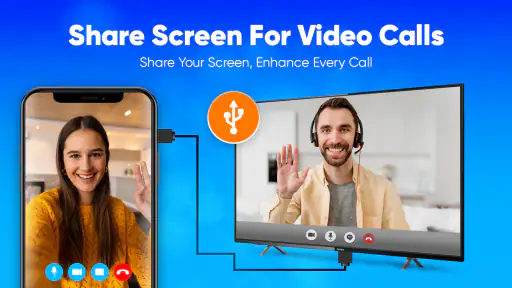
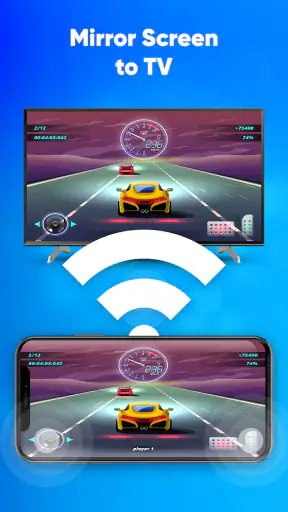
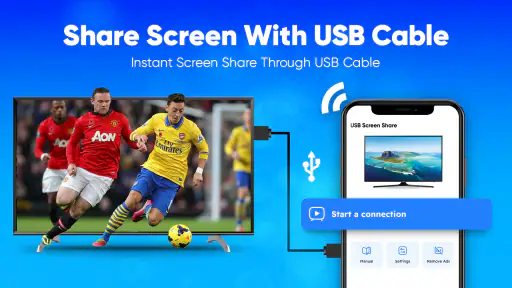
 Analyse par Mobexer
Partager l’écran d’un téléphone avec un téléviseur paraît simple jusqu’au moment où l’image n’apparaît pas, où l’on ne sait pas quel branchement choisir ou où l’appareil connecté ne réagit pas comme prévu. C’est dans ce genre de situation que Partage d'écran Connecteur USB peut sembler intéressant : cette application de personnalisation, développée par SwiftBiz Apps, est conçue autour du partage d’écran par connexion USB. Mon avis est toutefois plus nuancé qu’une simple promesse de branchement immédiat : avec ce type d’usage, le résultat dépend aussi du téléphone, du câble et de l’écran choisi.
Le point délicat, c’est souvent le branchement
Le premier obstacle n’est pas nécessairement l’application. Un câble USB peut servir à charger un téléphone sans permettre pour autant de transmettre son image vers un téléviseur. Il faut donc distinguer le connecteur physique de la capacité réelle des appareils à faire passer la vidéo. Avant de commencer, je vérifie que le câble est bien adapté à l’usage envisagé et que l’écran dispose d’une entrée ou d’un mode compatible avec la connexion tentée.
Cette vérification évite de chercher un réglage dans l’application alors que le problème vient du matériel. Si le téléviseur ne réagit pas, je teste d’abord le branchement sans multiplier les manipulations : connexion bien enfoncée, bonne entrée sélectionnée sur l’écran, téléphone déverrouillé. Un petit détail pratique consiste à essayer un autre câble ou un autre port disponible, un par un, plutôt que de changer plusieurs éléments à la fois. On repère ainsi plus facilement ce qui fait réellement la différence.
Quelques contrôles avant de lancer le partage
Je commence par vérifier que le téléphone et le téléviseur sont allumés, puis je sélectionne la bonne source sur le téléviseur. Si plusieurs entrées sont proposées, il faut choisir celle correspondant au branchement utilisé : rester sur la mauvaise source peut donner l’impression que rien ne fonctionne alors que le téléphone est correctement connecté. Je garde aussi le téléphone déverrouillé pendant la première tentative, afin de pouvoir observer les demandes ou changements qui apparaissent à l’écran.
L’application est gratuite, classée PEGI 3 et sa version actuelle est la 1.0.7. Elle fonctionne à partir d’Android 8.0. Ces repères permettent de savoir si un appareil Android entre dans les exigences annoncées, mais ils ne garantissent pas à eux seuls que chaque combinaison de téléphone, câble et téléviseur produira le même résultat. Pour iOS, je ne transpose pas automatiquement ces conditions Android : je vérifie la compatibilité de mon appareil et de mon matériel avant de compter sur une connexion USB.
Si une première tentative échoue, mon conseil est de procéder par étapes : débrancher, vérifier la source du téléviseur, reconnecter, puis rouvrir l’application si nécessaire. Je laisse de côté les changements simultanés de plusieurs réglages, car ils rendent le diagnostic plus difficile. Cette méthode est moins spectaculaire qu’un bouton magique, mais elle aide à isoler une erreur de branchement, une mauvaise entrée vidéo ou une difficulté côté téléphone.
Installation et première impression
Commençons par le début. L'installation de l'application est un jeu d'enfant. Rendez-vous simplement sur le Play Store ou l'App Store, téléchargez Partage d'écran Connecteur USB, et vous êtes prêt à partir. Une fois l'application installée, l'interface est accueillante et facile à naviguer. Pas de fioritures inutiles, juste ce dont vous avez besoin pour démarrer rapidement.
Les dernières nouvelles

Royal Match après un raté : reprendre la partie sans perdre le fil

Agoda : réserver un hôtel sans perdre de vue le prix et les preuves

Dominez Carrom Pool: Disc Game avec des Stratégies de Pro

8 Ball Pool : Les mises à jour Android et iOS révolutionnent le jeu

Météo Live° : Simplifiez Votre Quotidien avec des Prévisions Précises

Castle Clash: Roi du monde - Stratégie et Batailles Épiques
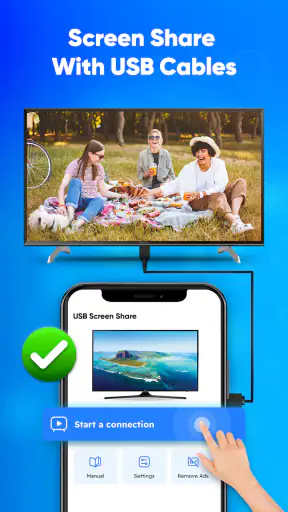
La première chose que j’ai remarquée, c’est la simplicité de l’interface. Pas besoin d'être un expert en technologie pour s'y retrouver. En quelques clics, vous pouvez connecter votre appareil à un écran via un câble USB, et hop, votre écran est partagé !
Fonctionnalités principales
Alors, qu'est-ce qui rend cette application si intéressante ? Tout d'abord, sa compatibilité. Que vous soyez sur Android ou iOS, vous pouvez utiliser cette application sans soucis. C'est un vrai plus pour ceux d'entre nous qui jonglent entre différents types d'appareils.
Ensuite, parlons de la qualité de l'image. L'application offre une qualité d'image impressionnante, même lorsque vous partagez des vidéos ou des jeux. Il n'y a pratiquement aucun décalage, ce qui est crucial pour une expérience utilisateur fluide.
Une autre fonctionnalité que j'ai trouvée incroyablement utile est la possibilité de contrôler l'affichage depuis votre appareil. Vous pouvez ajuster les paramètres directement depuis l'interface de l'application, ce qui est super pratique si vous avez besoin de modifier quelque chose à la volée.
Une méthode à choisir selon le contexte
Pour une présentation improvisée chez un proche, ou pour montrer un album de photos à plusieurs personnes, une connexion filaire a un avantage concret : elle ne dépend pas d’un réseau Wi-Fi partagé ou de la découverte d’un téléviseur sur le réseau. Si le matériel répond correctement, le câble peut aussi éviter les hésitations liées à la sélection du bon appareil sans fil. En revanche, il faut l’avoir sous la main, atteindre les ports et composer avec la longueur du câble. Pour regarder un contenu depuis le canapé, cette contrainte peut vite devenir plus gênante que pratique.
Les solutions sans fil intégrées au téléphone ou au téléviseur sont souvent plus confortables quand les deux appareils se détectent facilement et qu’ils sont déjà sur le même réseau. Elles évitent le câble, mais leur configuration peut varier selon les appareils et la qualité du réseau. Un adaptateur vidéo compatible avec le téléphone constitue une autre voie lorsque l’on veut une liaison physique, mais cela ajoute du matériel à choisir et à transporter. Je vois donc cette application comme une option à essayer pour un besoin USB précis, pas comme un remplacement universel de la diffusion sans fil ou des fonctions déjà présentes sur un téléviseur.
Un usage réaliste serait de montrer des photos de voyage lors d’un repas de famille. Je prépare le téléphone, je branche le câble avant que tout le monde soit installé, puis je vérifie l’image sur le téléviseur avec quelques photos ordinaires. Cette répétition rapide permet de repérer un mauvais cadrage ou une orientation peu pratique avant de lancer un album. Pour une présentation professionnelle, je ferais le même essai à l’avance et je garderais les fichiers importants accessibles hors ligne : cela limite les surprises si le lieu dispose d’un réseau instable, sans dépendre d’une connexion internet pour retrouver le contenu.
Quand le dépannage ne se joue pas dans l’application
Si l’image reste absente après les vérifications de base, je ne conclus pas immédiatement que l’application est en cause. Le téléphone, le câble, l’entrée sélectionnée et les capacités de l’écran forment une chaîne : un seul élément qui ne convient pas suffit à interrompre le partage. Si possible, je teste séparément le téléviseur avec une autre source et le téléphone avec un écran ou un branchement connu comme fonctionnel. L’idée n’est pas de garantir qu’un essai résoudra tout, mais de déterminer à quel endroit la connexion cesse de répondre.
La même prudence vaut pour les contenus exigeants. Une vidéo ou un jeu peut révéler davantage de retard qu’une page fixe ou une galerie de photos. Je commence donc par un usage simple, puis je passe au contenu prévu. Pour regarder un film longtemps ou jouer en réagissant à l’image, la diffusion intégrée au téléviseur, une solution filaire adaptée ou l’écran du téléphone lui-même peut être préférable si la configuration USB ne donne pas une expérience suffisamment confortable. La présence d’un câble ne signifie pas automatiquement que toute image sera instantanée.
Autre petit réflexe utile : avant une réunion ou une soirée, je ferme ce qui n’est pas nécessaire et je règle la luminosité du téléphone à un niveau raisonnable. Ce n’est pas un réglage garanti de l’application, mais cela rend le téléphone plus simple à manipuler pendant le partage et évite de devoir fouiller dans plusieurs menus devant les autres. Je garde également le chargeur à proximité si la session risque de durer, car un téléphone utilisé écran allumé peut avoir besoin d’être alimenté. Ce sont des préparatifs ordinaires, mais ils réduisent les interruptions évitables.
À qui cette option convient-elle ?
Je la conseillerais surtout à quelqu’un qui veut tenter un partage filaire ponctuel, qui possède déjà le matériel nécessaire et qui préfère suivre une interface dédiée plutôt que chercher parmi plusieurs fonctions du téléphone. Elle peut aussi intéresser une personne qui montre régulièrement des photos ou des documents à un petit groupe et souhaite tester une méthode directe. L’application compte plus de 500 000 installations, mais ce chiffre ne permet pas à lui seul de savoir si une configuration matérielle donnée fonctionnera : le test décisif reste celui du téléphone et de l’écran utilisés ensemble.
À l’inverse, je la mettrais de côté si mon objectif principal est de diffuser sans câble depuis le canapé, si je n’ai pas vérifié que mon téléphone peut transmettre de la vidéo par la connexion envisagée, ou si je cherche une solution garantie pour une présentation importante sans répétition préalable. Dans ces cas, la fonction de duplication déjà présente sur les appareils, une solution sans fil compatible ou un adaptateur vidéo adapté peut être un meilleur point de départ. Le choix dépend moins d’une préférence abstraite que du matériel déjà disponible et de l’endroit où l’on compte utiliser l’écran.
Le téléchargement est gratuit, mais des achats intégrés sont proposés entre 5,49 € et 15,99 € lorsqu’ils sont facturés via Play. Je tiens compte de ce point avant toute validation d’achat : je commence par vérifier l’usage de base et les options affichées dans l’application, puis je décide si une dépense éventuelle correspond réellement à mon besoin. Pour une utilisation rare, il vaut mieux comparer ce coût avec les solutions déjà accessibles sur le téléphone ou le téléviseur avant de payer.
Utilisation quotidienne
Dans la vie de tous les jours, l'application s'avère être un allié de taille. Que ce soit pour des présentations professionnelles, des soirées cinéma à la maison, ou simplement pour montrer des photos de vacances à la famille, Partage d'écran Connecteur USB rend le tout incroyablement facile.
Une chose que j'ai particulièrement appréciée, c'est la stabilité de la connexion. Même lors de sessions prolongées, l'application reste stable, sans aucune déconnexion intempestive. Cela m'a vraiment impressionné, surtout lorsque je faisais des présentations importantes.
Pour limiter le stress lors d’un usage quotidien, je prépare aussi une solution de repli. Si je montre des photos, je garde l’album prêt à défiler sur le téléphone ; pour une présentation, je m’assure de pouvoir poursuivre depuis l’appareil si l’écran externe ne s’affiche pas comme prévu. Ce n’est pas une critique propre à une application en particulier : une démonstration dépend toujours de plusieurs équipements. Mais cette précaution rend l’outil plus utile dans la vraie vie, parce qu’elle évite de faire reposer toute une réunion sur un branchement qui n’a pas encore été essayé.
Conclusion
En conclusion, Partage d'écran Connecteur USB est une application que je recommande vivement à quiconque cherche une manière simple et efficace de partager l'écran de son appareil. Elle allie simplicité d'utilisation, compatibilité et performance, le tout dans une application légère et accessible.
Si vous avez déjà eu des frustrations avec le partage d'écran, cette application pourrait bien être la solution que vous attendiez. Alors, pourquoi ne pas l'essayer et voir par vous-même?
Mon verdict pratique
Je retiens surtout une idée : cette application se juge avec le branchement réel, pas seulement à partir de son interface. Si le téléphone et l’écran sont compatibles avec le partage envisagé, la simplicité d’une connexion guidée peut être appréciable pour afficher rapidement des contenus. Si l’essai échoue, les contrôles les plus utiles restent la source choisie sur le téléviseur, le câble et la capacité du téléphone à transmettre l’image.
Avec une version actuelle 1.0.7 et une compatibilité annoncée à partir d’Android 8.0, elle mérite un essai pour les personnes qui veulent explorer le partage USB. Je la recommande avec une réserve simple : faites un test avant une présentation ou une soirée, et comparez-la aux options sans fil déjà disponibles si vous privilégiez la liberté de mouvement. C’est ce petit essai préalable qui permet de savoir si elle correspond vraiment à votre matériel et à votre manière de regarder.
FAQ
Comment fonctionne le Partage d'écran Connecteur USB ?
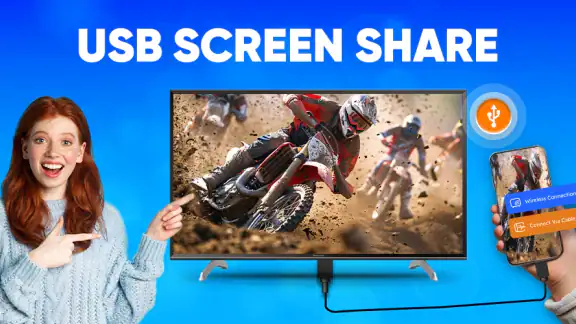
Le Partage d'écran Connecteur USB permet de connecter facilement votre appareil mobile à un écran plus grand via un câble USB. Une fois connecté, il reflète l'écran de votre appareil sur un téléviseur ou un moniteur, facilitant la visualisation de contenus multimédias, les présentations, ou le jeu sur un écran plus large.
Est-il compatible avec tous les appareils ?
Le connecteur USB pour partage d'écran est compatible avec la plupart des appareils Android et iOS, mais il est toujours conseillé de vérifier les spécifications de votre appareil. Certains modèles plus anciens ou non pris en charge peuvent nécessiter des adaptateurs supplémentaires ou ne pas être compatibles du tout.
Quels types de contenu peuvent être partagés ?
Avec le Partage d'écran Connecteur USB, vous pouvez partager une variété de contenus, y compris des vidéos, des jeux, des applications de bureau, et des présentations. Cependant, certaines applications peuvent restreindre le partage d'écran en raison de droits d'auteur ou de limitations de sécurité.
Le partage d'écran affecte-t-il la qualité d'image ?
La qualité de l'image dépend de plusieurs facteurs, y compris la résolution de votre appareil, la compatibilité du câble USB, et la qualité de l'écran de destination. En général, le connecteur fournit une bonne qualité d'image, mais il peut y avoir une légère dégradation si l'équipement n'est pas optimal.
Y a-t-il des paramètres spéciaux à configurer ?
Pour la plupart des appareils, le partage d'écran via connecteur USB est plug-and-play, ce qui signifie qu'il suffit de connecter le câble pour commencer. Cependant, certains appareils peuvent nécessiter l'activation des options de développeur ou l'ajustement des paramètres d'affichage pour une performance optimale.











