

PDF Reader & Viewer
3,4OutilsMis à jour le 17 octobre 2026
Captures d’écran
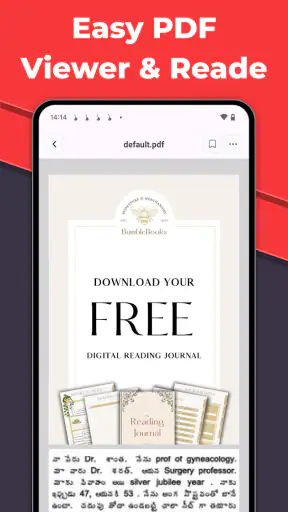
 Analyse par Mobexer
Je commencerais par un test très concret : ouvrir le PDF que vous consultez le plus souvent, puis en retrouver un second reçu par un autre canal. C’est le moyen le plus simple de voir si PDF Reader & Viewer s’intègre à vos habitudes, au lieu de juger l’application sur une ouverture isolée. Pour moi, l’intérêt d’un lecteur mobile se joue moins dans une longue liste de commandes que dans la facilité avec laquelle on passe du fichier reçu au document utile.
Un premier essai qui révèle vite l’essentiel
Choisissez un document banal, comme une notice ou un formulaire, puis vérifiez trois choses : s’ouvre-t-il depuis l’endroit où vous l’avez reçu, pouvez-vous le lire confortablement, et savez-vous le retrouver après l’avoir fermé ? Ce petit parcours permet de décider rapidement si l’application convient à votre usage réel. Il évite aussi de déplacer d’un coup tous vos documents vers un nouvel outil avant d’avoir compris comment vous allez les gérer.
Je testerais ensuite un PDF plus long ou plus dense, non pour chercher une fonction cachée, mais pour vérifier si la navigation reste agréable quand on doit retrouver une page précise. Si le document sert à une tâche ponctuelle, l’ouverture suffit peut-être. Si vous y revenez souvent, la facilité à reprendre votre lecture et à reconnaître la bonne version compte davantage. C’est une nuance importante : un lecteur satisfaisant pour un billet peut ne pas être le plus pratique pour un dossier consulté chaque semaine.
Lire et gérer ses documents sans compliquer le téléphone
Je vois la lecture d’un PDF comme un petit parcours à rendre prévisible : ouvrir le bon fichier, le consulter, puis savoir où le retrouver. Dans cette section, je m’intéresse à la manière dont PDF Reader & Viewer peut prendre place dans ce geste quotidien, sans transformer le téléphone en armoire à documents. Un repère utile consiste à distinguer dès le départ les fichiers à lire une fois de ceux que l’on veut garder accessibles.
Ouvrir, lire, puis retrouver le fichier
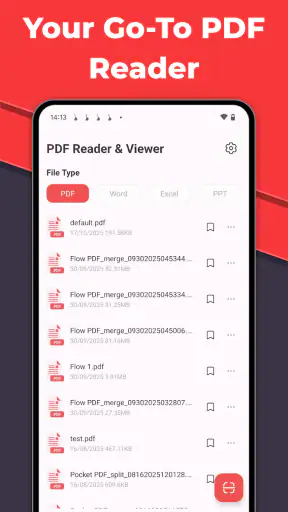
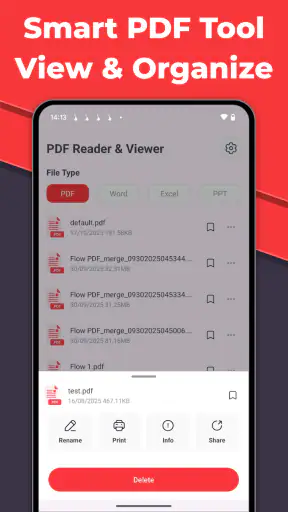
Le bon réflexe avec un lecteur PDF mobile est de partir du document lui-même : ouvrir un fichier depuis son emplacement habituel, vérifier qu’il s’affiche correctement, puis décider s’il faut le garder sous la main ou le transmettre. Cette application est pensée autour de ce parcours. Elle s’adresse à ceux qui consultent des documents de formats PDF variés et veulent aussi les partager et les gérer depuis leur appareil.
Dans la vie courante, cela peut servir à lire un formulaire reçu par courriel avant un rendez-vous, à consulter une notice pendant qu’on répare un appareil ou à retrouver un billet enregistré pour le montrer à l’entrée. Ce sont des tâches modestes, mais fréquentes, et c’est là que la promesse d’un lecteur dédié a du sens. On ouvre le document, on le parcourt, puis on le partage si quelqu’un d’autre doit le consulter.
Un détail qui améliore vraiment ce genre d’usage est une habitude, pas une fonction mystérieuse : dès qu’un fichier est important, je le range dans un emplacement que je saurai retrouver et je garde un nom reconnaissable. Un lecteur peut faciliter la gestion, mais il ne peut pas compenser un téléphone rempli de copies nommées « document final » ou « scan 2 ». Pour éviter les doublons, mieux vaut également décider si l’on conserve la pièce jointe d’origine ou une copie déplacée, plutôt que de multiplier les versions sans s’en rendre compte.
Les dernières nouvelles

Royal Match après un raté : reprendre la partie sans perdre le fil

Agoda : réserver un hôtel sans perdre de vue le prix et les preuves

Dominez Carrom Pool: Disc Game avec des Stratégies de Pro

8 Ball Pool : Les mises à jour Android et iOS révolutionnent le jeu

Météo Live° : Simplifiez Votre Quotidien avec des Prévisions Précises

Castle Clash: Roi du monde - Stratégie et Batailles Épiques
Si vous recevez souvent des documents par plusieurs canaux, testez votre chemin réel dès le départ : ouvrez un PDF depuis son emplacement habituel, refermez-le, puis vérifiez que vous savez le retrouver dans l’application. Cette vérification révèle rapidement si votre organisation est claire. Elle aide aussi à distinguer les fichiers que vous consultez une fois de ceux que vous aurez besoin de garder accessibles.
Pour quels lecteurs l’approche convient
Le développeur est NB 9098. L’application est gratuite, affiche une moyenne de 3,4 sur la base d’environ 880 évaluations et compte plus de 500 000 installations. Elle est classée PEGI 3, fonctionne à partir d’Android 8.0 et sa version actuelle est la 1.2.8. Ces repères situent le produit, mais ne disent pas à eux seuls si son organisation conviendra à votre façon de travailler. Je les prends comme un contexte, pas comme un substitut à un essai avec vos propres documents.
Son intérêt est plus évident si vous cherchez d’abord à lire et à transmettre des PDF sur téléphone, sans installer une suite bureautique pour une tâche ponctuelle. Pour un étudiant qui consulte un document de cours, un voyageur qui garde une confirmation de réservation ou un proche qui reçoit des formulaires par messagerie, la simplicité du besoin compte davantage qu’une longue liste d’outils avancés. À l’inverse, si votre journée consiste à annoter, remplir, signer et réviser des documents en équipe, il vaut mieux vérifier que l’application répond réellement à ces exigences avant d’en faire votre outil principal.
Ce que je vérifie avant de partager
Partager un fichier n’est pas toujours la même chose que partager le bon fichier. Avant d’envoyer un PDF, je prends quelques secondes pour contrôler son nom et son contenu, surtout lorsque plusieurs pièces jointes se ressemblent. Pour un dossier administratif, par exemple, une version ancienne peut être lisible et pourtant inutile. Ce petit contrôle réduit les erreurs plus sûrement que le fait de conserver toutes les copies dans la même liste.
Autre précaution utile : un PDF peut contenir des informations personnelles. Je ne transmettrais pas un document entier si le destinataire n’a besoin que d’une page, sauf si je peux préparer une copie adaptée avec un outil approprié. Un lecteur orienté vers la consultation et le partage ne doit pas être confondu avec un éditeur capable de masquer proprement des données sensibles. Pour les documents confidentiels, vérifiez le fichier avant l’envoi et choisissez un canal de partage adapté.
Un usage réaliste entre deux rendez-vous
Imaginez que vous soyez dans les transports, quelques minutes avant un rendez-vous, et que vous deviez vérifier une confirmation reçue la veille. Le bon enchaînement est simple : repérer le fichier dans son emplacement habituel, l’ouvrir, contrôler le nom et les informations utiles, puis le laisser à portée si vous devez le montrer. Cette routine est plus fiable que de parcourir à la hâte une liste de pièces jointes anciennes, surtout si vous avez conservé plusieurs versions du même document.
Je garderais toutefois une copie de secours dans l’emplacement où le document a été reçu ou enregistré, au moins jusqu’à ce que je sois sûr de pouvoir le retrouver facilement. Ce n’est pas une fonction propre à l’application, mais une précaution pratique lorsqu’un fichier est nécessaire à une démarche. Un lecteur mobile est utile pour consulter et transmettre ; il ne devrait pas devenir l’unique endroit où vous savez qu’un document important existe.
Réglages et habitudes qui rendent la lecture plus fluide
À mes yeux, la fluidité vient autant d’une préférence de lecture bien choisie que d’une routine facile à répéter. Je passerais en revue les réglages réellement proposés, puis j’adopterais un ordre stable pour identifier, vérifier et partager un document. Cette approche aide aussi à voir où un lecteur PDF suffit et à quel moment un outil plus spécialisé devient préférable.
Commencer par le confort, pas par les automatismes
Quand une application propose des réglages de lecture, je commence par ceux qui influencent la lisibilité sur mon écran : orientation, taille d’affichage ou comportement de défilement, si ces options sont présentes dans la version utilisée. Je ne pars pas du principe que chaque réglage existe ici ; je conseille plutôt de parcourir le menu disponible et de ne changer que ce qui résout un problème concret. Une page trop petite ou un défilement qui semble peu naturel est une raison utile d’ajuster les préférences, pas d’activer des options au hasard.
Cette méthode évite un piège fréquent sur mobile : modifier plusieurs paramètres à la fois, puis ne plus savoir lequel a amélioré ou dégradé la lecture. Je teste une préférence sur un document court, puis sur un PDF plus dense. Une fiche de deux pages et un dossier long ne se consultent pas de la même manière. Pour lire une notice ponctuellement, un affichage confortable suffit ; pour réviser un document de cours, retrouver rapidement le fil des pages devient plus important.
Un circuit répétable pour les documents récurrents
Si vous consultez chaque semaine les mêmes types de fichiers, créez une routine manuelle facile à reproduire : ouvrir le PDF, contrôler la première page, repérer l’emplacement où vous vous êtes arrêté, puis le ranger ou le partager selon son usage. Ce n’est pas une automatisation ni une fonction cachée ; c’est une façon de réduire les oublis. Elle est particulièrement utile pour les factures, les documents de formation ou les dossiers préparés avant un déplacement.
Pour éviter de perdre du temps, je conseille aussi de séparer mentalement trois catégories : les fichiers à lire une fois, ceux à conserver et ceux à envoyer. Cette distinction aide à ne pas confondre consultation et archivage. Si l’application ne propose pas l’organisation précise que vous souhaitez, utilisez d’abord les dossiers ou outils de gestion disponibles sur votre appareil plutôt que de supposer que le lecteur remplacera à lui seul un système d’archives complet.
Une autre habitude simple consiste à examiner le PDF avant de le transmettre à une autre personne : le nom correspond-il à son contenu, le document est-il complet, et est-ce bien la version prévue ? Dans un scénario réaliste, vous recevez un formulaire mis à jour juste avant un rendez-vous. Ouvrir le fichier pour contrôler son titre et ses pages, puis partager cette copie plutôt qu’une ancienne pièce jointe, est une étape courte qui évite un désagrément très concret.
Quelques raccourcis d’organisation, sans fonction supposée
Quand je traite plusieurs documents liés, je les aborde dans un ordre stable : d’abord identifier leur sujet, ensuite vérifier quelle copie est la plus récente, enfin décider si chacun doit être conservé ou transmis. Même sans raccourci intégré, cette séquence évite de revenir plusieurs fois au même fichier. Un nom clair incluant le sujet et le contexte, plutôt qu’une suite de versions vagues, rend aussi la recherche dans le stockage du téléphone plus facile.
Autre compromis utile : ne pas conserver systématiquement chaque PDF reçu dans une application de lecture. Les documents temporaires, comme un menu ou une confirmation déjà utilisée, n’ont pas forcément besoin de rester dans votre collection. À l’inverse, pour un formulaire à compléter plus tard, gardez une copie identifiable dans un emplacement que vous consultez régulièrement. Cette sélection limite l’encombrement et réduit le risque de choisir une ancienne version au moment du partage.
Quand une autre application est préférable
Face au lecteur PDF intégré à un navigateur ou à un gestionnaire de fichiers, l’intérêt d’une application dédiée se joue surtout dans la régularité : si vous ouvrez souvent des PDF, une destination habituelle pour les consulter et les gérer peut être plus commode que de repartir de l’application qui a reçu chaque pièce jointe. Pour une lecture exceptionnelle, en revanche, l’outil déjà présent sur le téléphone peut suffire et évite d’ajouter une application.
Les suites documentaires complètes constituent une autre comparaison. Elles sont plus adaptées quand il faut modifier du texte, annoter précisément, remplir des champs ou coordonner des retours sur un dossier. Il ne faut pas déduire de la capacité à lire et partager des PDF que PDF Reader & Viewer offre nécessairement ces outils d’édition. Si votre besoin est une signature juridiquement importante ou une correction approfondie, vérifiez la fonction exacte recherchée et privilégiez une solution qui la prend clairement en charge.
En pratique, je choisirais selon la tâche plutôt que par fidélité à une seule application. Le lecteur intégré convient pour ouvrir rapidement un fichier isolé ; un outil dédié peut mieux s’insérer dans une habitude de consultation et de gestion ; une suite documentaire est plus logique dès que l’on doit travailler sur le contenu lui-même. Cette distinction évite d’attendre d’un lecteur généraliste qu’il réalise une opération spécialisée, et permet de garder un parcours simple pour les documents ordinaires.
Les limites à garder en tête
La moyenne de 3,4 indique une expérience qui ne satisfait pas tout le monde, même si les évaluations ne permettent pas, à elles seules, d’identifier la cause. Je ne traiterais donc pas le nombre d’installations comme une preuve de fiabilité parfaite. Le meilleur test consiste à ouvrir les PDF que vous utilisez réellement, notamment ceux qui comptent plusieurs pages ou qui doivent être partagés rapidement, puis à voir si le parcours vous paraît clair.
Il faut également rester attentif à la différence entre lire un document et le transformer. Un lecteur peut être très utile pour consulter une pièce jointe, mais devenir frustrant si l’on attend de lui un contrôle fin de mise en page ou une modification substantielle. Si votre travail impose des annotations régulières, un historique de versions ou une collaboration suivie, comparez les outils disponibles avant de centraliser vos fichiers ici. La bonne solution dépend du travail à accomplir, pas seulement du format du fichier.
Je serais aussi prudente avant d’en faire l’outil central d’un dossier sensible ou volumineux. Commencez par quelques fichiers non critiques et voyez si leur ouverture, leur classement et leur partage correspondent à votre routine. Pour des documents que vous devez conserver longtemps, gardez une organisation de sauvegarde indépendante du lecteur. Cela ne retire rien à son utilité pour la consultation mobile ; c’est simplement une bonne séparation entre lire un document et assurer son archivage durable.
Mon verdict après avoir posé les bons critères
Je recommanderais PDF Reader & Viewer à quelqu’un qui veut une application gratuite centrée sur la consultation, le partage et la gestion courante de PDF, et qui préfère adopter un parcours simple plutôt que d’installer immédiatement une suite plus lourde. Son intérêt se mesure surtout à la facilité avec laquelle vous retrouvez vos documents et les ouvrez dans vos situations habituelles. Garder des noms de fichiers compréhensibles et vérifier les copies avant l’envoi rend l’usage plus fiable, quel que soit le lecteur choisi.
Je la conseillerais moins à une personne qui cherche d’emblée un environnement complet pour éditer, signer ou annoter des documents de travail. Dans ce cas, comparez les fonctions précises dont vous avez besoin avec celles des outils spécialisés, et ne prenez pas la lecture d’un PDF comme garantie d’édition avancée. Pour un usage occasionnel, le lecteur déjà disponible sur votre appareil peut aussi rester le choix le plus simple.
En bref, l’application mérite un essai si votre problème principal est de consulter des PDF et de les transmettre sans complication. La version 1.2.8 est celle à repérer, et Android 8.0 est le minimum requis. Je commencerais par tester un document ordinaire, puis un fichier que vous ouvrez souvent, avant d’y confier une organisation plus large. C’est une manière raisonnable de voir si ses habitudes de lecture et de gestion correspondent aux vôtres, sans attendre d’un lecteur PDF qu’il remplace un véritable outil de bureau.
FAQ
Quelles fonctionnalités PDF Reader & Viewer propose-t-il pour lire des documents PDF ?
PDF Reader & Viewer permet généralement d’ouvrir et de parcourir des documents PDF sur un appareil mobile. Selon les fonctions disponibles dans la version installée, vous pouvez faire défiler les pages, effectuer un zoom, rechercher un mot ou une expression et reprendre votre lecture là où vous l’aviez laissée. Les options peuvent varier selon l’application précise et sa version ; vérifiez la fiche de téléchargement pour confirmer les outils inclus.
Puis-je annoter, surligner ou remplir des formulaires avec PDF Reader & Viewer ?
La lecture de PDF ne signifie pas nécessairement que l’application permet de modifier les documents. Certaines versions proposent des outils d’annotation, comme le surlignage, les notes ou le dessin, tandis que d’autres se limitent à l’affichage. Le remplissage de formulaires et l’ajout d’une signature peuvent aussi dépendre de fonctions spécifiques, parfois réservées à une offre payante. Consultez les détails de l’application avant de compter sur ces possibilités.
PDF Reader & Viewer est-il gratuit, et contient-il des publicités ou des achats intégrés ?
Le prix et le modèle économique dépendent de l’application proposée sous ce nom sur votre boutique mobile. Elle peut être gratuite au téléchargement tout en affichant des publicités ou en proposant des achats intégrés pour débloquer des fonctions supplémentaires. Avant l’installation, examinez la fiche de l’App Store ou de Google Play : elle indique normalement les achats intégrés, les abonnements éventuels et les informations communiquées par l’éditeur.
Comment ouvrir et retrouver mes fichiers PDF dans PDF Reader & Viewer ?
Après l’installation, vous pouvez généralement ouvrir un PDF depuis la liste des documents de l’application ou choisir PDF Reader & Viewer dans le menu de partage d’un fichier reçu par e-mail, téléchargé ou stocké dans un service compatible. L’accès aux fichiers dépend des autorisations accordées et du système utilisé. Si un document n’apparaît pas, vérifiez son emplacement, les permissions de l’application et la présence éventuelle d’une protection par mot de passe.
Mes documents sont-ils protégés lorsque j’utilise PDF Reader & Viewer ?
La confidentialité dépend des pratiques de l’éditeur et des autorisations nécessaires au fonctionnement de l’application. Un lecteur peut traiter les fichiers localement, mais certaines fonctions connectées ou options de partage peuvent impliquer des services en ligne. Avant d’ouvrir des documents sensibles, consultez la politique de confidentialité et les informations de sécurité de la fiche de l’application. Évitez également de partager un fichier confidentiel sans vérifier les destinataires et les paramètres utilisés.
Télécharger










