PDF Reader&Editor
4,5ProfessionnelMis à jour le 7 octobre 2026
Captures d’écran
Avantages
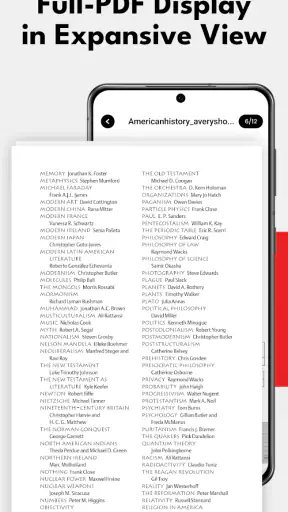
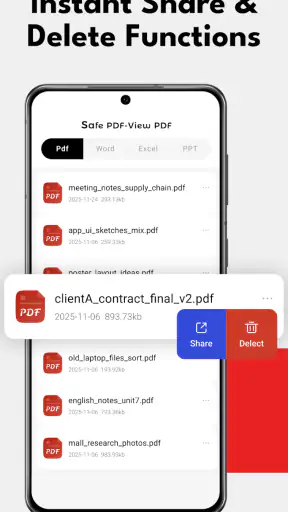
- Ouvre rapidement les documents PDF
- même volumineux.
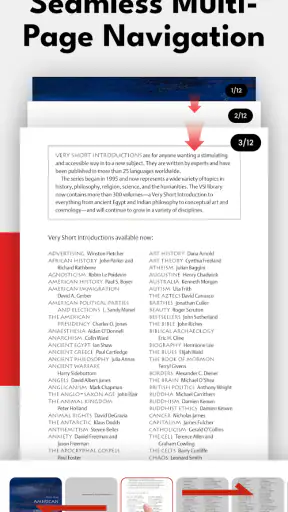
- La recherche intégrée aide à retrouver un mot ou un passage précis.
- Les outils d’annotation facilitent la prise de notes directement dans un document.
- Le mode sombre améliore le confort de lecture dans les environnements peu éclairés.
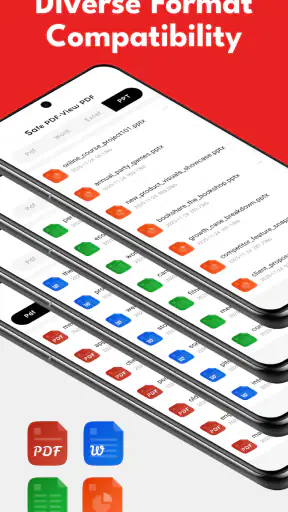
- Permet de gérer et consulter plusieurs fichiers depuis une seule application.
Inconvénients
- Certaines fonctions d’édition peuvent être réservées à la version payante.
- L’affichage de publicités peut gêner la navigation dans la version gratuite.
- La reconnaissance de texte (OCR) peut être imprécise sur les scans de mauvaise qualité.
- Les options d’annotation sont parfois limitées pour les besoins professionnels avancés.
- L’application peut demander l’accès aux fichiers de l’appareil pour les importer et les gérer.
 Analyse par Mobexer
Quand je dois ouvrir un PDF reçu à la dernière minute, le signer ou le convertir pour pouvoir continuer à travailler dessus, je préfère une application qui rassemble ces tâches plutôt que de jongler entre plusieurs outils. PDF Reader&Editor vise précisément ce genre de besoin professionnel sur mobile. Mon avis : c’est une piste intéressante pour les opérations courantes sur des documents, à condition de ne pas confondre sa promesse de polyvalence avec celle d’un véritable bureau de mise en page.
Un accès gratuit, avec une utilité à juger au quotidien
L’application est gratuite, ce qui permet de l’essayer sans engagement financier annoncé. C’est un avantage concret pour une personne qui veut d’abord vérifier si sa manière de lire, signer et gérer des documents lui convient. Je ne déduis pas de cette gratuité que chaque outil est nécessairement disponible sans restriction : le plus raisonnable est de tester les fonctions dont on a réellement besoin avant de lui confier tout son flux de travail.
Le nom affiché dans la boutique est PDF Reader&Editor, tandis que sa courte présentation l’identifie comme un lecteur et éditeur de PDF. Son positionnement va au-delà de la simple consultation : l’application est décrite comme un éditeur professionnel qui permet de signer, convertir et gérer des documents Office. C’est donc surtout la continuité entre lecture et petites tâches de bureau qui peut faire gagner du temps.
Elle appartient à la catégorie professionnelle et est développée par Devolper Abdelrahman Mohsen. Sa version actuelle est la 3.1.0, et elle demande au minimum Android 8.0. Ces éléments sont utiles pour décider si elle correspond à votre appareil et à votre usage, mais ils ne remplacent pas un essai réel : la valeur dépend avant tout de la facilité avec laquelle vous retrouvez les commandes dont vous avez besoin.
Sa moyenne de 4,5, fondée sur environ 3,2 milliers d’évaluations, suggère un accueil favorable, sans suffire à garantir que chaque fonction conviendra à votre façon de travailler. L’application a dépassé les 500 000 installations et compte 11 avis. Elle est classée PEGI 3, une indication d’âge qui ne dit pas grand-chose, à elle seule, sur sa capacité à traiter des documents professionnels sensibles.
Ce que la gratuité change vraiment
Pour quelqu’un qui signe seulement quelques formulaires ou ouvre régulièrement des pièces jointes, ne pas avoir à acheter d’emblée un outil spécialisé est appréciable. Vous pouvez évaluer si une seule application suffit à vos gestes habituels au lieu de payer immédiatement pour un logiciel plus complet. En revanche, si vous dépendez de fonctions avancées ou d’un traitement parfaitement prévisible de fichiers complexes, le prix affiché ne devrait pas être votre seul critère : la compatibilité et la qualité du résultat comptent davantage que la gratuité.
Je traiterais donc l’absence de coût comme une bonne raison de faire un essai ciblé, pas comme la preuve qu’il n’existe aucune limite ni comme une promesse de remplacement complet d’une suite bureautique. Avant d’adopter l’application pour le travail, testez un document représentatif, puis contrôlez le fichier obtenu dans l’outil que son destinataire utilisera. Ce simple réflexe permet de repérer tôt les problèmes de présentation ou de conversion.
Dernières nouvelles

Royal Match après un raté : reprendre la partie sans perdre le fil

Agoda : réserver un hôtel sans perdre de vue le prix et les preuves

Dominez Carrom Pool: Disc Game avec des Stratégies de Pro

8 Ball Pool : Les mises à jour Android et iOS révolutionnent le jeu

Météo Live° : Simplifiez Votre Quotidien avec des Prévisions Précises

Castle Clash: Roi du monde - Stratégie et Batailles Épiques
Lire, signer et convertir sans multiplier les étapes
Le bénéfice le plus convaincant de ce type d’outil apparaît lorsqu’une tâche est courte et précise. Imaginez que vous receviez sur votre téléphone un formulaire en PDF pendant un déplacement : pouvoir l’ouvrir, le lire et le signer dans le même environnement peut éviter de chercher un lecteur distinct, puis une autre application pour la signature. Pour un document à renvoyer rapidement, cette réduction des allers-retours peut compter plus que la présence d’un grand nombre de fonctions rarement utilisées.
La conversion de documents Office constitue un autre usage intéressant, notamment lorsque le destinataire demande un PDF ou que vous souhaitez consulter un document sous une forme plus stable. Il faut toutefois garder une distinction importante : convertir un fichier n’est pas la même chose que préserver parfaitement chaque détail de sa mise en page. Pour un texte simple, le passage d’un format à l’autre peut être pratique. Pour un document où les tableaux, les espacements ou la disposition exacte sont essentiels, vérifiez le résultat avant de le transmettre.
Un conseil de travail que j’appliquerais systématiquement consiste à conserver le fichier original avant toute conversion ou modification. Si le rendu final diffère de ce que vous attendiez, vous pouvez repartir de la source plutôt que d’essayer de reconstituer un document altéré. Cette précaution est particulièrement utile avec des formulaires comportant des zones à remplir ou des documents bureautiques dont l’apparence dépend de leur format d’origine.
Un flux de travail mobile, pas un substitut à tous les outils
Face au lecteur PDF souvent déjà installé sur un téléphone, l’intérêt ici est de viser davantage que l’ouverture et le défilement d’un fichier : signature, conversion et gestion de documents Office sont au cœur de son positionnement. Si votre besoin se limite à consulter un manuel ou à retrouver une page, un lecteur préinstallé peut être plus simple. Si vous passez régulièrement de la lecture à une petite action, regrouper ces gestes dans la même application a davantage de sens.
Comparée à une suite bureautique complète, l’approche est différente. Une suite de bureau est généralement le choix naturel lorsqu’il faut rédiger longuement, reprendre la structure d’un document ou collaborer dans un processus professionnel plus large. PDF Reader&Editor est plus pertinent pour les interventions ponctuelles autour d’un fichier déjà reçu. Je ne la choisirais pas comme unique environnement de production pour des documents qui exigent une mise en page poussée ou des corrections approfondies.
Cette distinction aide aussi à éviter une déception fréquente : l’étiquette « éditeur » peut faire imaginer un contrôle comparable à celui d’un logiciel de bureau. Or, modifier ou gérer un PDF sur un téléphone n’est pas automatiquement aussi confortable que travailler sur un grand écran avec un clavier. Pour une correction minime, la mobilité est un avantage. Pour refaire un rapport entier, elle risque de devenir une contrainte.
Les compromis à vérifier avant d’en faire son outil principal
Le premier compromis est celui de l’écran. Lire un document et apposer une signature sont des tâches adaptées à un téléphone, mais il est plus difficile d’examiner côte à côte plusieurs pages ou de juger finement une mise en page. Si vous manipulez souvent de longs dossiers ou des documents denses, un ordinateur restera plus pratique pour la vérification finale, même si le téléphone dépanne en déplacement.
Le second concerne la conversion. Elle peut simplifier le partage, mais le résultat doit être relu, surtout lorsqu’un document contient des tableaux, des éléments alignés ou des informations qui ne doivent pas se déplacer. Mon approche serait de convertir une copie, de parcourir le fichier obtenu du début à la fin, puis de l’envoyer seulement après ce contrôle. Cette étape prend peu de temps et évite de supposer que deux formats afficheront toujours exactement la même chose.
Il faut également choisir le bon outil selon la nature du travail. Pour une lecture occasionnelle, un lecteur simple peut suffire et éviter d’ajouter une application à son téléphone. Pour la rédaction et les remaniements importants, un traitement de texte ou une suite bureautique offre un cadre plus adapté. Ici, la proposition prend sa valeur quand les besoins se situent entre ces deux extrêmes : quelques manipulations utiles, réalisées depuis un mobile.
Enfin, je ne traiterais pas la note moyenne comme une garantie sur tous les scénarios. Les avis agrégés donnent une indication générale, mais votre propre test reste plus parlant : ouvrez un PDF ordinaire, essayez une signature sur une copie, puis vérifiez une conversion que vous avez réellement l’intention d’utiliser. Vous saurez ainsi si l’application répond à votre besoin plutôt que de vous fier à une impression générale.
À qui l’application rend le plus service
Je la conseillerais d’abord à une personne qui reçoit des documents en déplacement et veut effectuer quelques opérations sans revenir immédiatement à son ordinateur. Un indépendant qui doit signer un formulaire, un salarié qui consulte des pièces jointes entre deux rendez-vous ou un étudiant qui convertit ponctuellement un document peut y trouver un outil d’appoint commode. Dans ces cas, le meilleur gain est de réduire les changements d’application pour une tâche courte.
Elle peut aussi convenir à ceux qui veulent explorer un éditeur PDF sans payer dès le départ. Avec une installation gratuite et une configuration Android compatible à partir de la version 8.0, le seuil d’essai est modéré. Je commencerais par un fichier non sensible et par une opération simple, avant de décider si elle mérite une place durable dans mon organisation.
À l’inverse, je passerais mon tour si je cherche surtout un lecteur minimaliste, si je dois produire des documents très élaborés ou si mon travail impose une vérification rigoureuse de chaque conversion sur un poste de bureau. Je serais également prudent avant d’y centraliser des documents confidentiels : il faut choisir ses outils en fonction des exigences de son activité et éviter de confondre une classification d’âge avec une garantie de sécurité ou de confidentialité.
Des habitudes simples pour tirer parti de l’outil
Pour un usage quotidien, je séparerais les documents selon leur degré d’importance avant de les ouvrir. Un formulaire banal ou une copie de travail convient bien à un premier essai ; un contrat ou un dossier contenant des renseignements personnels demande davantage de prudence et un contrôle conforme aux règles de son organisation. Cette distinction ne concerne pas seulement l’application : elle évite aussi d’envoyer par erreur une version provisoire ou un fichier qui n’aurait pas dû quitter un espace professionnel.
Je prendrais également l’habitude de vérifier le nom et le contenu du fichier final avant de le partager. Après une conversion, il est facile de confondre l’original et la copie, surtout lorsqu’on traite plusieurs pièces jointes dans la précipitation. Un nom explicite et une dernière ouverture du document permettent de confirmer que l’on envoie bien la version attendue, dans le format demandé. Ce petit contrôle est plus utile qu’une confiance aveugle dans le bouton de conversion.
Autre point pratique : une signature ajoutée à un document n’est pas automatiquement équivalente à toutes les formes de signature électronique reconnues dans un contexte professionnel. Si un organisme impose un procédé précis, je suivrais ses consignes plutôt que de supposer qu’une signature apposée dans une application sera acceptée partout. Pour un formulaire courant, le geste peut être suffisant ; pour une démarche réglementée, mieux vaut d’abord vérifier les exigences du destinataire.
Les questions à se poser avant de l’adopter
Est-ce une solution adaptée à un usage sans connexion ? Je ne bâtirais pas une procédure importante sur cette hypothèse sans l’avoir essayée dans les conditions réelles. Si vous devez travailler dans un train ou dans un bâtiment où le réseau est incertain, testez à l’avance l’ouverture du fichier et les opérations nécessaires, puis gardez une copie accessible. Un essai en situation évite de découvrir au mauvais moment qu’un détail de votre flux dépend d’un accès ou d’une étape supplémentaire.
Peut-elle remplacer un éditeur de bureau pour modifier un document en profondeur ? À mes yeux, ce n’est pas la bonne attente. Son intérêt se situe dans des interventions ponctuelles sur mobile et dans les gestes annoncés autour de PDF et de documents Office. Dès que la tâche consiste à reprendre des sections, harmoniser toute une mise en page ou contrôler un dossier volumineux, un écran plus grand et un outil conçu pour la production complète restent préférables.
Faut-il installer une autre application si l’on lit rarement des PDF ? Probablement pas : le lecteur déjà présent sur l’appareil peut suffire à consulter quelques fichiers. En revanche, si vous signez ou convertissez régulièrement des documents, une application réunissant plusieurs étapes mérite un test, même si vous ne l’utilisez pas tous les jours. La bonne mesure n’est pas le nombre d’outils proposés, mais le temps réellement économisé dans votre propre routine.
Mon verdict après avoir pesé l’usage et le coût
Le meilleur argument en faveur de PDF Reader&Editor est son rôle d’outil mobile polyvalent pour les petites tâches autour des PDF et des documents Office. La gratuité rend l’essai accessible, et les fonctions mises en avant répondent à des situations concrètes : lire un fichier reçu, le signer ou le convertir pour le partager. Sa valeur est donc moins celle d’un atelier complet que celle d’un raccourci pratique quand une opération doit être faite rapidement.
Je la choisirais comme compagnon de téléphone si je signe ou convertis des documents de temps en temps, en gardant l’habitude de vérifier le résultat et de conserver l’original. Je ne la prendrais pas pour remplacer d’office un lecteur très simple, une suite bureautique complète ou un poste de travail nécessaire aux documents exigeants. Pour décider, essayez-la sur un exemple proche de votre quotidien : si les étapes sont assez directes et le fichier final fidèle à vos attentes, elle peut vous faire gagner du temps. Si votre besoin est plus lourd, mieux vaut rester sur un outil spécialisé.
FAQ
Quelles sont les principales fonctionnalités de PDF Reader&Editor ?
PDF Reader&Editor est conçu pour ouvrir et consulter des documents PDF, parcourir leurs pages et retrouver du contenu grâce à la recherche, selon les fonctions disponibles dans la version installée. L’application peut également proposer des outils d’édition ou d’annotation, comme l’ajout de notes, le surlignage ou la gestion de fichiers. Les fonctionnalités exactes peuvent varier selon l’éditeur, l’appareil et la version : vérifiez la fiche de l’application avant le téléchargement.
PDF Reader&Editor permet-il de modifier directement le texte d’un PDF ?
Le terme « éditeur » ne signifie pas toujours que l’on peut réécrire librement le texte déjà présent dans un document. Certaines applications permettent surtout d’ajouter des commentaires, de dessiner, de surligner ou de remplir des formulaires, tandis que la modification du texte original peut être limitée ou réservée à une offre payante. Avant de compter sur cette fonction pour un document important, consultez la description de la version proposée et testez-la sur une copie.
L’application est-elle gratuite et contient-elle des achats intégrés ?
Le téléchargement de PDF Reader&Editor peut être gratuit, mais certaines fonctions, une expérience sans publicité ou des options avancées peuvent dépendre d’un abonnement ou d’achats intégrés. Les modalités et les prix peuvent changer selon la plateforme, le pays et la version de l’application. Avant de valider un paiement, examinez les informations affichées dans Google Play ou l’App Store, notamment la durée de l’abonnement, son renouvellement automatique et la procédure de résiliation.
Peut-on utiliser PDF Reader&Editor sans connexion Internet ?
La lecture de fichiers PDF déjà enregistrés sur votre téléphone peut généralement se faire hors ligne, ce qui est pratique en déplacement. En revanche, le téléchargement de documents, la synchronisation avec un service en ligne, le partage ou certaines fonctions avancées peuvent nécessiter une connexion. Le comportement dépend de la manière dont vos fichiers sont stockés et des services proposés par l’application. Pour éviter les surprises, ouvrez un document en mode hors ligne avant de partir.
Mes documents PDF sont-ils protégés lorsque j’utilise PDF Reader&Editor ?
Les garanties de confidentialité dépendent des autorisations demandées, du fonctionnement de l’application et de ses éventuels services en ligne. Avant d’importer des fichiers sensibles, consultez la politique de confidentialité et les informations de sécurité publiées sur la fiche officielle. Vérifiez aussi si les documents restent stockés sur l’appareil ou sont envoyés vers un serveur pour certaines opérations. Pour des fichiers confidentiels, évitez le partage involontaire et limitez les autorisations aux fonctions réellement nécessaires.