Ps Controller for PS4 PS5
4,2DiversMis à jour le 7 octobre 2026

Captures d’écran
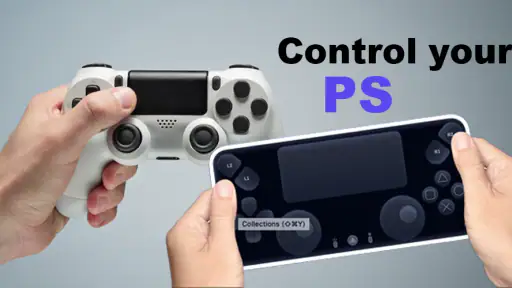
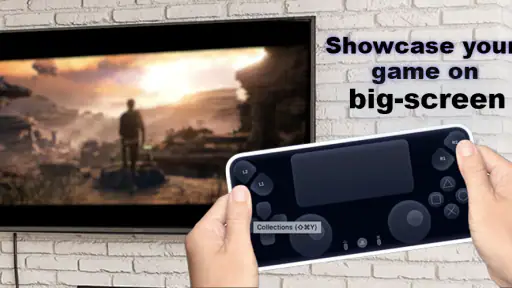
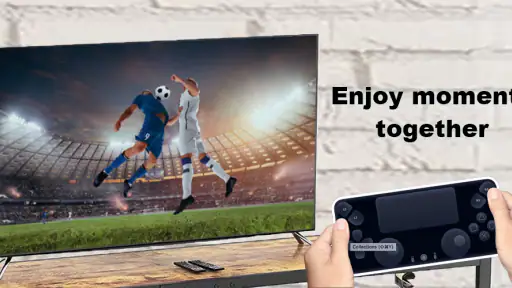
Avantages
- Interface simple pour accéder rapidement aux commandes disponibles.
- Peut dépanner lorsque la manette physique n’est pas à portée de main.
- Installation et prise en main généralement rapides.
- Option pratique pour contrôler une console depuis un appareil compatible.
- Alternative utile pour certaines tâches de navigation à l’écran.
Inconvénients
- Ne remplace pas le confort ni la précision d’une manette physique en jeu.
- La compatibilité dépend du téléphone
- de la console et de leur configuration.
- Une connexion réseau stable peut être nécessaire pour fonctionner correctement.
- Les commandes tactiles peuvent être moins réactives que les boutons physiques.
- Certaines fonctions peuvent nécessiter des réglages ou des autorisations supplémentaires.
 Analyse par Mobexer
Le bon test ne consiste pas seulement à vérifier si les commandes fonctionnent une fois : il faut aussi voir si l’expérience reste agréable quand on tient le téléphone plusieurs minutes. Je commencerais par une courte session assis, puis j’essaierais une position plus naturelle, par exemple le téléphone posé devant soi. Le confort de prise en main fait partie des performances : si les pouces couvrent l’action ou si l’on doit constamment réajuster l’appareil, une réponse correcte ne suffira pas à rendre le jeu plaisant.
Un usage d’appoint plutôt qu’une nouvelle habitude imposée
Je vois surtout l’intérêt de Ps Controller dans des situations où l’on veut jouer sans monopoliser l’installation habituelle. Un soir, par exemple, quelqu’un regarde une émission sur le téléviseur du salon tandis qu’un autre souhaite poursuivre une partie plus calme depuis une autre pièce. Le téléphone peut alors servir à vérifier si cette souplesse fonctionne chez soi, sans faire de l’application le centre de toute sa façon de jouer.
Pour rendre cet essai parlant, je choisirais une sauvegarde où l’on peut reprendre sans enjeu, puis je comparerais quelques minutes de contrôle à distance avec la sensation habituelle. Il est utile de tester aussi les menus, pas seulement les déplacements : parcourir une sélection ou confirmer un choix révèle si les commandes sont faciles à viser avec les pouces. Si ce geste simple est déjà laborieux, les longues sessions risquent de l’être davantage.
Les petits choix qui rendent le test plus juste
Je conseille de garder le téléphone suffisamment chargé et de régler sa position avant de commencer, plutôt que de le tenir à bout de bras pendant toute la partie. Ce n’est pas une optimisation propre à l’application, mais cela évite de confondre inconfort physique et lenteur du contrôle. Pour comparer deux essais, gardez autant que possible le même jeu et le même emplacement : changer plusieurs conditions à la fois rend le résultat difficile à interpréter.
Une autre précaution consiste à éviter de tester pour la première fois juste avant un moment où l’on compte absolument jouer. En faisant un essai sans pression, on peut prendre le temps de comprendre si les gestes tactiles sont assez précis et si une commande répétée répond de façon cohérente. Si l’on constate un accroc, mieux vaut interrompre calmement, vérifier la connexion et reprendre une seule fois, plutôt que d’enchaîner les appuis et de ne plus savoir lequel a été pris en compte.
Quand je veux piloter une partie à distance, la promesse intéressante de Ps Controller pour PS4 PS5 est simple : garder les commandes à portée de main sans transformer le téléphone en gadget compliqué. DTFHM propose ici une application gratuite centrée sur le contrôle et le jeu à distance. Mon avis est plutôt prudent : elle peut convenir à quelqu’un qui cherche une solution d’appoint, mais il faut garder des attentes réalistes, car la qualité de l’expérience dépend beaucoup de la configuration utilisée et de la connexion.
La vitesse dépend d’abord de votre installation
Le premier point à comprendre est que le contrôle à distance ne se résume pas à appuyer sur une touche. Une action doit être transmise, puis le jeu doit réagir et renvoyer son image. Même une petite latence peut donc se sentir davantage dans un jeu nerveux que dans une aventure tranquille. L’application vise à rendre cette manière de jouer plus facile, mais je ne la considérerais pas comme un raccourci garanti vers une réponse instantanée.
Dernières nouvelles

Royal Match après un raté : reprendre la partie sans perdre le fil

Agoda : réserver un hôtel sans perdre de vue le prix et les preuves

Dominez Carrom Pool: Disc Game avec des Stratégies de Pro

8 Ball Pool : Les mises à jour Android et iOS révolutionnent le jeu

Météo Live° : Simplifiez Votre Quotidien avec des Prévisions Précises

Castle Clash: Roi du monde - Stratégie et Batailles Épiques
Pour évaluer le résultat, je commencerais par un test simple : lancer un jeu peu exigeant en précision, vérifier que les commandes répondent de façon régulière, puis essayer un passage plus rapide. Cette progression permet de distinguer un souci ponctuel d’un décalage qui rendrait le jeu inconfortable. Si le personnage bouge après un délai perceptible, inutile de s’acharner dans un jeu de combat ou de plateforme difficile : le problème se ressentira plus à mesure que les actions devront être précises.
Ps Controller est donc plus facile à envisager pour des sessions souples que pour une partie où chaque esquive doit partir à la fraction de seconde. Pour regarder un jeu narratif depuis un autre endroit de la maison, ou reprendre une partie sans être installé devant l’écran principal, une réponse légèrement moins immédiate peut rester acceptable. En revanche, les joueurs qui recherchent une sensation identique à une manette reliée directement à la console devraient comparer soigneusement leur expérience avant d’en faire leur méthode principale.
Un essai utile avant une longue session
Je conseille de tester l’application au moment où l’on peut encore interrompre facilement la partie. Choisissez un endroit où le téléphone et la console disposent d’une connexion stable, puis vérifiez les commandes dans un menu avant de vous lancer dans un passage important. C’est un détail pratique, mais il évite de découvrir un délai gênant au milieu d’un combat ou d’une séquence où l’on ne peut pas mettre le jeu en pause.
La fiche présente Ps Controller comme une application de contrôle à distance, avec une description courte qui la rattache à la manette PlayStation. Cela donne une idée de son usage, pas une garantie que chaque jeu ou chaque configuration se comportera de la même façon. Je préfère donc juger son intérêt à partir d’un essai sur son propre réseau et avec les jeux que l’on veut réellement utiliser, plutôt que de supposer une compatibilité ou une rapidité universelles.
Quand la partie devient plus exigeante
Les moments les plus révélateurs sont souvent ceux où plusieurs choses se passent en même temps : déplacements rapides, changements de direction et menus à parcourir sans perdre le fil. Si le contrôle paraît stable dans ces situations, l’application a de bonnes chances de remplir son rôle pour des jeux moins sensibles au délai. Si la réponse varie d’une action à l’autre, cette irrégularité devient plus fatigante qu’un léger retard constant, car il est difficile d’ajuster ses gestes.
Je ne traiterais pas une session qui se dégrade comme une preuve que le téléphone manque forcément de puissance. Le trajet entre les appareils et la qualité de la connexion peuvent aussi peser sur la sensation. Avant de changer d’appareil ou de désinstaller l’application, je referais un essai dans des conditions plus simples, en rapprochant les appareils de leur point d’accès si possible et en évitant de multiplier les usages réseau au même moment. C’est une vérification raisonnable, pas une promesse de résoudre tous les problèmes.
Une situation quotidienne où l’application peut être intéressante serait une partie calme pendant qu’un autre membre du foyer utilise l’écran principal. On peut alors tester le contrôle à distance sur un jeu où une petite perte de précision ne gâche pas tout. Pour une session compétitive ou un passage difficile, je garderais plutôt la manette habituelle à proximité : ce choix permet de basculer rapidement si le contrôle devient pénible, au lieu de perdre du temps à insister.
Stabilité et reprise après un accroc
La fiabilité se juge aussi à la façon dont on réagit lorsqu’une commande ne passe pas comme prévu. Dans une utilisation à distance, je ne laisserais pas une action importante dépendre d’un seul appui si le jeu permet de vérifier le résultat à l’écran. Je prendrais une seconde pour confirmer que le personnage, le menu ou la sélection a bien répondu. Cette petite habitude aide à éviter les erreurs causées par une commande répétée trop vite.
Si l’image ou les commandes semblent se figer, le meilleur réflexe est de faire une pause dans les actions et de vérifier si la connexion revient, plutôt que d’envoyer une série d’appuis qui pourrait s’exécuter d’un coup après coup. Lors d’un test, il est aussi utile de noter si le problème apparaît toujours au même endroit ou seulement pendant les moments de forte activité réseau. Cette distinction aide à décider si l’application convient à son usage ou si une méthode plus directe sera moins frustrante.
Je resterais également attentif à la façon dont l’application se comporte après un changement de pièce ou une interruption. Un contrôle à distance n’est vraiment pratique que si l’on peut reprendre sans devoir recommencer toute sa préparation à chaque petit incident. Comme l’expérience peut varier d’un foyer à l’autre, mieux vaut éprouver ce point avant de compter sur Ps Controller pour une session longue. Pour une utilisation occasionnelle, un redémarrage ou une nouvelle tentative peut être acceptable ; pour jouer tous les jours, les interruptions répétées pèseraient vite dans la décision.
Ce que votre téléphone peut changer
Le développeur, DTFHM, indique une compatibilité minimale avec Android 7.0. L’application est en version 31.0. Ces repères sont utiles pour savoir si un appareil Android peut entrer dans les conditions de base, mais ils ne suffisent pas à prédire la fluidité : l’âge du téléphone, son état et la connexion utilisée restent des éléments pratiques à considérer. Un modèle ancien qui peine déjà avec d’autres usages ne deviendra pas automatiquement agréable pour le jeu à distance.
Je fermerais les applications dont je n’ai pas besoin avant une session, surtout si le téléphone est déjà occupé par des tâches lourdes. Ce n’est pas une fonction cachée de Ps Controller, mais une manière simple de limiter les distractions et de rendre le test plus lisible. Si le résultat s’améliore, vous aurez au moins une indication que votre usage habituel du téléphone contribue à la gêne. Si rien ne change, chercher du côté de la connexion ou choisir un jeu moins exigeant en précision sera plus sensé.
La question des commandes mérite aussi une vérification personnelle. Une interface de contrôle affichée sur un écran tactile n’offre pas nécessairement les mêmes sensations qu’une manette physique, et les doigts peuvent masquer une partie de l’image ou manquer de repères tactiles. Si vous jouez longtemps, cette fatigue peut compter autant que la latence. Pour des actions simples et des sessions courtes, l’écran du téléphone peut dépanner ; pour des gestes répétés ou très précis, une manette classique sera généralement le choix le plus confortable.
À qui je la conseillerais, et à qui non
Ps Controller peut intéresser les joueurs qui veulent essayer un contrôle à distance sans payer pour télécharger l’application. Elle est gratuite, classée PEGI 3 et figure dans la catégorie des applications diverses. Elle rassemble une moyenne de 4,2 sur environ 1,4 millier d’évaluations, tandis que le compteur d’installations dépasse les 100 000. Ces chiffres témoignent d’un intérêt réel, mais ils ne remplacent pas un essai sur votre propre réseau ni ne garantissent que l’application conviendra à chaque jeu.
Je la conseillerais surtout à quelqu’un qui veut tester une façon plus souple de jouer à la maison, qui accepte de vérifier la réactivité avant de s’engager dans une longue session et qui ne dépend pas d’une précision parfaite. Elle est moins indiquée pour les joueurs compétitifs, les personnes qui supportent mal le moindre délai ou celles qui veulent retrouver exactement les sensations d’une manette directement reliée à la console. Dans ces cas-là, l’alternative habituelle — jouer près de la console avec sa manette — est plus prévisible et évite d’ajouter les aléas du contrôle à distance.
Face aux méthodes classiques, le compromis est clair : le contrôle à distance peut apporter de la liberté de placement, mais il ajoute des variables que l’on ne rencontre pas de la même façon en jouant à proximité. Une manette standard gagne généralement en repères physiques et en constance ; Ps Controller vaut davantage comme option complémentaire à essayer, notamment quand le confort de jouer depuis un autre endroit compte plus que la performance maximale. Si la priorité est la précision, je choisirais la solution directe. Si la priorité est de vérifier si le jeu à distance peut s’intégrer à votre quotidien, l’application offre un point de départ accessible.
Mon verdict sur les performances
Pour moi, le meilleur moyen de décider est de faire un essai court avec un jeu calme, puis de refaire le test dans une situation plus rapide et à l’endroit où vous comptez réellement jouer. Observez séparément la régularité des commandes, le confort de l’écran tactile et la facilité à reprendre après une interruption. Cette méthode donne une réponse bien plus utile qu’une impression générale, parce qu’elle révèle exactement quel compromis vous gêne : le délai, la stabilité ou la façon de tenir le téléphone.
Mon conseil est de voir Ps Controller comme une solution d’appoint à valider chez soi, plutôt que comme un remplacement assuré de la manette habituelle. Son intérêt dépendra moins du nom de l’application que de la qualité de votre connexion, de votre téléphone et du type de jeu. Si votre test reste fluide dans les moments qui comptent pour vous, elle peut rendre une partie à distance plus commode. Si les commandes varient ou que l’écran tactile vous fatigue, revenir à la méthode classique sera un choix raisonnable, pas un échec.
En bref, Ps Controller mérite un essai pour les joueurs curieux d’un contrôle PlayStation à distance, à condition de vérifier d’abord la réactivité dans leur propre environnement. Je ne la choisirais pas pour une session où chaque mouvement doit être parfaitement précis, mais elle peut avoir sa place pour des parties occasionnelles et moins pressées. Si vous gardez cette distinction en tête, vous saurez rapidement si la souplesse qu’elle propose compense les concessions possibles.
FAQ
À quoi sert Ps Controller for PS4 PS5 ?
Ps Controller for PS4 PS5 est une application destinée à aider les utilisateurs à configurer ou à utiliser une manette compatible avec une console PlayStation. Ses fonctions exactes peuvent varier selon la version de l’application et l’appareil utilisé. Avant de la télécharger, vérifiez sa description sur la boutique officielle afin de savoir si elle permet réellement de connecter une manette, de consulter des instructions ou d’accéder à d’autres outils.
L’application permet-elle de connecter directement une manette PS4 ou PS5 à la console ?
Ne partez pas du principe que l’application remplace les méthodes de connexion prévues par Sony. Une application mobile ne peut pas nécessairement effectuer l’appairage avec une console, et la compatibilité dépend du téléphone, de la manette et des fonctions réellement proposées. Consultez les instructions de l’éditeur et les autorisations demandées. Pour une connexion fiable, privilégiez les réglages Bluetooth ou USB de la console et les consignes officielles.
Ps Controller for PS4 PS5 est-elle compatible avec tous les téléphones et toutes les manettes ?
La compatibilité universelle n’est pas garantie. Elle peut dépendre de la version d’Android ou d’iOS, des fonctionnalités Bluetooth du téléphone, du modèle de manette et de la console concernée. Certaines fonctions peuvent aussi être absentes sur un appareil pourtant compatible avec l’application. Avant l’installation, lisez la fiche de l’App Store ou de Google Play, les exigences système et les avis récents d’utilisateurs disposant d’un équipement similaire au vôtre.
L’application est-elle gratuite et contient-elle des publicités ou des achats intégrés ?
Le prix et le modèle économique peuvent évoluer selon la plateforme, le pays et la version proposée. Une application affichée comme gratuite peut inclure des annonces, des options payantes ou des abonnements. Vérifiez la section consacrée aux achats intégrés ainsi que les informations tarifaires sur la boutique officielle avant de télécharger ou de confirmer un paiement. Méfiez-vous également des pages externes qui promettent des fonctions premium gratuites ou un accès non autorisé.
Ps Controller for PS4 PS5 est-elle sûre à télécharger et quelles autorisations peut-elle demander ?
Pour limiter les risques, installez l’application uniquement depuis une boutique officielle et vérifiez le nom de l’éditeur, la date de mise à jour ainsi que les avis récents. Lisez attentivement les autorisations demandées : elles devraient être cohérentes avec les fonctions annoncées. Une application mobile ne doit pas vous demander le mot de passe de votre compte PlayStation sans raison clairement expliquée. En cas de doute, refusez l’autorisation ou désinstallez l’application.