

Reev Pro - Outline Icon Pack
0.0PersonnalisationMis à jour le 17 octobre 2026

Captures d’écran

 Analyse par Mobexer
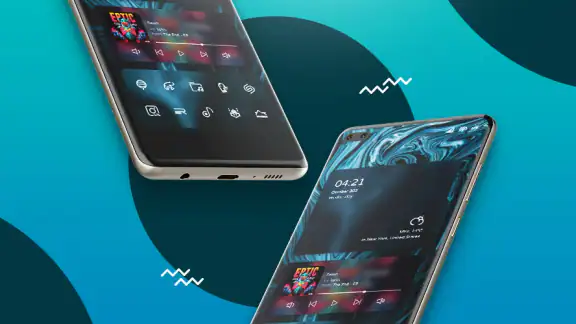
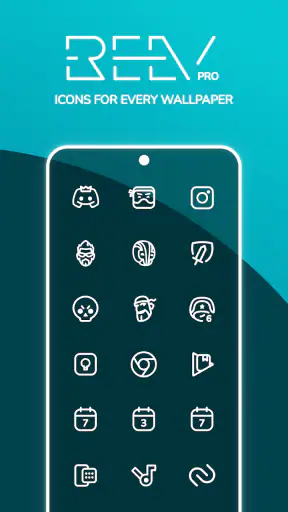
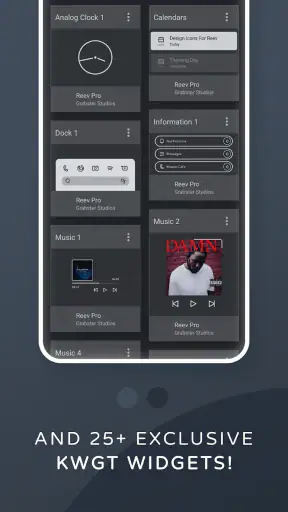
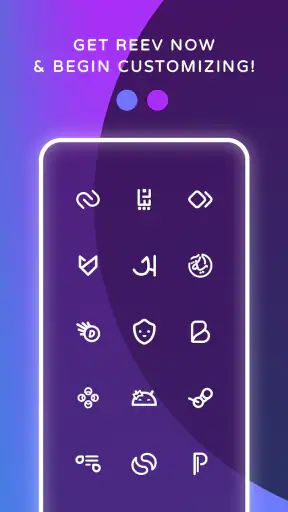
J’ai testé Reev Pro - Outline Icon Pack comme un outil de personnalisation Android, et son intérêt apparaît surtout quand on veut donner une vraie cohérence visuelle à l’écran d’accueil sans partir dans un thème compliqué. Le principe est simple : remplacer les icônes habituelles par des pictogrammes au contour blanc, fins et discrets, afin d’obtenir une interface plus sobre. Développé par Grabster Studios, le pack s’adresse principalement aux personnes qui aiment les fonds sombres, les compositions minimalistes et les écrans peu chargés.
Ce n’est pas une application que j’ouvre pour consulter du contenu au quotidien. Je l’utilise plutôt au moment de construire ou de réorganiser mon écran d’accueil. Cette différence compte, car l’expérience dépend beaucoup du lanceur installé sur le téléphone et de la manière dont celui-ci gère les packs d’icônes. Dans mon cas, le résultat est convaincant lorsque les applications principales sont bien couvertes et que le fond d’écran laisse respirer les contours blancs. Sur un écran déjà très coloré, l’effet devient nettement moins lisible.
Une interface plus lisible quand le contraste est bien choisi
Dans cette section, je m’intéresse à un détail qui change beaucoup la facilité d’usage : le contraste ne dépend pas seulement des icônes, mais aussi de la façon dont l’écran est éclairé et de ce qui apparaît derrière elles. Je préfère juger le rendu dans les conditions où j’utilise réellement le téléphone, plutôt que de me fier à son apparence dans un réglage idéal. Ce regard pratique mène naturellement à la question de l’adaptation à chaque personne.
Le contour blanc change la lecture de l’écran
Le choix graphique de Reev Pro est volontairement limité : les icônes reposent sur des lignes blanches plutôt que sur des aplats multicolores. Cette approche réduit le bruit visuel. Au lieu de distinguer chaque application par une couleur ou un logo détaillé, je repère davantage les formes générales et la position des raccourcis. Pour quelqu’un qui préfère une page d’accueil calme, c’est un changement agréable.
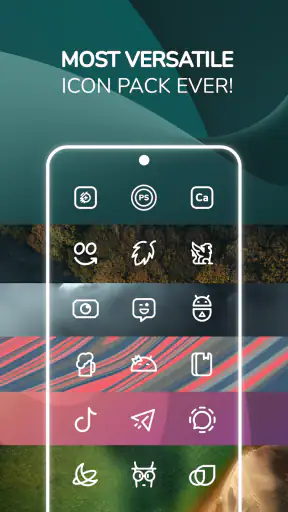
La lisibilité dépend toutefois beaucoup du contexte. Sur un fond noir, anthracite ou très sombre, les contours ressortent immédiatement. Sur une image claire, un paysage lumineux ou un arrière-plan chargé, les icônes peuvent perdre une partie de leur présence. Je recommande donc d’associer le pack à un fond uni ou peu détaillé. Ce n’est pas seulement une question de style : un arrière-plan mieux contrôlé facilite aussi la recherche visuelle des applications.
J’ai trouvé utile de regrouper les raccourcis par usage plutôt que par couleur. Avec les icônes classiques, je reconnais parfois une application grâce à sa teinte. Ici, il vaut mieux créer une logique stable : communication dans une rangée, outils de travail dans une autre, loisirs dans un dossier séparé. Cette organisation compense l’absence de couleurs distinctives et rend la navigation plus prévisible.
La navigation reste liée au lanceur
Le pack ne remplace pas le lanceur Android. Il fournit l’apparence des icônes, tandis que la disposition, les gestes, les dossiers et les widgets dépendent de l’environnement utilisé sur le téléphone. C’est un point important pour éviter une mauvaise surprise : installer un pack d’icônes ne transforme pas toute l’interface en une expérience uniforme.
Les dernières nouvelles

Royal Match après un raté : reprendre la partie sans perdre le fil

Agoda : réserver un hôtel sans perdre de vue le prix et les preuves

Dominez Carrom Pool: Disc Game avec des Stratégies de Pro

8 Ball Pool : Les mises à jour Android et iOS révolutionnent le jeu

Météo Live° : Simplifiez Votre Quotidien avec des Prévisions Précises

Castle Clash: Roi du monde - Stratégie et Batailles Épiques
Avant de payer, je vérifierais donc que le lanceur que j’utilise accepte bien les packs d’icônes. Cette vérification est particulièrement importante pour les personnes qui ont besoin d’une navigation stable et qui ne souhaitent pas réorganiser leur écran après l’installation. Si le lanceur ne prend pas correctement en charge le pack, l’intérêt visuel devient limité, même si les icônes elles-mêmes correspondent parfaitement à mes goûts.
La version actuelle est la 4.9.0 et l’application demande Android 5.0 ou une version ultérieure. Cela la rend accessible à un grand nombre d’appareils encore utilisés, mais la compatibilité technique ne garantit pas que chaque lanceur offrira le même rendu. Sur un téléphone ancien, je privilégierais une configuration simple, avec peu de widgets et des dossiers clairement nommés, afin de ne pas ajouter de confusion à une interface déjà limitée par la taille ou la résolution de l’écran.
Les formes aident, mais ne remplacent pas les repères habituels
Le dessin en contour peut être intéressant pour les utilisateurs qui trouvent les icônes multicolores trop stimulantes. L’écran paraît plus régulier et les différences de teinte entre applications disparaissent. Pour une personne sensible à la surcharge visuelle, cette sobriété peut rendre l’accueil plus reposant, surtout lorsqu’elle est accompagnée d’un fond uni et d’un nombre réduit de raccourcis.
En revanche, la perte des couleurs peut gêner quelqu’un qui s’appuie fortement sur la mémoire visuelle. Si je reconnais habituellement une application à son carré bleu, à son appareil photo rouge ou à son symbole vert, je dois réapprendre certains repères. La transition est plus facile si je ne change pas en même temps la position des icônes, le fond d’écran et les widgets. Le meilleur résultat vient d’une modification progressive, pas d’une refonte totale en une seule fois.
Une personnalisation qui demande de tenir compte des capacités et du contexte
Une personnalisation visuelle reste un choix de confort, pas une réponse automatique aux besoins de chacun. Je tiens compte ici de la façon dont la finesse des contours, la taille des raccourcis et les habitudes de navigation peuvent convenir — ou non — selon la personne et le contexte. En partant de ces différences, on peut chercher un écran cohérent sans sacrifier les repères et les gestes qui rendent le téléphone facile à utiliser.
Pour les difficultés de lecture ou de perception
Les contours blancs ont un avantage évident : ils créent une apparence uniforme et peuvent être très nets sur un fond sombre. Mais une ligne fine n’est pas automatiquement plus facile à voir. Les personnes ayant une basse vision peuvent préférer des icônes plus épaisses, plus grandes ou plus contrastées. Dans ce cas, je ne considérerais pas Reev Pro comme une solution universelle. Il faut regarder le résultat directement sur l’appareil, avec la luminosité habituelle et la distance réelle de lecture.
Je conseille aussi de tester l’écran en mode clair et dans différentes conditions de lumière. Un rendu qui semble parfait dans une pièce sombre peut devenir moins confortable près d’une fenêtre ou à l’extérieur. Le pack conserve une identité blanche, mais la perception du contraste varie selon la luminosité ambiante et le fond choisi. Pour une utilisation professionnelle, je ferais ce test avant de remplacer toutes les icônes.
Les noms d’applications restent essentiels. Comme le style réduit les indices de couleur, je préfère conserver des libellés visibles sous les raccourcis, surtout pour les applications rarement utilisées. Masquer les noms peut donner un écran plus élégant, mais cela oblige à mémoriser davantage de formes. Pour une personne qui change souvent de téléphone ou partage parfois son appareil, garder les libellés est généralement le choix le plus pratique.
Pour les gestes, les tremblements et l’usage à une main
Un pack d’icônes ne modifie pas la taille des zones tactiles. Si les raccourcis sont trop petits ou trop rapprochés, Reev Pro ne corrigera pas ce problème. Pour faciliter l’utilisation à une main, je placerais les applications importantes dans la partie basse de l’écran et je limiterais les gestes qui demandent une grande précision. Cette organisation relève du lanceur, mais elle détermine largement le confort final.
Les personnes ayant des mouvements involontaires peuvent gagner à utiliser des dossiers plus grands ou une grille moins dense. Le style minimaliste fonctionne bien avec une page aérée : il n’est pas nécessaire de remplir chaque emplacement pour que l’écran paraisse complet. En revanche, si je réduis trop le nombre de raccourcis sans prévoir de dossiers clairement identifiés, je risque de devoir multiplier les recherches et les appuis.
Pour les utilisateurs qui préfèrent les commandes vocales ou les raccourcis d’assistance, les icônes jouent un rôle secondaire. Le pack ne remplace pas ces outils et ne doit pas être choisi comme une réponse à un besoin de commande sans contact. Il peut simplement rendre l’écran plus cohérent lorsqu’une personne utilise encore quelques raccourcis tactiles en complément d’autres méthodes d’accès.
Dans les situations où l’attention est limitée
J’ai particulièrement apprécié ce type de thème dans les moments où je veux consulter rapidement mon téléphone sans être attiré par chaque icône. Dans un trajet, pendant une pause de travail ou entre deux tâches, un écran plus calme réduit la tentation d’ouvrir une application uniquement parce que son logo coloré attire l’œil. Ce n’est pas une fonction de concentration à proprement parler, mais l’apparence peut soutenir une routine plus volontaire.
La situation inverse existe aussi. En marchant, dans une voiture à l’arrêt ou sous une lumière très forte, je préfère des repères francs et immédiatement reconnaissables. Les contours fins et uniformes demandent parfois une seconde d’attention supplémentaire. Pour les applications d’urgence ou celles que je dois ouvrir très vite, je conserverais une position fixe et un libellé visible, même si cela réduit l’aspect minimaliste.
Le pack peut également convenir à un téléphone familial ou professionnel utilisé dans un environnement calme, à condition que les catégories soient explicites. Pour un appareil partagé par des personnes ayant des habitudes différentes, je choisirais une organisation avec des dossiers nommés plutôt qu’un écran entièrement dépouillé. La sobriété esthétique ne doit pas passer avant la compréhension immédiate.
Le coût et la manière de l’évaluer
Reev Pro est proposé à 1,79 €, avec des achats intégrés compris entre 0,59 € et 4,99 € lorsqu’ils sont facturés via Google Play. Je le vois comme un achat de confort et de style, pas comme une nécessité. Si je change rarement l’apparence de mon téléphone, un pack gratuit ou les icônes déjà proposées par le lanceur peuvent suffire. En revanche, pour quelqu’un qui conserve longtemps la même esthétique et utilise réellement les icônes personnalisées, le prix d’entrée reste raisonnable.
Le classement PEGI 3 indique une expérience adaptée à tous les âges. Cela décrit le niveau de contenu, pas la facilité d’utilisation pour chaque personne. Un enfant, un senior ou un utilisateur ayant des besoins visuels différents peut apprécier le style, mais chacun devrait pouvoir tester la taille, le contraste et la navigation sur son propre appareil.
Ce qui fonctionne moins bien au quotidien
La principale limite que je retiens est le risque de couverture inégale. Un écran d’accueil peut sembler harmonieux si les applications principales possèdent leur icône, puis redevenir disparate dès qu’une application moins courante conserve son apparence originale. Ce mélange attire l’œil et casse l’unité recherchée. Pour éviter cela, je limiterais la page principale aux applications bien représentées et je placerais les autres dans un tiroir ou des dossiers secondaires.
Une autre friction vient de la mémorisation. Les icônes en contour sont élégantes, mais plusieurs symboles peuvent se ressembler lorsque je les regarde rapidement. Je conseille de conserver la même position pour les applications essentielles pendant quelques jours. Si la reconnaissance reste difficile, il vaut mieux revenir à une icône classique pour cette application précise que sacrifier la rapidité d’accès.
Enfin, les personnes qui aiment personnaliser chaque détail risquent de trouver l’approche trop homogène. Reev Pro mise sur une direction graphique précise, pas sur une collection de styles différents. Pour une personnalisation très expressive, avec des couleurs, des effets ou des illustrations complexes, une solution plus riche sera probablement mieux adaptée.
Comment je l’intégrerais dans une configuration équilibrée
Ma méthode serait de commencer par la page principale, avec les applications utilisées plusieurs fois par jour. Je garderais un fond sombre peu détaillé, des libellés visibles et une grille suffisamment espacée pour éviter les appuis accidentels. Après quelques jours, j’ajouterais seulement les applications secondaires qui restent faciles à reconnaître dans ce style.
Je conserverais aussi une copie mentale de la disposition précédente avant de tout modifier. Ce conseil paraît banal, mais il évite de perdre du temps lorsqu’une icône devient moins identifiable. Pour un utilisateur qui dépend d’un accès rapide à la messagerie, au téléphone, à l’agenda ou à une application de transport, la stabilité de la position compte davantage que l’uniformité parfaite.
Dans une famille, je ferais tester le téléphone par la personne qui l’utilise réellement plutôt que de choisir le thème uniquement pour son apparence. Une interface qui semble plus propre à mes yeux peut être moins pratique pour quelqu’un qui reconnaît les applications grâce aux couleurs. Cette vérification est particulièrement utile lorsque plusieurs personnes partagent des habitudes différentes ou lorsque l’écran doit rester compréhensible sans explication.
Mon verdict pour les différents profils
Après l’avoir utilisé comme pack de personnalisation, je recommande Reev Pro - Outline Icon Pack aux personnes qui veulent un écran Android discret, cohérent et orienté vers les fonds sombres. Il convient bien à celles et ceux qui acceptent de réorganiser légèrement leurs raccourcis et de remplacer la reconnaissance par couleur par une logique de position, de forme et de libellé.
Je le conseillerais moins à une personne ayant besoin d’icônes très grandes, épaisses et immédiatement différenciées, ou à quelqu’un qui utilise un lanceur ne prenant pas correctement en charge les packs. Dans ces situations, les icônes natives du téléphone, un thème à fort contraste ou un pack plus coloré peuvent être plus efficaces. Le style blanc minimaliste n’est pas un substitut aux réglages d’accessibilité du système.
Grabster Studios propose ici une solution ciblée plutôt qu’un outil universel. Son intérêt vient de sa retenue : l’écran est moins dominé par les logos et les couleurs, ce qui peut améliorer le calme visuel et la cohérence. En contrepartie, je dois accepter une phase d’adaptation, vérifier le contraste selon mes conditions d’usage et conserver une organisation claire. Pour moi, c’est un bon achat si l’objectif est une esthétique sobre qui reste utilisable, à condition de privilégier la lisibilité réelle à la simple apparence.
FAQ
Qu’est-ce que Reev Pro - Outline Icon Pack et que propose-t-il ?
Reev Pro est un pack d’icônes destiné à personnaliser l’apparence de l’écran d’accueil Android. Son style repose sur des icônes en contour, généralement fines, modernes et assez minimalistes. Après l’installation, l’application permet de parcourir les icônes disponibles, de rechercher des applications et d’appliquer le pack depuis un lanceur compatible. Il s’agit avant tout d’un outil esthétique : il ne remplace pas vos applications et n’ajoute pas de nouvelles fonctions à votre téléphone.
Reev Pro fonctionne-t-il avec tous les lanceurs Android ?
La compatibilité dépend du lanceur utilisé sur votre appareil. Reev Pro fonctionne surtout avec les lanceurs prenant en charge les packs d’icônes, comme certains lanceurs populaires et plusieurs interfaces alternatives disponibles sur Android. La méthode d’application peut varier selon le modèle du téléphone et le launcher installé. Si votre lanceur ne propose aucune option de personnalisation des icônes, vous devrez probablement installer un launcher compatible avant de pouvoir utiliser Reev Pro correctement.
Le pack contient-il des icônes pour toutes les applications ?
Comme la plupart des packs d’icônes, Reev Pro couvre de nombreuses applications courantes, mais il est impossible de garantir une icône dédiée pour chaque application existante. Les applications moins connues, récemment publiées ou très spécialisées peuvent ne pas être prises en charge. Dans ce cas, le pack peut parfois proposer une icône alternative, tandis que certaines applications conserveront leur icône originale. Il est donc conseillé de consulter la liste ou l’aperçu des icônes avant l’installation.
Comment appliquer Reev Pro et que faire si certaines icônes ne changent pas ?
Après avoir installé Reev Pro, ouvrez l’application ou les réglages de votre launcher, puis recherchez la section consacrée aux packs d’icônes afin de sélectionner Reev Pro. Certains lanceurs permettent également de modifier une icône individuellement en appuyant longuement dessus. Si des icônes restent inchangées, cela signifie généralement qu’elles ne sont pas incluses dans le pack ou que le launcher ne prend pas entièrement en charge la personnalisation automatique. Une application manuelle peut alors être nécessaire.
Reev Pro ralentit-il le téléphone ou consomme-t-il beaucoup de batterie ?
Un pack d’icônes comme Reev Pro a généralement un impact très limité sur les performances et l’autonomie, car il sert principalement à fournir des fichiers graphiques au launcher. L’application ne fonctionne pas comme un jeu ou un service actif en permanence. Toutefois, l’utilisation de widgets supplémentaires, d’animations ou d’un launcher très personnalisé peut avoir un effet plus visible sur certains appareils anciens. Pour une expérience fluide, utilisez un launcher bien optimisé et évitez d’accumuler trop d’éléments décoratifs.
Télécharger










