

Scanner App : numérisez en PDF
4,5OutilsMis à jour le 17 octobre 2026
Captures d’écran
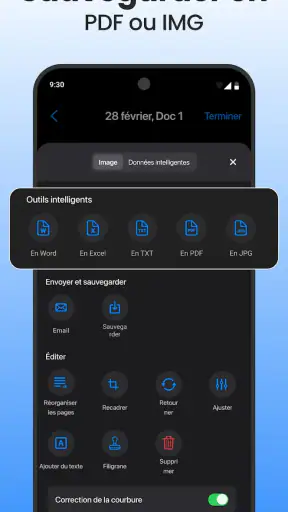
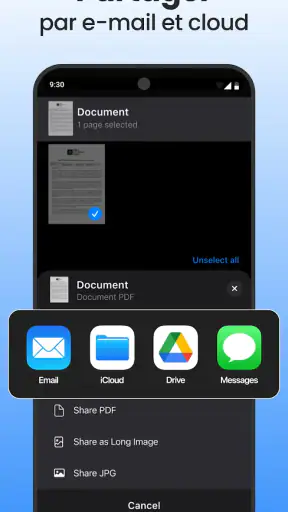
 Analyse par Mobexer
La première fois que j’ouvre Scanner App : numérisez en PDF, je pense surtout aux documents qui traînent dans ma galerie sous forme de photos penchées, mal cadrées ou difficiles à retrouver. L’intérêt d’une application de numérisation n’est pas seulement de prendre une image nette : c’est de transformer une feuille en fichier pratique à consulter, à envoyer et, quand le besoin se présente, à signer. Sur ce terrain, cette application d’outils de TapSuite vise un usage concret plutôt qu’un grand système d’archivage.
Mon avis se joue donc moins sur l’effet de découverte que sur une question très quotidienne : est-ce que je la garde installée une fois le premier document traité ? Elle peut rendre service à un étudiant, à quelqu’un qui gère des papiers administratifs sur son téléphone ou à une personne qui doit parfois signer et transmettre un document sans passer par un ordinateur. En revanche, si vous scannez rarement ou si vos besoins demandent une gestion documentaire très poussée, son utilité à long terme mérite d’être pesée.
Des premiers scans qui répondent à un besoin immédiat
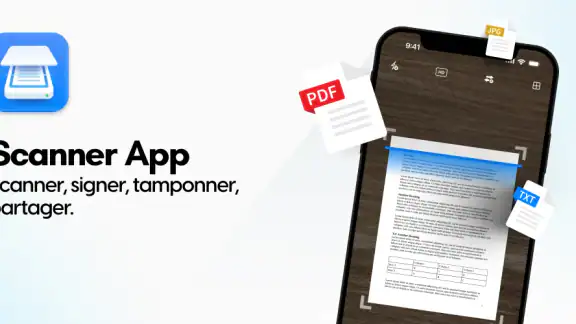
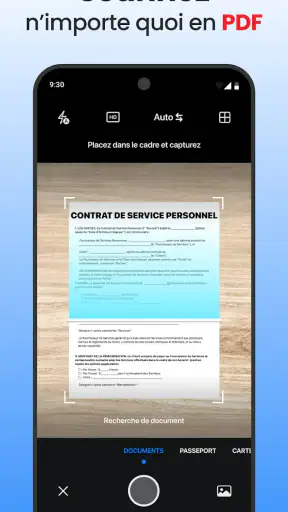
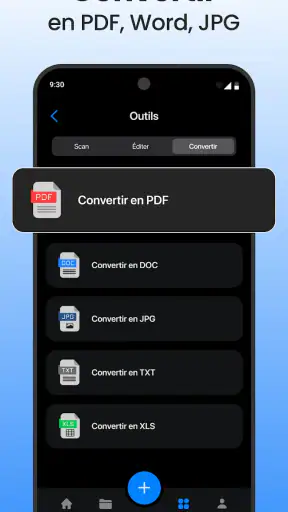
Dans la première semaine, une application de ce genre se juge sur le temps qu’elle fait gagner. Un reçu à conserver, une page de dossier à transmettre ou un formulaire à signer sont de bons tests : plutôt que de photographier le papier puis de chercher une façon de le rendre lisible, on passe directement par un outil conçu pour produire un document exploitable. L’application réunit la numérisation, la modification et la signature dans le même parcours, ce qui évite de jongler d’emblée entre plusieurs applications.
Un scénario banal montre bien sa valeur : je dois envoyer une autorisation signée avant de quitter la maison. Je numérise la feuille, vérifie que le texte est lisible, puis prépare le document pour l’envoi. L’intérêt n’est pas de remplacer un véritable scanner de bureau, mais de réduire les étapes quand le papier est déjà devant moi et que le téléphone est l’outil disponible. Pour ce type d’urgence ordinaire, le format PDF est également plus commode qu’une photo isolée quand le destinataire doit consulter ou conserver le document.
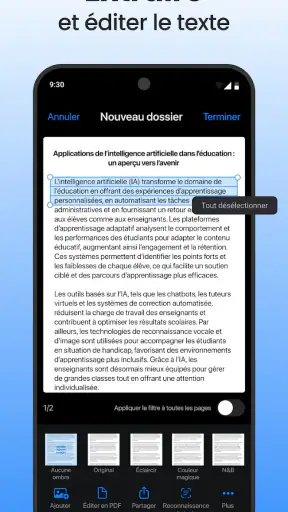
La possibilité de modifier un scan est particulièrement utile si l’image capturée n’est pas tout à fait présentable dès la première prise. Mon conseil est de prendre quelques secondes pour contrôler les bords, l’orientation et la lisibilité avant de signer ou d’envoyer. C’est une habitude simple, mais elle évite de transmettre un fichier qui semble acceptable sur le petit écran et devient pénible à lire une fois ouvert ailleurs. Un scan reste une image du papier : les ombres, les plis ou une écriture pâle ne disparaissent pas par magie.
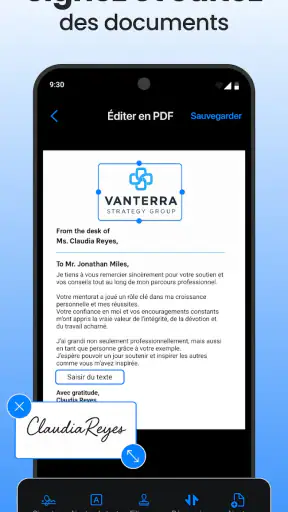
La signature intégrée peut aussi éviter un détour. Pour une feuille reçue en personne ou un document préparé sur papier, pouvoir enchaîner la capture et la signature dans le même outil est plus direct que de créer un fichier, de le chercher dans une autre application, puis de recommencer. Je la vois comme une solution pratique pour des formalités courantes, pas comme une promesse de traitement juridique particulier. Pour des documents sensibles ou soumis à une procédure stricte, il faut suivre les exigences de l’organisme concerné plutôt que supposer qu’une signature ajoutée depuis un téléphone conviendra toujours.
Le premier contact peut toutefois donner une impression plus flatteuse que l’usage réel. Scanner un document ponctuel est facile à apprécier ; retrouver un ancien fichier plusieurs semaines après est un autre problème. Avant d’adopter l’application comme réflexe, je définirais donc une règle personnelle de classement dès le départ : nommer les fichiers de manière reconnaissable et les ranger dans un emplacement que je sais retrouver. Cette discipline compte davantage que le simple fait de réussir la capture.
Les dernières nouvelles

Royal Match après un raté : reprendre la partie sans perdre le fil

Agoda : réserver un hôtel sans perdre de vue le prix et les preuves

Dominez Carrom Pool: Disc Game avec des Stratégies de Pro

8 Ball Pool : Les mises à jour Android et iOS révolutionnent le jeu

Météo Live° : Simplifiez Votre Quotidien avec des Prévisions Précises

Castle Clash: Roi du monde - Stratégie et Batailles Épiques
Un outil de poche, pas un scanner de bureau
Le téléphone est avantageux quand il faut agir vite, mais il impose ses limites : une feuille froissée, une pièce sombre ou un document composé de nombreuses pages demandent plus d’attention qu’une capture occasionnelle. Une application mobile facilite le geste, sans donner automatiquement le confort d’un scanner physique pour les piles de dossiers, les originaux délicats ou les travaux répétitifs. Si votre routine consiste à numériser de gros volumes chaque semaine, un scanner dédié ou un flux de travail sur ordinateur sera souvent plus agréable.
Face à l’appareil photo habituel, l’avantage recherché ici est le parcours orienté document : capturer, ajuster et préparer un fichier à signer plutôt que garder une simple photo dans la pellicule. Face à un service de stockage en nuage ou à un outil documentaire plus complet, l’approche paraît plus immédiate, mais ces solutions peuvent mieux convenir à ceux qui veulent bâtir une archive organisée, partager des dossiers de façon suivie ou retrouver leurs papiers depuis plusieurs appareils. Le bon choix dépend donc du travail à faire, pas seulement de la qualité d’une capture isolée.
Après la nouveauté : une valeur qui dépend de vos habitudes
Au fil des semaines, la valeur de Scanner App tient surtout à la répétition de petits besoins. Si je dois régulièrement envoyer des justificatifs, garder une copie d’un reçu ou traiter un formulaire, le fait de ne pas chercher à chaque fois un outil distinct peut justifier sa place sur le téléphone. L’application peut alors devenir un raccourci utile : le papier arrive, je le numérise, je vérifie le résultat et je passe à la suite. Ce n’est pas spectaculaire, mais c’est précisément ce qui peut la rendre durable.
À l’inverse, si les documents à traiter se limitent à une ou deux occasions par an, l’habitude risque de ne jamais s’installer. Dans ce cas, l’application photo déjà présente sur le téléphone peut suffire pour une copie visuelle, tandis qu’un outil intégré à votre service de stockage peut être préférable si vous utilisez déjà celui-ci pour classer et partager vos fichiers. Je ne garderais pas une application de scan uniquement parce qu’elle promet plusieurs fonctions : je la garderais si elle résout un problème qui revient réellement.
La fréquence d’usage n’est pas le seul critère. La nature des documents compte aussi. Pour des reçus ou des pages simples à conserver, le téléphone est souvent le compromis le plus raisonnable. Pour des contrats longs, des documents dont chaque détail doit rester parfaitement lisible ou des dossiers que plusieurs personnes doivent consulter, je privilégierais une méthode qui facilite la vérification, le classement et le partage à long terme. Un PDF pratique à créer ne devient pas automatiquement une archive bien gérée.
La signature est une fonction qui peut transformer une utilisation occasionnelle en usage récurrent, mais elle ne répond pas à toutes les situations. Elle est commode quand il faut ajouter une signature à un document courant et le renvoyer rapidement. Si l’expéditeur impose une plateforme, un format ou une méthode de validation précise, mieux vaut utiliser ce circuit. C’est une distinction importante : l’application simplifie une tâche fréquente, sans se substituer aux règles propres à chaque démarche.
Le rangement est la vraie tâche d’entretien
Le principal travail après un scan n’est pas nécessairement de refaire la capture : c’est de pouvoir retrouver le fichier. Je recommande de donner à chaque document un nom qui indique clairement son contenu et, si cela vous aide, son contexte. « Facture téléphone » est plus utile dans une recherche ultérieure qu’un intitulé vague. Cette petite routine évite que l’application ne devienne un endroit de plus où des fichiers s’accumulent sans logique.
Pour un document de plusieurs pages, je vérifierais aussi l’ensemble avant de considérer le travail terminé. Une page tournée dans le mauvais sens ou omise au milieu du fichier peut passer inaperçue si l’on ne regarde que la première. Le bon réflexe consiste à contrôler le document comme le ferait son destinataire : ordre des pages, texte lisible, signature placée au bon endroit. Cette vérification est particulièrement utile quand le scan doit servir à une démarche plutôt qu’à une simple consultation personnelle.
La maintenance reste légère si l’usage est simple, mais elle peut s’alourdir si l’on compte sur l’application comme unique système d’archives. Il faut alors décider où conserver les documents importants, comment distinguer les versions et quoi faire des doublons. Je ne supposerais pas qu’une application de scan remplace à elle seule une organisation de dossiers ou une sauvegarde réfléchie. Pour les papiers essentiels, garder une copie dans un emplacement fiable que vous savez retrouver est une meilleure habitude que de miser uniquement sur la mémoire.
Le contexte de téléchargement mérite aussi une lecture attentive. L’application est gratuite à installer, mais des achats intégrés sont proposés, avec des montants allant d’environ 4,39 à 65,99 euros lorsqu’ils sont facturés par Play. Je vérifierais ce qui est inclus dans l’usage qui m’intéresse avant de faire un achat, plutôt que de partir du principe que chaque possibilité est accessible sans frais. Si vous n’avez besoin que de numériser de temps en temps, la question pratique est de savoir si la version gratuite répond déjà à ce besoin ; si vous comptez vous en servir souvent, examinez les options proposées avant de vous engager.
Les petites sources de fatigue à ne pas négliger
La première source de lassitude est la qualité variable de la capture, qui dépend aussi de la lumière, du fond et de la façon de tenir le téléphone. On peut se retrouver à refaire une prise parce que le texte est flou ou qu’un bord manque. Pour limiter ces reprises, je pose le papier à plat, cherche une lumière régulière et prends le temps de vérifier le résultat avant de ranger l’original. Ce n’est pas une fonctionnalité cachée : c’est une manière simple d’obtenir un fichier plus propre avec un outil mobile.
La seconde est la tentation de traiter l’application comme une solution complète à tous les problèmes de papier. Numériser, retoucher et signer dans un même outil est pratique, mais cela ne remplace pas automatiquement le classement, la conservation ou l’envoi par le canal demandé. Quand une démarche est importante, je garde une étape de contrôle : vérifier le fichier après export et m’assurer que le destinataire pourra l’ouvrir. Ce petit détour est préférable à une confiance excessive dans l’automatisation.
Il faut également tenir compte de l’expérience d’achat au fil du temps. Avec une offre gratuite et des achats intégrés, l’application peut convenir sans dépense à un usage limité, mais il est judicieux de savoir quelles options sont payantes avant de construire toute sa routine autour d’une fonction précise. Les montants proposés vont d’environ 4 euros à près de 66 euros si le paiement passe par Play ; cette amplitude rend la vérification des conditions plus pertinente qu’un achat impulsif après un premier scan réussi.
Repères utiles avant de l’installer
Scanner App est une application d’outils gratuite de TapSuite, sortie le 4 décembre 2021. Elle affiche une note moyenne de 4,5 sur la base d’environ 307 000 évaluations, compte plus de 5 millions d’installations et convient à un public PEGI 3. Sa version actuelle est la 2.3.6 et elle demande au minimum Android 8.0. Ces repères donnent une idée de sa diffusion et de sa compatibilité, mais ne disent pas à eux seuls si elle correspond à votre manière de gérer les documents.
Je la conseillerais surtout à la personne qui veut traiter, depuis son téléphone, des feuilles isolées et des formalités courantes sans ouvrir plusieurs outils. Elle est moins adaptée si vous avez besoin d’un système documentaire élaboré, si vous numérisez des piles entières de documents ou si les règles de votre travail exigent une méthode de signature particulière. Pour un usage occasionnel, comparez-la aussi avec les fonctions déjà disponibles dans votre appareil : éviter une application supplémentaire peut être préférable si elles couvrent déjà le besoin.
Mon verdict : à garder si le papier revient dans votre quotidien
Après la première semaine, l’application séduit par le rapprochement de tâches qui vont souvent ensemble : créer une copie numérique, la corriger et la signer. Sa valeur sur plusieurs mois dépend moins de la nouveauté que de la fréquence à laquelle vous devez réellement faire ces gestes. Si les papiers administratifs, reçus ou formulaires reviennent régulièrement, cette continuité peut vous faire gagner du temps. Si votre téléphone ne sert presque jamais à gérer des documents, l’espace qu’elle occupe sera probablement difficile à justifier.
Mon conseil est de la tester sur un document peu sensible, puis de juger le résultat selon votre véritable usage : la capture est-elle lisible, le fichier est-il facile à retrouver et la signature convient-elle au type de démarche que vous faites ? Si la réponse est oui et que les scans reviennent dans votre routine, elle mérite sa place. Si vous préférez un classement centralisé, une utilisation sur ordinateur ou une méthode de signature imposée, choisissez l’outil qui répond directement à ces exigences. Une application de scan devient durable quand elle simplifie une habitude réelle, pas quand elle ajoute une fonction de plus à oublier.
FAQ
Qu’est-ce que Scanner App : numérisez en PDF et à quoi sert-elle ?
Scanner App : numérisez en PDF transforme les documents papier photographiés avec un téléphone en fichiers numériques, notamment au format PDF. Elle peut être pratique pour conserver des reçus, des formulaires, des notes ou des pages de cours et les partager plus facilement. Les fonctions disponibles, comme le recadrage, l’amélioration de l’image ou l’organisation des fichiers, peuvent varier selon la version de l’application.
Comment obtenir un scan net et lisible avec l’application ?
Pour un résultat plus lisible, placez le document sur une surface plane et bien éclairée, puis tenez le téléphone aussi droit que possible au-dessus de la page. Vérifiez le cadrage avant de valider la capture et ajustez les bords si l’application le permet. Contrôlez ensuite le PDF obtenu, surtout pour les petits caractères, les pages inclinées ou les documents comportant des ombres.
Peut-on créer et partager des fichiers PDF avec Scanner App ?
L’application est destinée à numériser des documents et à les enregistrer sous forme de fichiers PDF, ce qui permet généralement de les consulter ou de les transmettre depuis un téléphone. Les possibilités exactes de partage et d’exportation dépendent toutefois de la version installée et de ses autorisations. Avant d’envoyer un document, vérifiez que le fichier contient toutes les pages et qu’aucune information importante n’est coupée.
Scanner App : numérisez en PDF est-elle gratuite ?
Le prix et les conditions d’accès peuvent varier selon la plateforme, la région et la version de l’application. Certaines applications de numérisation proposent un accès gratuit avec des limites, des publicités ou des options payantes, mais il est préférable de vérifier les détails affichés sur la fiche de l’App Store ou de Google Play avant l’installation. Examinez également les éventuelles offres d’essai et leurs modalités de renouvellement.
Mes documents numérisés sont-ils privés et quelles autorisations l’application peut-elle demander ?
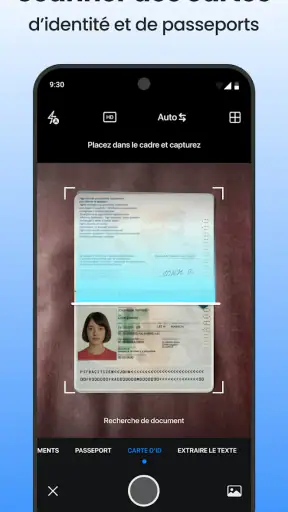
La numérisation nécessite l’accès à l’appareil photo, et l’enregistrement ou le partage des fichiers peut demander d’autres autorisations selon votre appareil. Les conditions de stockage et de traitement des documents dépendent de la politique de confidentialité de l’application et de ses réglages. Avant de scanner des pièces d’identité, des dossiers médicaux ou des documents financiers, consultez cette politique et évitez de partager des fichiers sensibles sans vérifier leur destinataire.
Télécharger










