

Screenshot Pro - Rognage auto
4,4OutilsMis à jour le 17 octobre 2026

Captures d’écran
 Analyse par Mobexer
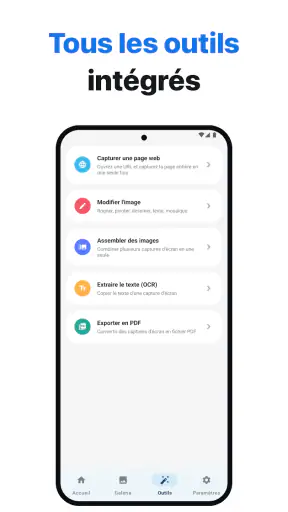
Quand je dois conserver rapidement une information affichée à l’écran, je préfère une capture qui se range tout de suite dans un format exploitable plutôt qu’une image oubliée dans ma galerie. C’est exactement le créneau de Screenshot Pro - Rognage auto, une application d’outils proposée par CloudEx Inc. Elle mise sur la capture silencieuse, la prise en rafale, le rognage automatique, l’édition, la capture de pages entières, la reconnaissance de texte et l’export PDF. Après l’avoir utilisée dans plusieurs situations courantes, je la vois comme une solution plus ambitieuse que la capture d’écran intégrée, mais pas forcément indispensable à tout le monde.
Son intérêt tient surtout à la continuité du travail. Je ne prends pas seulement une image : je peux essayer d’obtenir une capture propre, retirer les éléments inutiles, récupérer du texte ou regrouper une longue page dans un document plus pratique. L’application est payante, affichée à 3,99 €, et s’adresse à un public très large avec une classification PEGI 3. Cela la rend simple à envisager pour un usage familial, scolaire ou professionnel léger, à condition d’avoir réellement besoin de ses outils supplémentaires.
Une application actuelle pensée pour aller plus loin qu’une capture classique
La version que j’ai examinée est la 8.2.1, compatible avec Android à partir de la version 8.0. Le produit existe depuis le 7 octobre 2016, ce qui lui donne un recul appréciable dans une catégorie où beaucoup d’applications se ressemblent. Son évolution se remarque moins par un changement spectaculaire que par une approche devenue plus complète : la capture n’est que le point de départ, tandis que le traitement et la réutilisation de l’image occupent une place importante.
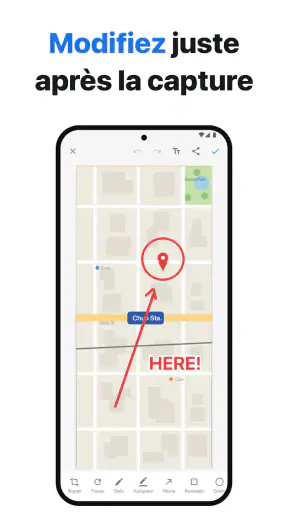
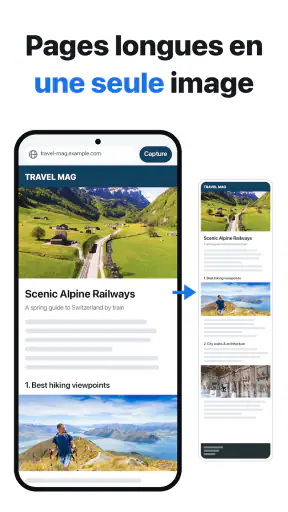
Dans la pratique, je commence par capturer l’écran comme avec l’outil du téléphone, puis je regarde si le résultat mérite d’être nettoyé ou transformé. Pour une image isolée, le rognage automatique peut éviter plusieurs manipulations manuelles. Pour un article ou une conversation longue, la fonction de page entière est plus intéressante, puisqu’elle vise à réunir une zone qui dépasse la surface visible. Enfin, l’OCR peut rendre une capture consultable comme une source de texte plutôt que comme une simple image.
Cette combinaison explique pourquoi l’application reçoit une moyenne de 4,4 auprès d’environ 4 600 évaluateurs et dépasse les 100 000 installations. Ces chiffres ne remplacent pas un essai personnel, mais ils montrent que l’outil a trouvé son public. De mon côté, j’ai surtout apprécié le fait de pouvoir passer d’une capture destinée à être regardée à un contenu que je peux corriger, copier ou convertir.
Ce que la version actuelle change dans la manière de travailler
La présence de plusieurs fonctions dans le même espace réduit les allers-retours entre applications. Avec la méthode habituelle, je prends une capture, j’ouvre éventuellement une galerie pour la recadrer, puis une autre application pour extraire le texte ou créer un PDF. Ici, le parcours est plus cohérent. Ce n’est pas nécessairement plus rapide pour une capture occasionnelle, mais cela devient avantageux dès que l’image doit servir à quelque chose.
Un exemple très concret m’est arrivé en consultant une page de réservation sur mon téléphone. Je voulais garder les détails visibles, mais la capture standard ne conservait qu’une portion de l’écran. La capture de page entière m’a permis de réunir les informations dans un seul fichier. J’ai ensuite retiré les parties inutiles et gardé une version plus lisible. Pour ce type d’usage, le gain ne vient pas d’un effet spectaculaire : il vient du fait que je n’ai pas eu à assembler plusieurs images à la main.
Les dernières nouvelles

Royal Match après un raté : reprendre la partie sans perdre le fil

Agoda : réserver un hôtel sans perdre de vue le prix et les preuves

Dominez Carrom Pool: Disc Game avec des Stratégies de Pro

8 Ball Pool : Les mises à jour Android et iOS révolutionnent le jeu

Météo Live° : Simplifiez Votre Quotidien avec des Prévisions Précises

Castle Clash: Roi du monde - Stratégie et Batailles Épiques
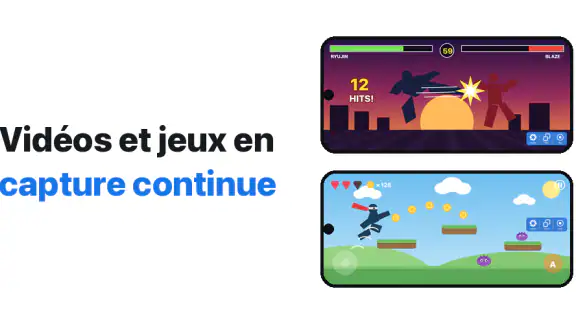
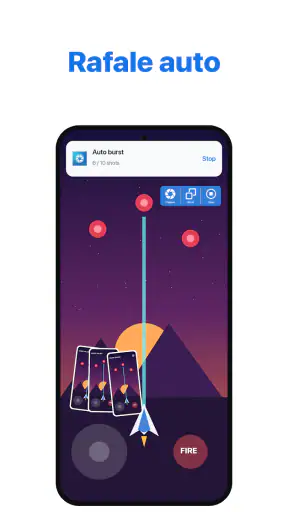
La rafale automatique répond à un autre besoin. Elle peut servir lorsqu’un écran change rapidement, lorsqu’on suit une démonstration ou lorsqu’on veut documenter plusieurs étapes sans interrompre constamment l’action. Je la trouve plus pertinente pour constituer une série de références que pour prendre des captures décoratives. Il faut toutefois rester attentif au volume produit : une rafale est pratique seulement si l’on prévoit ensuite de trier les résultats.
Les fonctions qui méritent une vraie méthode
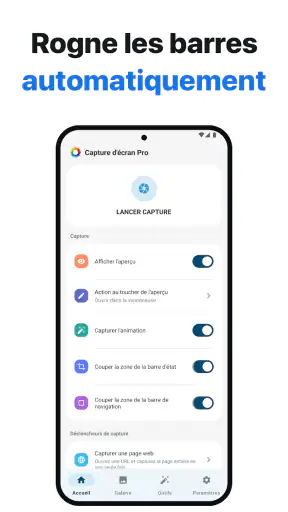
Le rognage automatique est plus utile quand je le considère comme une première passe et non comme un résultat à accepter aveuglément. Une capture peut contenir des marges, une barre de navigation ou des éléments qui ne font pas partie du contenu important. L’automatisation accélère le nettoyage, mais je vérifie toujours les bords avant de partager l’image. Pour un document administratif ou une consigne scolaire, une petite portion coupée peut changer le sens.
Mon conseil est de conserver l’original tant que la capture n’a pas été contrôlée. Lorsque l’image contient du texte fin, des tableaux ou des boutons proches de la bordure, le recadrage automatique mérite une vérification supplémentaire. Cette habitude évite de devoir refaire toute la capture plus tard. C’est un détail, mais il distingue une utilisation occasionnelle d’un vrai flux de travail.
L’OCR demande la même prudence. Il est très pratique pour récupérer un numéro, une adresse, une liste ou un paragraphe sans tout retaper. En revanche, je ne traiterais pas le texte reconnu comme une transcription garantie, surtout si la capture est floue, inclinée, colorée ou chargée en petits caractères. Pour un message court, une correction rapide suffit souvent. Pour une information sensible, je compare toujours le résultat avec l’image originale.
Le PDF est particulièrement intéressant pour archiver plusieurs captures ou envoyer un contenu dans un format plus universel. Je l’utiliserais volontiers pour conserver une procédure, un reçu ou une série d’écrans explicatifs. Mais je garde en tête qu’un PDF créé à partir d’images n’est pas automatiquement un document parfaitement structuré. Si je dois modifier la mise en page, ajouter des annotations complexes ou produire un fichier destiné à l’impression professionnelle, une application spécialisée restera plus adaptée.
Ce que les utilisateurs existants peuvent attendre de l’évolution
Pour une personne qui utilise déjà l’application, le passage à la version 8.2.1 s’inscrit dans une continuité plutôt que dans une rupture. Le point important est la stabilité d’un ensemble de fonctions qui couvre capture, édition, texte et document. Je ne conseillerais pas de changer ses habitudes uniquement parce qu’un numéro de version est plus récent ; l’intérêt réel dépend de la place que ces outils occupent dans le quotidien.
Un utilisateur qui se contente de prendre une image de temps en temps ne verra probablement qu’une différence limitée par rapport à la fonction native d’Android. En revanche, celui qui capture régulièrement des pages longues, qui doit extraire du texte ou qui transforme ses captures en PDF peut mieux apprécier cette approche intégrée. L’application devient alors un poste de préparation, pas seulement un déclencheur de captures.
Je trouve aussi que la présence d’un historique depuis 2016 rassure davantage qu’une application apparue récemment, sans constituer une promesse absolue. Pour moi, cela signifie surtout que le produit a eu le temps de se positionner et de faire évoluer son idée initiale. Il faut néanmoins juger la version installée sur son téléphone, car l’expérience peut varier selon Android, la marque de l’appareil et la nature de l’écran capturé.
Les limites à connaître avant de payer
Le premier frein est simple : le prix de 3,99 € demande de savoir ce que l’on attend de l’application. Si je prends seulement quelques captures par mois et que l’outil intégré de mon téléphone me suffit, l’achat apporte peu. La valeur apparaît surtout avec les pages entières, l’OCR, les séries de captures et la préparation de PDF. Je la recommande donc davantage à quelqu’un qui transforme souvent des informations visuelles en contenu réutilisable.
Le deuxième point concerne la capture silencieuse. Elle peut être très pratique dans un environnement calme, dans une bibliothèque ou pendant une démonstration, mais elle ne contourne pas les restrictions propres à certains contenus ou appareils. Certaines applications protègent leurs écrans, et il ne faut pas interpréter cette fonction comme une garantie de capturer absolument tout. Dans mon usage, je la vois comme un confort de déclenchement, pas comme un moyen de passer outre les règles d’une autre application.
La capture de page entière n’est pas non plus magique. Elle dépend de la façon dont l’écran défile et du type de contenu affiché. Les pages bien structurées sont les plus faciles à réunir. Une interface avec des éléments fixes, des animations ou un défilement irrégulier peut demander un contrôle attentif. Si le document final est important, je relis toujours la jonction entre les différentes zones et je vérifie qu’aucune ligne n’a été répétée ou oubliée.
La rafale entraîne une autre contrainte : le tri. Elle peut sauver une séquence difficile à reproduire, mais elle crée rapidement plusieurs images proches. Pour éviter de remplir inutilement la galerie, je l’emploie seulement lorsque le mouvement ou le changement d’écran le justifie. Une capture unique reste préférable pour un reçu, une recette ou une information stable.
Enfin, l’édition intégrée ne remplace pas un logiciel complet de retouche. Elle est adaptée aux corrections liées à une capture, pas à la création graphique avancée. Si mon objectif est de produire une affiche, de gérer des calques ou de retoucher précisément une photo, je choisirais un autre outil. Cette limite n’est pas un défaut pour sa mission, mais elle devient importante si l’on attend d’elle une suite créative générale.
À qui je la conseille vraiment
Je la conseille d’abord aux étudiants qui enregistrent des consignes, des extraits de cours ou des pages de documentation. Le rognage aide à retirer les distractions, l’OCR facilite la récupération d’une citation et le PDF permet de réunir plusieurs éléments dans un fichier à transmettre. Pour ce public, le meilleur réflexe consiste à nommer ou classer les documents dès qu’ils sont créés, car l’efficacité de la capture ne règle pas à elle seule le problème de l’organisation.
Elle convient aussi aux personnes qui travaillent depuis leur téléphone. Je pense notamment à quelqu’un qui doit conserver des étapes d’une procédure, envoyer une série d’écrans à un collègue ou archiver des informations consultées rapidement. La possibilité de préparer le contenu avant le partage évite d’envoyer des images mal cadrées et oblige moins souvent le destinataire à deviner ce qui est important.
Les utilisateurs qui suivent des tutoriels ou documentent un problème technique peuvent également y trouver leur compte. Une rafale peut enregistrer les étapes d’une action, tandis que l’édition sert à isoler le bouton ou le message pertinent. Dans ce cas, je recommande de privilégier une série courte et logique plutôt qu’une accumulation de captures. Le résultat sera plus facile à comprendre et à consulter.
Je la conseillerais moins à ceux qui recherchent uniquement une capture instantanée, sans traitement. La fonction native du téléphone est souvent plus directe et déjà suffisante. Je la déconseille également à une personne qui attend un éditeur d’images complet, une gestion documentaire avancée ou une reconnaissance de texte infaillible. Son intérêt est ciblé : elle améliore le parcours autour de la capture, elle ne remplace pas tous les outils du téléphone.
Comparaison avec les solutions habituelles
Face à la capture intégrée d’Android, l’avantage principal est la réunion de plusieurs étapes. L’outil natif gagne en simplicité pour une image unique, tandis que Screenshot Pro - Rognage auto prend l’avantage lorsque je dois nettoyer, prolonger, lire ou convertir la capture. Le choix dépend donc moins de la qualité d’une image isolée que du travail à effectuer après la prise.
Face à une application de galerie, son intérêt est d’intervenir plus tôt dans le processus. Une galerie permet généralement de recadrer ou de partager, mais elle n’est pas nécessairement conçue pour les pages longues, l’OCR et la création de PDF dans un même parcours. En contrepartie, une galerie reste souvent plus familière pour parcourir et gérer toutes les images du téléphone. Je ne remplacerais pas complètement l’une par l’autre.
Face à une application OCR dédiée, elle offre davantage de commodité pour un besoin ponctuel, mais une solution spécialisée peut être préférable si la reconnaissance de documents constitue l’activité principale. Même logique pour le PDF : l’outil intégré est pratique pour un assemblage rapide, alors qu’un gestionnaire documentaire avancé sera plus pertinent pour indexer, annoter et classer de grandes quantités de fichiers.
Les points que je surveillerais dans la suite
Si je devais suivre l’évolution du produit, je regarderais d’abord la fiabilité des captures de pages entières sur des interfaces variées. C’est la fonction qui peut faire gagner le plus de temps, mais aussi celle dont le résultat dépend le plus du contenu affiché. Une expérience convaincante doit rester lisible lorsque la page comporte des éléments fixes, des images et des zones de texte de tailles différentes.
Je surveillerais ensuite le lien entre OCR et PDF. Pour moi, le scénario idéal n’est pas seulement de créer un fichier qui ressemble à une pile d’images, mais de conserver un contenu facile à rechercher et à réutiliser. Je ne présente pas cela comme une promesse de la version actuelle ; c’est simplement le domaine où une amélioration aurait le plus d’impact pour les utilisateurs qui archivent beaucoup de documents.
La gestion des rafales mérite aussi de rester claire. Plus une application facilite la prise en série, plus elle doit aider à distinguer rapidement les images utiles. Un tri efficace, une sélection simple et une organisation compréhensible renforceraient la valeur de cette fonction, surtout pour les personnes qui l’emploient dans des contextes rapides.
Au final, Screenshot Pro - Rognage auto me paraît être un achat raisonnable pour qui transforme régulièrement des écrans en documents propres, en texte récupérable ou en PDF partageable. Sa note moyenne de 4,4 et son public de plus de 100 000 installations correspondent à une application installée dans le paysage, mais je retiens surtout son utilité concrète dans les workflows répétitifs. Son vrai avantage n’est pas de prendre une capture de plus, mais de réduire le travail qui vient juste après. Si votre besoin se limite à une image occasionnelle, restez avec l’outil natif. Si vous capturez, nettoyez, assemblez et réutilisez souvent, son prix devient beaucoup plus facile à justifier.
FAQ
Qu’est-ce que Screenshot Pro - Rognage auto et à quoi sert cette application ?
Screenshot Pro - Rognage auto est une application conçue pour simplifier la capture et la préparation de captures d’écran sur un appareil mobile. Elle permet notamment de rogner automatiquement les bordures inutiles afin d’obtenir une image plus propre et mieux cadrée. Elle peut être utile pour partager rapidement une conversation, une page web, un document ou une image sans devoir effectuer manuellement toutes les étapes de modification.
Comment fonctionne le rognage automatique des captures d’écran ?
Après avoir réalisé une capture d’écran, l’application analyse généralement l’image afin d’identifier les zones superflues, comme les marges, les espaces vides ou certains éléments situés autour du contenu principal. Le résultat peut ensuite être vérifié et ajusté si nécessaire. Comme toute détection automatique, la précision dépend du contraste, de la présentation du contenu et du type de capture, notamment lorsque l’image comporte des arrière-plans complexes.
Screenshot Pro - Rognage auto est-elle facile à utiliser pour les débutants ?
L’application s’adresse aussi bien aux utilisateurs débutants qu’à ceux qui prennent régulièrement des captures d’écran. Son fonctionnement repose principalement sur une procédure simple : capturer l’écran, ouvrir ou sélectionner l’image, puis appliquer le rognage automatique. Selon la version installée et les réglages du téléphone, certaines autorisations ou options supplémentaires peuvent être demandées. Une vérification manuelle reste recommandée avant l’enregistrement final.
L’application nécessite-t-elle des autorisations particulières ou un accès à mes captures d’écran ?
Pour traiter une capture d’écran, Screenshot Pro - Rognage auto doit pouvoir accéder aux images sélectionnées ou aux fichiers enregistrés sur l’appareil. Certaines fonctions peuvent également demander des autorisations liées au stockage, aux photos ou aux notifications, selon le système Android ou iOS utilisé. Avant d’accepter, il est conseillé de consulter les permissions affichées dans la fiche officielle de l’application et de les limiter si elles ne sont pas indispensables.
Le rognage automatique conserve-t-il la qualité et les informations de la capture ?
Le rognage consiste normalement à retirer des zones extérieures de l’image sans modifier le contenu restant. Toutefois, la qualité finale peut dépendre du format d’exportation, de la compression appliquée et des réglages proposés par l’application. Il est préférable de conserver l’original avant toute modification, surtout pour des documents importants. Vérifiez également que les éléments sensibles, comme des messages ou des données personnelles, ne restent pas visibles avant de partager l’image.
Télécharger










