

Smart Printer: Imprimante App
0.0OutilsMis à jour le 17 octobre 2026

Captures d’écran
 Analyse par Mobexer
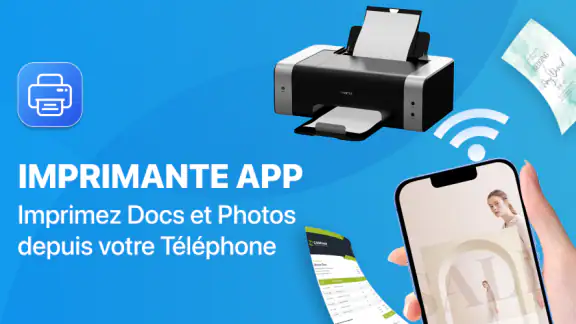
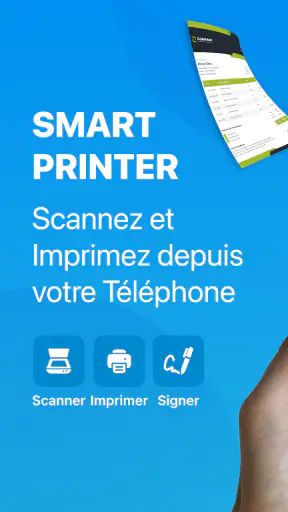
Si vous cherchez simplement à imprimer un document ou une photo depuis votre téléphone, Smart Printer: Imprimante App se présente comme un outil pratique à garder sous la main. Son objectif est clair : faire le lien entre un mobile et une imprimante WiFi, tout en réunissant l’impression de PDF, l’impression de photos et la numérisation dans une même application. Après l’avoir parcourue, je la vois surtout comme une solution de dépannage utile pour la maison, les études ou un petit bureau, plutôt que comme un atelier complet de gestion documentaire.
L’application est développée par DTP Pub et se trouve dans la catégorie des outils. Elle est gratuite au téléchargement, avec des achats intégrés pouvant aller de quelques euros à un peu plus de trente euros lorsqu’ils sont facturés par Google Play. Elle convient à un public très large, avec une classification PEGI 3, et fonctionne à partir d’Android 8.0. Sa version actuelle est la 1.0.9, tandis que sa publication est indiquée au 30 janvier 2026. Avec plus de dix mille installations, elle reste une application relativement récente, ce qui est important à garder en tête quand on la compare à des solutions d’impression proposées directement par les fabricants.
Ce que l’on peut attendre avant de commencer
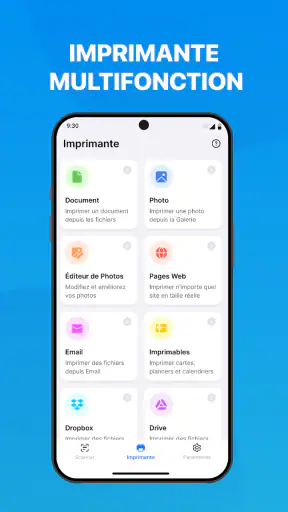
La première qualité de cette application est de regrouper plusieurs besoins courants. Au lieu de chercher une application pour les photos, une autre pour les fichiers PDF et une troisième pour scanner un papier, on part d’un seul point d’accès. Cette approche est particulièrement intéressante si votre imprimante est déjà connectée au réseau sans fil et que vous voulez éviter de transférer chaque fichier vers un ordinateur.
Il faut toutefois comprendre son rôle avec réalisme. Elle ne remplace pas forcément l’application officielle de votre marque d’imprimante dans tous les cas. Les applications des fabricants sont souvent plus adaptées aux réglages propres à un modèle précis, à la surveillance des consommables ou aux fonctions avancées. Smart Printer: Imprimante App a davantage de sens comme interface généraliste, surtout si votre priorité est d’imprimer rapidement depuis le téléphone sans vous perdre dans les menus.
Le résumé de la fiche met en avant l’impression WiFi, les PDF, les photos et le scanner mobile. Ce sont les usages à tester en premier. Je conseille de ne pas commencer par un document important ou une série de pages : choisissez plutôt une photo sans enjeu ou un PDF court. Cela permet de vérifier la communication avec l’imprimante et de comprendre le parcours avant de lancer une impression dont vous avez besoin immédiatement.
Un point souvent sous-estimé concerne le réseau. Une application d’impression sans fil ne peut être vraiment confortable que si le téléphone et l’imprimante se trouvent sur un environnement réseau compatible. Si l’imprimante est éteinte, en veille profonde ou connectée à un autre réseau, l’application peut donner l’impression de ne rien trouver alors que le problème vient simplement de la connexion. Avant de conclure que l’outil ne fonctionne pas, je vérifie donc l’état de l’imprimante et le réseau utilisé par le mobile.
Une installation à aborder sans précipitation
Après l’installation, je recommande de préparer trois éléments : l’imprimante allumée, le téléphone connecté au réseau habituel et le fichier à tester. Cette petite préparation évite de confondre un souci de découverte avec un souci de document. Pour un premier essai, une image enregistrée localement sur le mobile est plus simple qu’un fichier ouvert depuis un service externe ou une pièce jointe.
Les dernières nouvelles

Royal Match après un raté : reprendre la partie sans perdre le fil

Agoda : réserver un hôtel sans perdre de vue le prix et les preuves

Dominez Carrom Pool: Disc Game avec des Stratégies de Pro

8 Ball Pool : Les mises à jour Android et iOS révolutionnent le jeu

Météo Live° : Simplifiez Votre Quotidien avec des Prévisions Précises

Castle Clash: Roi du monde - Stratégie et Batailles Épiques
La version 1.0.9 indique que l’application évolue encore. Pour l’utilisateur, cela signifie surtout qu’il vaut mieux conserver une méthode de secours : l’application native de l’imprimante ou l’impression intégrée d’Android. Ce n’est pas une raison de l’écarter, mais une précaution raisonnable pour les documents urgents. Je l’utiliserais volontiers au quotidien pour des tâches ordinaires, tout en gardant l’outil du fabricant pour les opérations qui exigent un contrôle très précis.
La gratuité rend le premier essai facile, mais les achats intégrés méritent une attention particulière. Si une fonction vous conduit vers une option payante, prenez le temps de vérifier ce qui est proposé avant de confirmer. Les montants annoncés vont de 3,09 € à 31,99 € lorsqu’ils passent par Google Play. Pour une personne qui veut seulement imprimer occasionnellement une feuille, il est donc préférable de tester le parcours gratuit et de ne pas supposer que toutes les fonctions avancées sont incluses sans condition.
Le chemin le plus simple vers la première impression
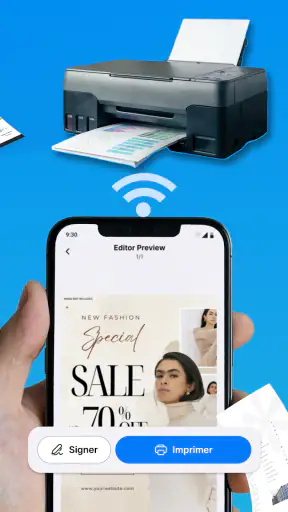
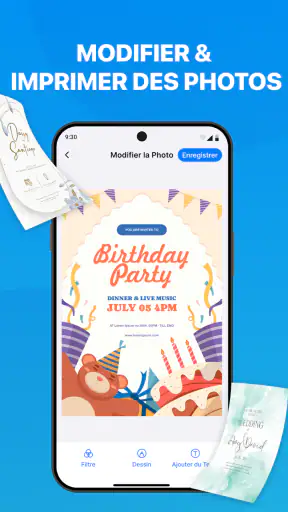
Pour obtenir un premier résultat sans confusion, je commencerais par une photo présente dans la galerie du téléphone. Elle permet de repérer rapidement la sélection du fichier, l’imprimante disponible et les options de sortie. Une fois l’imprimante choisie, vérifiez attentivement l’aperçu, l’orientation et le format proposé avant de confirmer. Cette étape est importante avec les photos, car une image verticale ou carrée peut être recadrée d’une manière différente de ce que l’on imagine.
Pour un PDF, la logique est un peu différente. Je conseille d’abord d’ouvrir un document court, puis de regarder si les pages apparaissent correctement dans l’aperçu. Un fichier qui contient des éléments graphiques, des marges particulières ou une mise en page inhabituelle mérite un contrôle visuel avant l’impression. L’application peut faciliter l’envoi du document, mais elle ne corrige pas automatiquement toutes les différences entre l’affichage du téléphone et le rendu papier.
Le meilleur premier succès n’est pas forcément une impression parfaite sur dix pages. C’est une page dont vous connaissez le contenu, que vous pouvez comparer à l’aperçu et dont le résultat vous apprend quelque chose sur votre imprimante. Cette méthode vous évite de gaspiller du papier et vous donne des repères pour les prochaines utilisations.
Dans un scénario très courant, je peux imaginer un étudiant recevant un PDF par messagerie juste avant de partir en cours. Il l’enregistre sur son téléphone, ouvre Smart Printer: Imprimante App, sélectionne le document, vérifie la première page et lance une impression courte. Le gain de temps vient moins d’une fonction spectaculaire que de la suppression de plusieurs étapes : pas besoin de transférer le fichier sur un ordinateur, de retrouver le bon dossier ou d’ouvrir un logiciel de bureau.
Scanner depuis le mobile : utile, mais à préparer correctement
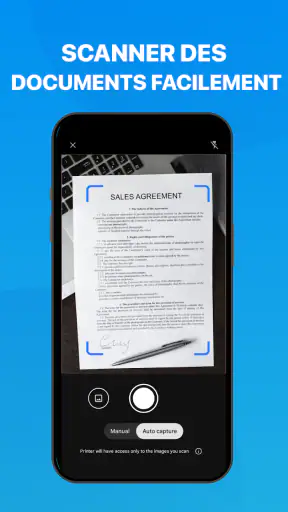
La fonction de scanner mobile peut servir à transformer rapidement une feuille en fichier exploitable. Pour obtenir un résultat lisible, je place le document sur une surface plane, avec une lumière régulière et sans ombre portée sur les bords. Je garde aussi le téléphone parallèle à la feuille autant que possible. Ces détails ne sont pas propres à une imprimante, mais ils font une grande différence dans la qualité d’un scan réalisé à la main.
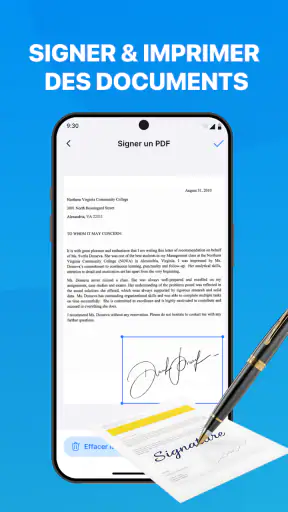
Le scanner est particulièrement pertinent pour envoyer un justificatif, conserver une note manuscrite ou archiver une page signée. En revanche, je ne le choisirais pas pour numériser un dossier volumineux avec une exigence d’archivage élevée. Un scanner de bureau ou le chargeur automatique d’une imprimante multifonction reste généralement mieux adapté à ce travail. L’intérêt ici est la rapidité et la mobilité, pas le remplacement d’un équipement spécialisé.
Une astuce pratique consiste à vérifier le fichier numérisé avant de quitter l’écran de traitement. Regardez les quatre coins, les lignes fines et les petites écritures. Une feuille légèrement inclinée peut sembler correcte sur une miniature, puis devenir difficile à lire une fois envoyée. Refaire immédiatement la capture est souvent plus simple que de découvrir le problème après l’envoi du document.
Les confusions les plus probables au premier usage
La difficulté principale d’une application de ce type n’est pas forcément son interface, mais la chaîne complète entre le téléphone, le réseau, l’imprimante et le fichier. Si l’imprimante n’apparaît pas, je commence par vérifier qu’elle est bien disponible sur le même réseau que le mobile. Je redémarre ensuite la connexion WiFi du téléphone et, si nécessaire, l’imprimante. Cette vérification élémentaire règle souvent les situations où l’on accuse trop vite l’application.
Il faut également distinguer l’impression d’une photo et celle d’un PDF. Une photo dépend de son cadrage, de son orientation et de ses proportions. Un PDF dépend davantage de la mise en page, des marges et de la façon dont les pages sont adaptées au papier. Utiliser exactement les mêmes attentes pour les deux types de fichiers peut conduire à une impression décevante, même si la transmission s’est déroulée correctement.
Autre point à surveiller : un fichier visible dans une application de messagerie n’est pas toujours immédiatement disponible comme fichier local. Je préfère l’enregistrer d’abord sur le téléphone, puis le sélectionner depuis l’outil d’impression. Cette étape supplémentaire rend le parcours plus prévisible et évite de chercher un document dans une liste où il n’apparaît pas comme prévu.
Les options payantes peuvent aussi créer une hésitation. Comme l’application est gratuite à installer, certains utilisateurs peuvent s’attendre à ce que chaque fonction soit accessible sans restriction. Les achats intégrés indiqués entre 3,09 € et 31,99 € montrent qu’il faut lire l’écran de confirmation avec attention. Pour une utilisation ponctuelle, je comparerais toujours le coût éventuel avec l’application officielle de l’imprimante, qui peut déjà couvrir le besoin sans ajouter une dépense.
Des usages plus intéressants qu’une simple impression
Le premier usage avancé que je trouve pertinent est le passage du papier au mobile, puis du mobile au papier. Par exemple, vous pouvez scanner une note annotée, la conserver dans votre téléphone, puis l’imprimer plus tard pour la remettre en ordre dans un dossier. Ce flux est utile pour les personnes qui alternent entre documents physiques et numériques, à condition de contrôler la lisibilité à chaque étape.
Un deuxième usage concerne les photos destinées à un besoin immédiat : une image à remettre, une copie visuelle pour un dossier ou un souvenir à imprimer sans allumer un ordinateur. Ici, la rapidité d’accès depuis la galerie compte davantage que les réglages professionnels. Je recommande néanmoins de comparer l’aperçu avec l’image originale, car le papier ne restitue pas toujours les couleurs et le cadrage comme l’écran.
Un troisième cas concerne les petits bureaux ou les foyers où plusieurs personnes utilisent la même imprimante. Une application généraliste peut réduire les échanges de fichiers entre appareils. Chacun peut préparer son PDF ou sa photo depuis son propre téléphone, puis lancer l’impression lorsque l’imprimante est disponible. Le compromis est que la simplicité dépend toujours de la configuration du réseau et de la compatibilité de l’imprimante.
Je vois aussi un intérêt pour les personnes qui n’aiment pas gérer des dossiers sur ordinateur. Le téléphone devient alors le point de départ naturel : on reçoit un fichier, on le consulte, on l’imprime et on le scanne au même endroit. Ce confort est réel, mais il ne dispense pas d’une bonne organisation. Si vous accumulez des scans sans les renommer ni les classer, vous gagnerez du temps au moment de l’impression pour en perdre ensuite lors de la recherche.
Quand une autre solution sera préférable
Je ne conseillerais pas cette application comme unique outil à une personne qui dépend de fonctions très spécialisées. Si vous devez suivre précisément les niveaux d’encre, lancer des nettoyages de tête, gérer plusieurs bacs ou configurer des paramètres propres à une marque, l’application officielle du fabricant a probablement un avantage. Elle connaît mieux le matériel auquel elle est associée et peut offrir des commandes que l’interface généraliste ne met pas au premier plan.
Pour une grande quantité de pages, le téléphone n’est pas non plus toujours le meilleur poste de travail. La sélection de fichiers, la vérification de l’ordre des pages et le contrôle des réglages deviennent moins confortables à mesure que le volume augmente. Dans ce cas, un ordinateur ou le panneau de commande de l’imprimante peut être plus efficace. Smart Printer: Imprimante App est à son meilleur lorsqu’il faut résoudre un besoin ponctuel ou régulier de petite ampleur.
Je serais également prudent pour les documents sensibles. Avant d’utiliser une fonction de scan ou d’impression avec un justificatif personnel, je prends le temps de comprendre le parcours proposé à l’écran et de vérifier où le fichier est enregistré. L’application est pratique, mais la commodité ne doit pas remplacer les habitudes de prudence : supprimer les copies inutiles, éviter les partages accidentels et conserver les documents importants dans un emplacement maîtrisé.
Mon verdict après le parcours complet
Smart Printer: Imprimante App réussit surtout lorsqu’on lui demande quelque chose de concret : imprimer une photo, envoyer un PDF vers une imprimante WiFi ou numériser rapidement une feuille avec le téléphone. Son intérêt vient de cette réunion de fonctions dans un outil orienté mobile. Pour un premier utilisateur, le parcours est plus rassurant si l’on commence par un petit fichier local, que l’on vérifie la connexion et que l’on contrôle l’aperçu avant de confirmer.
Je la recommande donc aux foyers, étudiants et petites équipes qui veulent une solution souple sans passer systématiquement par un ordinateur. La version 1.0.9 et le nombre d’installations encore limité invitent toutefois à garder une alternative, surtout pour les tâches urgentes ou les réglages propres à une imprimante particulière. Ce n’est pas un défaut rédhibitoire, mais un élément de contexte pour choisir avec les bonnes attentes.
Pour moi, le bon réflexe est de l’utiliser comme un raccourci pratique, pas comme une promesse de remplacer tout l’écosystème d’impression. Testez d’abord une photo, puis un PDF, et terminez par un scan simple. Si ces trois étapes correspondent à vos besoins et que votre imprimante est correctement accessible sur le réseau, l’application peut devenir un outil quotidien agréable. Si vous recherchez surtout des commandes techniques, une gestion professionnelle des documents ou une impression en grande série, une solution dédiée sera plus adaptée.
Mon conseil final : commencez petit, vérifiez chaque aperçu et gardez l’application officielle de votre imprimante en complément. Avec cette approche, la gratuité de Smart Printer: Imprimante App permet de l’évaluer sans engagement immédiat, tandis que ses achats intégrés restent un choix à examiner selon la fréquence réelle de vos impressions.
FAQ
Qu’est-ce que Smart Printer: Imprimante App et à quoi sert-elle ?
Smart Printer: Imprimante App est une application mobile conçue pour faciliter l’impression de documents, de photos et de fichiers depuis un smartphone ou une tablette. Après l’installation, elle permet généralement de rechercher une imprimante compatible sur le même réseau Wi-Fi, de sélectionner un fichier, d’ajuster certains paramètres puis de lancer l’impression sans passer systématiquement par un ordinateur.
L’application est-elle compatible avec toutes les imprimantes ?
La compatibilité dépend du modèle d’imprimante, de sa marque et des technologies prises en charge. Les imprimantes Wi-Fi récentes sont habituellement les plus simples à connecter, tandis que certains modèles plus anciens peuvent nécessiter une application officielle, un service d’impression complémentaire ou une connexion différente. Avant le téléchargement, vérifiez la liste des appareils compatibles et assurez-vous que l’imprimante est connectée au même réseau que votre téléphone.
Comment connecter Smart Printer: Imprimante App à une imprimante ?
Pour commencer, activez l’imprimante et connectez-la au réseau Wi-Fi utilisé par votre appareil mobile. Ouvrez ensuite l’application, autorisez l’accès nécessaire aux fichiers ou aux photos, puis lancez la recherche d’imprimantes disponibles. Sélectionnez le périphérique détecté et suivez les instructions affichées. Si l’imprimante n’apparaît pas, redémarrer le routeur, le téléphone et l’imprimante peut souvent résoudre le problème.
Quels types de fichiers peut-on imprimer avec l’application ?
L’application peut généralement être utilisée pour imprimer des photos, des documents PDF, des fichiers texte et d’autres formats courants accessibles depuis le stockage du téléphone ou des services cloud. Selon l’imprimante et la version de l’application, les options peuvent inclure le choix du format de papier, de l’orientation, du nombre de copies, de la couleur ou du mode recto verso. Les formats moins courants peuvent toutefois demander une conversion préalable.
Smart Printer: Imprimante App est-elle gratuite et faut-il faire attention aux autorisations ?
L’application peut être téléchargée gratuitement, mais certaines fonctions, l’absence de publicité ou des outils avancés peuvent dépendre d’achats intégrés ou d’un abonnement. Il est également important de lire les autorisations demandées avant de poursuivre : l’accès aux photos, aux fichiers ou au réseau local peut être nécessaire pour imprimer, mais les utilisateurs doivent rester attentifs à la politique de confidentialité et éviter de partager des documents sensibles sans précaution.
Télécharger










