

Smart Printer: Print Documents
4,0OutilsMis à jour le 17 octobre 2026

Captures d’écran

 Analyse par Mobexer
Dans un foyer où l’on partage une imprimante, le vrai défi n’est pas toujours de trouver une feuille : c’est d’envoyer le bon document depuis le bon téléphone sans transformer une tâche rapide en séance de dépannage. Smart Printer: Print Documents vise précisément cet usage mobile. Je la vois comme un outil pratique pour lancer une impression depuis un téléphone, surtout quand le PDF ou la photo est déjà sur l’appareil et qu’on veut éviter de passer par un ordinateur.
Une imprimante partagée, plusieurs besoins
Imaginez une matinée ordinaire : une personne doit imprimer un formulaire en PDF, une autre veut sortir une photo, et l’imprimante du foyer sert à tout le monde. Le bénéfice d’une appli de ce type est de rapprocher le document de l’impression : on le choisit sur son téléphone, puis on prépare la tâche sans devoir transférer le fichier vers un autre appareil. Pour un document ponctuel, ce chemin direct peut être plus simple que de s’envoyer le fichier par courriel ou de chercher un ordinateur libre.
Je trouve cette approche particulièrement intéressante pour les petits besoins qui reviennent sans prévenir : une page à relire, une pièce jointe utile à conserver sur papier ou une image à partager à la maison. Elle n’a pas besoin de remplacer toutes les méthodes d’impression pour rendre service. Son intérêt est plutôt de réduire les étapes quand le téléphone est déjà l’endroit où se trouve le fichier.
Dans une maison, cette simplicité ne règle toutefois pas la question de la coordination. Si plusieurs personnes lancent des travaux au même moment, mieux vaut convenir de vérifier l’imprimante et le papier avant d’envoyer un document volumineux ou urgent. L’application facilite l’envoi depuis le mobile, mais l’organisation de l’imprimante reste une affaire pratique entre les personnes qui l’utilisent.
Bien distinguer les téléphones et les fichiers
Pour un appareil utilisé par plusieurs membres du foyer, je recommande de garder une séparation nette entre les téléphones et les documents personnels. Chacun peut sélectionner ses propres fichiers au moment d’imprimer, plutôt que de prendre l’habitude de centraliser les papiers de tout le monde sur un seul mobile. Cette petite discipline évite de confondre les versions d’un document et limite le risque d’imprimer le mauvais fichier par précipitation.
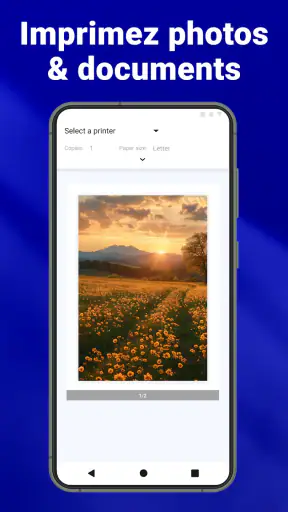
Avant de lancer une impression importante, ouvrez le document et contrôlez son contenu, son orientation et le nombre de pages à envoyer. C’est un conseil simple, mais utile lorsque le fichier porte un nom peu explicite ou qu’il existe plusieurs versions proches. Pour une photo, vérifiez également que vous avez bien choisi l’image voulue plutôt qu’une miniature ou une copie ancienne. Une appli mobile rend l’envoi rapide ; prendre quelques secondes pour relire la sélection évite surtout du papier gaspillé.
Je ne confondrais pas non plus facilité d’accès et gestion familiale des comptes. Dans un foyer, chacun peut décider d’utiliser l’application sur son propre appareil, mais les habitudes de partage et la gestion des documents doivent rester claires. Pour une personne qui imprime des fichiers sensibles, le bon réflexe consiste à ne pas laisser le téléphone déverrouillé à la portée de tous et à vérifier le document choisi avant de valider la tâche.
Les dernières nouvelles

Royal Match après un raté : reprendre la partie sans perdre le fil

Agoda : réserver un hôtel sans perdre de vue le prix et les preuves

Dominez Carrom Pool: Disc Game avec des Stratégies de Pro

8 Ball Pool : Les mises à jour Android et iOS révolutionnent le jeu

Météo Live° : Simplifiez Votre Quotidien avec des Prévisions Précises

Castle Clash: Roi du monde - Stratégie et Batailles Épiques
À qui convient cette solution mobile ?
Je la conseillerais d’abord à celles et ceux qui impriment de temps en temps depuis leur téléphone et qui veulent éviter le détour par un ordinateur. Elle peut aussi rendre service dans un foyer où les documents arrivent sous forme de PDF ou d’images et où plusieurs personnes ont besoin d’accéder à une imprimante commune. Son intérêt est moins évident si vous réalisez surtout de longs travaux, si vous devez appliquer des réglages très spécialisés ou si votre flux de travail dépend déjà d’un ordinateur configuré pour l’impression.
Face aux solutions habituelles, le choix dépend du point de départ. L’application du fabricant de l’imprimante peut être préférable si vous utilisez surtout une seule marque et souhaitez rester dans son environnement. Les fonctions d’impression intégrées au téléphone peuvent suffire pour une tâche basique, sans installer d’outil supplémentaire. En revanche, une application dédiée comme celle-ci est intéressante lorsque l’on veut retrouver une démarche centrée sur les fichiers mobiles et les tâches courantes. Je ne la présenterais pas comme automatiquement supérieure : le meilleur choix est celui qui reconnaît votre imprimante et s’accorde à la façon dont vous stockez vos documents.
Ce que je vérifierais avant une impression importante
Mon conseil le plus utile est de faire un premier essai avec un document court et sans enjeu. Cela permet de vérifier que l’imprimante choisie est bien celle qui se trouve dans la pièce, et de repérer rapidement si un réglage n’est pas adapté. Pour une photo, un essai modeste aide à juger le rendu avant de lancer plusieurs copies. Pour un dossier, regardez le nombre de pages et les options proposées avant de confirmer : la rapidité d’envoi ne dispense pas de cette vérification.
Autre détail auquel on pense rarement : le téléphone et l’imprimante peuvent être utilisés par des personnes qui ne partagent pas les mêmes habitudes. Une personne peut vouloir une copie simple, tandis qu’une autre cherche un rendu plus soigné. Avant de modifier les réglages, prenez donc le temps de vérifier qu’ils correspondent au document du moment. Ce contrôle évite qu’une option choisie pour une photo reste active lors de l’impression suivante d’un texte.
Si une tâche ne part pas comme prévu, je commencerais par contrôler la sélection de l’imprimante et l’état du document, puis je réessaierais avec une page simple. Cette méthode permet de distinguer un problème lié au fichier d’un souci de connexion ou de configuration sans multiplier les tentatives à l’aveugle. En revanche, si votre usage exige une maîtrise avancée de la mise en page ou un traitement professionnel régulier, un ordinateur et le logiciel prévu pour votre imprimante offriront probablement un contrôle plus confortable.
Un outil de dépannage ou une habitude de la maison ?
Pour certains foyers, l’application sera surtout utile à l’occasion : imprimer une pièce jointe reçue sur le téléphone, sortir une image ou dépanner quelqu’un qui n’a pas accès à l’ordinateur. Pour d’autres, elle peut devenir le chemin habituel vers l’imprimante, à condition que chacun sache où trouver ses fichiers et comment éviter les erreurs de sélection. Je préfère cette vision réaliste à l’idée qu’une appli règle à elle seule toute l’organisation des impressions domestiques.
Un autre point à considérer est le coût d’usage dans la durée. L’application est gratuite à télécharger, mais elle propose aussi des achats intégrés. Je vérifierais les conditions affichées avant de payer, surtout si plusieurs personnes du foyer comptent l’utiliser. Le téléchargement gratuit permet de découvrir l’outil, mais il ne faut pas supposer que chaque option éventuelle est incluse sans frais.
Pour les familles, la question de l’âge mérite également un regard pratique. La classification PEGI 3 indique une classification adaptée à tous les âges, mais cela ne signifie pas qu’un enfant doit gérer seul des documents personnels ou les choix d’impression. À la maison, un adulte peut accompagner les plus jeunes, notamment pour sélectionner le bon fichier et éviter les impressions accidentelles. Je trouve cette supervision plus utile qu’une confiance aveugle dans la simplicité de l’interface.
Une première prise en main sans détour
Quand il s'agit de gérer nos documents numériques, avoir une bonne application d'impression change vraiment la donne. C'est là que Smart Printer: Print Documents entre en scène. Je l'ai testée et je dois dire que j'ai été agréablement surpris par sa simplicité et son efficacité.
Installation et premier coup d'œil
Installer l'application est un jeu d'enfant. Vous la téléchargez simplement depuis le store, et en quelques clics, elle est prête à être utilisée. Ce qui m'a tout de suite plu, c'est son interface utilisateur claire et intuitive. Vous n'avez pas besoin d'être un expert en technologie pour naviguer dans l'application. C'est un véritable atout pour ceux qui, comme moi, préfèrent que les choses soient simples et rapides.
Fonctionnalités principales
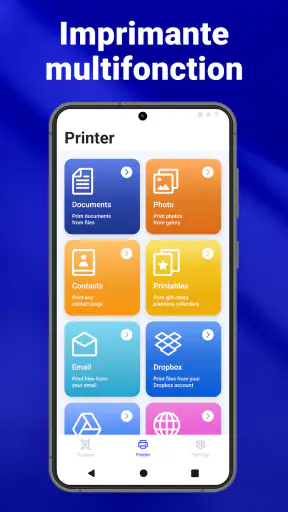
Un des aspects les plus impressionnants de Smart Printer: Print Documents est la multitude de fonctionnalités qu'elle propose. Vous pouvez facilement imprimer des documents depuis votre téléphone, qu'ils soient au format PDF, Word ou même des images. Et ce n'est pas tout ! L'application permet également de connecter votre appareil à plusieurs imprimantes, ce qui est super pratique si vous changez souvent de lieu d'impression.
Une autre fonctionnalité que j'ai trouvée géniale est la possibilité de configurer les paramètres d'impression directement depuis l'application. Que vous ayez besoin d'imprimer en couleur ou en noir et blanc, en recto verso ou avec des marges spécifiques, tout est paramétrable. C'est comme avoir une mini-imprimante à portée de main.
Expérience utilisateur
Utiliser l'application au quotidien est un vrai plaisir. Grâce à sa compatibilité avec diverses marques d'imprimantes, vous n'avez pas à vous soucier de la compatibilité. Et, cerise sur le gâteau, la connexion est généralement très stable. Je n'ai rencontré aucun problème de déconnexion imprévu, ce qui, soyons honnêtes, est souvent le cauchemar des impressions numériques.
Un autre point fort, c'est la rapidité d'exécution. L'application ne traîne pas en longueur. Une fois le document choisi, quelques secondes suffisent pour qu'il soit prêt à être imprimé. C'est un gain de temps considérable.
Conclusion
En résumé, Smart Printer: Print Documents est une application incontournable pour quiconque a besoin d'imprimer régulièrement depuis son téléphone. Elle allie simplicité d'utilisation, fonctionnalités avancées et une expérience utilisateur fluide. Si vous cherchez une application d'impression qui ne vous lâchera pas avec des bugs imprévus, c'est sûrement celle qu'il vous faut. Alors, pourquoi ne pas lui donner une chance et voir par vous-même ?
Elle est développée par DIGITALOOM INC. et reste une application d’outils orientée vers l’impression depuis un mobile. Sa moyenne de 4,0, fondée sur environ 97 000 évaluations, donne un aperçu de l’accueil général, tandis que plus de 5 millions d’installations montrent qu’elle a trouvé son public. Elle est proposée gratuitement, avec des achats intégrés pouvant aller de 4,09 € à 54,99 € lorsqu’ils sont facturés via Play. Sa classification PEGI 3 convient à un public très large ; l’application est sortie le 1er mai 2024, et la version actuelle est la 1.3.1, pour un système d’exploitation minimal de 10.
Mon verdict pour un usage domestique est favorable si l’objectif est de lancer des impressions ordinaires depuis le téléphone sans compliquer la coordination entre proches. Je la choisirais pour sa commodité, tout en gardant les fichiers personnels séparés et en vérifiant chaque tâche avant de l’envoyer. Si vous recherchez avant tout une gestion poussée de documents ou un contrôle précis depuis un poste de travail, une solution de bureau ou celle du fabricant peut mieux répondre à vos attentes. Pour les besoins mobiles simples, elle mérite en revanche sa place parmi les outils qu’on garde sous la main.
FAQ
Comment fonctionne Smart Printer pour imprimer des documents ?
Smart Printer permet aux utilisateurs d'imprimer facilement des documents directement depuis leur appareil mobile. Après avoir installé l'application, il suffit de connecter votre smartphone à une imprimante compatible via Wi-Fi ou Bluetooth. Vous pouvez ensuite sélectionner le document à imprimer, ajuster les paramètres d'impression selon vos besoins, et lancer l'impression directement depuis l'application.
Est-ce que Smart Printer prend en charge toutes les imprimantes ?
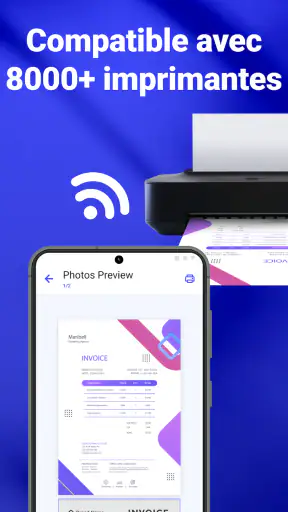
Smart Printer est compatible avec un large éventail d'imprimantes modernes. Cependant, il est conseillé de vérifier la liste des imprimantes prises en charge sur le site officiel ou au sein de l'application pour s'assurer que votre modèle est compatible. L'application utilise généralement des connexions Wi-Fi ou Bluetooth pour faciliter l'impression.
Quels types de documents puis-je imprimer avec Smart Printer ?
Avec Smart Printer, vous pouvez imprimer divers types de documents tels que des fichiers PDF, des documents Word, des feuilles de calcul Excel, et même des images. L'application est conçue pour prendre en charge de nombreux formats de fichiers courants, ce qui en fait une solution d'impression polyvalente pour les utilisateurs professionnels et personnels.
Smart Printer offre-t-il des options de personnalisation lors de l'impression ?
Oui, Smart Printer offre plusieurs options de personnalisation pour améliorer votre expérience d'impression. Vous pouvez ajuster la qualité d'impression, choisir l'orientation du papier, sélectionner le nombre de copies, et même choisir d'imprimer en couleur ou en noir et blanc. Ces options vous permettent d'adapter l'impression à vos besoins spécifiques.
L'application Smart Printer est-elle sécurisée pour l'impression de documents sensibles ?
Smart Printer intègre des mesures de sécurité pour garantir la protection de vos documents sensibles. L'application utilise des connexions sécurisées pour transmettre vos fichiers à l'imprimante, et elle ne stocke pas vos documents après l'impression. Il est toujours recommandé de rester vigilant et de s'assurer que votre réseau Wi-Fi est sécurisé lorsque vous imprimez des documents confidentiels.
Télécharger










