

SMS Backup & Restore
4,0OutilsMis à jour le 17 octobre 2026

Captures d’écran
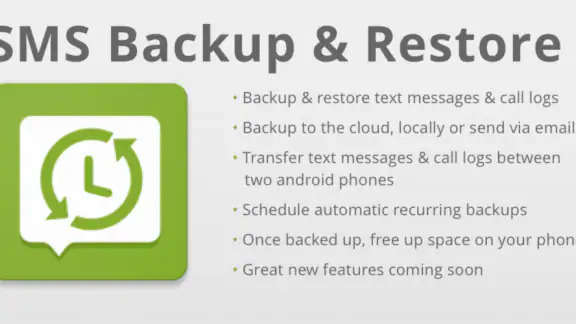
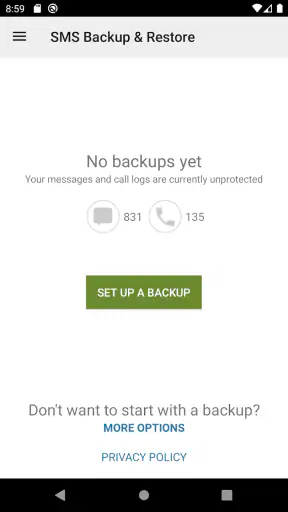
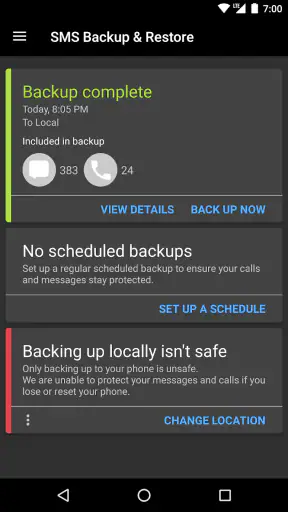
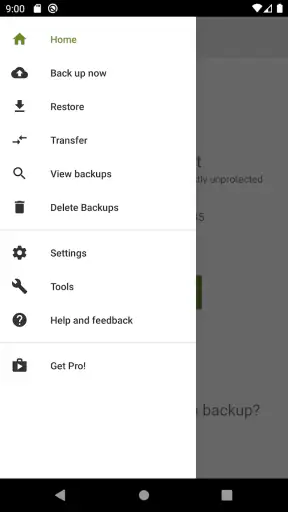
 Analyse par Mobexer
Quand on change de téléphone, les photos et les contacts sont souvent les premières choses auxquelles on pense. Les anciens SMS et l’historique des appels, eux, passent facilement à la trappe. C’est précisément le problème que SMS Backup & Restore cherche à résoudre. J’ai trouvé l’application assez directe dans son principe : elle sert à créer une sauvegarde des messages SMS, des MMS et des journaux d’appels, puis à les restaurer quand on en a besoin.
Développée par SyncTech Pty Ltd, cette application gratuite appartient à la catégorie des outils. Elle affiche une moyenne de 4,0 avec environ 132 000 évaluations et dépasse les 10 millions d’installations. Ces chiffres ne remplacent pas un essai personnel, mais ils donnent une idée de sa place auprès des utilisateurs Android. Elle est classée PEGI 3, fonctionne à partir d’Android 6.0 et sa version actuelle est 10.26.007.
Une sauvegarde simple, mais à préparer avec méthode
La première chose à comprendre est que l’application ne remplace pas votre application de messagerie et ne sert pas à consulter vos conversations au quotidien. Son rôle est plus ponctuel : enregistrer une copie de vos SMS, de vos MMS et de vos appels afin de pouvoir les retrouver plus tard. Cette distinction évite une déception fréquente chez les nouveaux utilisateurs qui s’attendent à voir une seconde boîte de réception.
J’apprécie cette approche parce qu’elle répond à un besoin concret sans ajouter une couche de discussion, de contacts ou de synchronisation visible en permanence. Si vous préparez un changement de mobile, si vous réinitialisez votre appareil ou si vous voulez simplement conserver un historique important, l’outil reste ciblé. En revanche, il faut accepter que la sauvegarde soit une démarche à organiser : installer l’application ne protège pas automatiquement vos données par magie.
Le meilleur moment pour s’en occuper est avant l’urgence. Attendre que l’ancien téléphone soit déjà effacé, cassé ou inaccessible réduit forcément les possibilités. Je conseille donc de lancer une première sauvegarde alors que l’appareil fonctionne encore normalement, puis de vérifier que le fichier obtenu est bien conservé dans un emplacement auquel vous pourrez accéder plus tard.
Ce que l’application couvre réellement
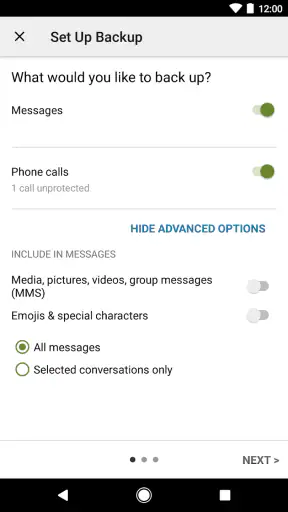
Le périmètre est clair : les messages SMS, les messages MMS et les journaux d’appels. Pour moi, cette précision est importante, car une sauvegarde de conversations ne signifie pas nécessairement une copie complète de tout le contenu d’un téléphone. Les photos stockées dans la galerie, les fichiers d’autres applications ou les réglages du système ne font pas partie du même usage. Il faut donc considérer cet outil comme une pièce d’une stratégie de changement de téléphone, pas comme une sauvegarde générale Android.
Les MMS demandent aussi un peu plus d’attention que les SMS. Un message texte seul est facile à imaginer dans une archive, tandis qu’un MMS peut contenir des éléments supplémentaires. Avant de supprimer l’ancien appareil, je recommande de restaurer au moins une petite sélection sur un appareil de test ou sur le téléphone de remplacement. Cette vérification permet de confirmer que le résultat correspond bien à ce que vous voulez garder, au lieu de découvrir le problème après coup.
Les dernières nouvelles

Royal Match après un raté : reprendre la partie sans perdre le fil

Agoda : réserver un hôtel sans perdre de vue le prix et les preuves

Dominez Carrom Pool: Disc Game avec des Stratégies de Pro

8 Ball Pool : Les mises à jour Android et iOS révolutionnent le jeu

Météo Live° : Simplifiez Votre Quotidien avec des Prévisions Précises

Castle Clash: Roi du monde - Stratégie et Batailles Épiques
Pour les journaux d’appels, l’intérêt est surtout pratique dans certains contextes : retrouver la trace d’un échange professionnel, conserver un historique avant une réinitialisation ou garder une continuité lors d’un changement de téléphone. Ce n’est pas forcément utile à tout le monde, mais le fait de réunir messages et appels dans le même processus évite de penser à deux outils différents.
La première configuration sans se précipiter
Après l’installation, je commencerais par parcourir calmement les options proposées plutôt que de lancer immédiatement une restauration. L’objectif initial est de créer une sauvegarde. Il faut donc identifier les éléments à inclure, choisir l’emplacement de conservation proposé par l’application et donner les autorisations nécessaires lorsque le système les demande. Sur Android, les autorisations liées aux SMS et aux appels peuvent sembler sensibles, mais elles sont cohérentes avec la fonction annoncée.
Je conseille de faire cette première opération avec le téléphone suffisamment chargé et, si possible, sans interrompre le processus. Une sauvegarde n’est pas le moment idéal pour fermer l’application ou changer de tâche toutes les trente secondes. Une fois terminée, prenez quelques instants pour noter où le fichier a été enregistré. Beaucoup de restaurations échouent non pas parce que la copie n’existe pas, mais parce que son propriétaire ne sait plus où la retrouver.
Autre précaution utile : ne confondez pas la présence d’un fichier avec une sauvegarde réellement exploitable. Si vous avez plusieurs comptes, plusieurs emplacements de stockage ou plusieurs appareils, donnez à la copie un contexte clair. Une organisation simple, avec une date lisible dans le nom du dossier ou dans vos notes personnelles, vous évitera de sélectionner une ancienne version par erreur.
Le premier résultat concret à viser
Pour un débutant, la première réussite ne consiste pas seulement à voir une barre de progression arriver à son terme. Le vrai test est de créer une sauvegarde, de repérer son emplacement, puis de vérifier qu’elle contient bien les catégories choisies. Je ferais ensuite une restauration limitée, si l’environnement le permet, plutôt que de restaurer immédiatement tout l’historique sur le téléphone principal.
Cette méthode en deux temps est particulièrement utile avant un changement d’appareil. Sur le nouveau téléphone, installez l’application, indiquez-lui où se trouve la sauvegarde et observez le résultat. Si vous avez plusieurs copies, choisissez celle qui correspond au dernier état connu de l’ancien appareil. Cette petite discipline réduit le risque de restaurer une archive incomplète ou trop ancienne.
Il faut également prévoir que le téléphone de destination puisse demander une étape système pour autoriser la restauration des messages. Ce n’est pas forcément un défaut de l’application : Android protège certaines fonctions liées aux SMS et aux applications par défaut. Si une instruction apparaît, lisez-la jusqu’au bout et remettez ensuite votre application habituelle de messagerie si le système vous le demande. Le point important est de ne pas paniquer en voyant une fenêtre inhabituelle.
Un scénario courant avant de changer de mobile
Imaginez que votre ancien téléphone contient plusieurs mois de messages avec une école, un médecin, un propriétaire ou des clients. Vous recevez votre nouvel appareil et vous êtes tenté de réinitialiser l’ancien dès que les contacts et les photos sont transférés. Avec cet outil, je procéderais autrement : sauvegarde des SMS, des MMS et des appels sur l’ancien appareil, vérification de la copie, puis restauration sur le nouveau téléphone avant l’effacement définitif.
Je garderais aussi l’ancien appareil intact jusqu’à la vérification finale. Ouvrir quelques conversations récentes, rechercher un échange plus ancien et contrôler l’historique des appels sont de petites actions, mais elles donnent une assurance bien plus concrète qu’un simple message indiquant que la restauration est terminée. Une fois cette vérification faite, vous pouvez décider plus sereinement quoi faire de l’ancien téléphone.
Ce scénario montre aussi une limite importante : l’application aide à transférer un historique, mais elle ne peut pas corriger une sauvegarde réalisée trop tard. Si l’ancien mobile ne démarre plus, si les messages ont déjà été supprimés ou si l’accès au stockage est perdu, l’outil ne peut pas reconstituer ce qui n’a jamais été copié. C’est pourquoi la régularité compte davantage que la sophistication.
Les confusions les plus faciles à éviter
La première confusion concerne la différence entre sauvegarder et synchroniser. Une sauvegarde est une copie créée à un moment donné. Elle ne signifie pas automatiquement que chaque nouveau SMS est envoyé instantanément vers un autre appareil. Si vous voulez une continuité permanente entre plusieurs téléphones, une solution pensée pour la synchronisation peut mieux correspondre à votre besoin.
La deuxième concerne la restauration sélective. Selon la situation, vous ne voudrez peut-être pas remettre tout l’historique. Un téléphone professionnel et un téléphone personnel n’ont pas toujours le même contenu, et une archive complète peut rendre la recherche moins agréable. Avant de confirmer, regardez les choix proposés et réfléchissez au résultat final plutôt que de sélectionner toutes les options par habitude.
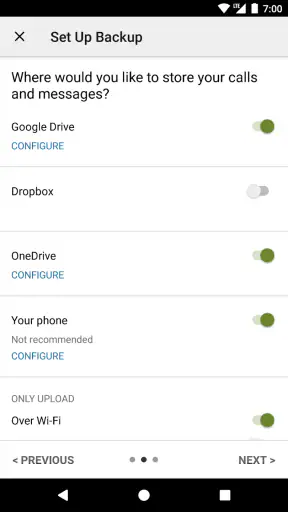
La troisième confusion concerne l’emplacement de la sauvegarde. Conserver une copie uniquement sur le même téléphone protège peu contre la perte ou la panne de cet appareil. Je préfère déplacer ou copier l’archive vers un emplacement séparé dès que le processus le permet, puis vérifier que ce second emplacement est accessible. Cette étape est discrète, mais c’est elle qui transforme une copie locale en véritable filet de sécurité.
Enfin, ne supprimez pas trop vite une ancienne sauvegarde qui fonctionne. Une nouvelle copie peut être plus récente tout en étant moins utile si elle a été interrompue ou créée après une suppression accidentelle. Garder temporairement plusieurs versions est plus prudent lorsque les messages ont une valeur importante. Vous pourrez faire le ménage plus tard, une fois le nouveau téléphone validé.
Ce qui la distingue des solutions habituelles
La solution la plus évidente pour beaucoup d’utilisateurs est de compter sur les mécanismes intégrés au téléphone ou sur une restauration générale du système. C’est confortable quand tout fonctionne exactement comme prévu, mais cela laisse parfois moins de contrôle sur les SMS, les MMS et l’historique des appels. Ici, l’intérêt est de traiter précisément ces données et de pouvoir organiser une sauvegarde dédiée.
À l’inverse, une exportation manuelle ou une copie réalisée avec plusieurs outils peut donner davantage de contrôle à un utilisateur expérimenté, mais elle demande plus de temps et augmente le risque d’oublier une étape. J’ai trouvé que cette application se situe entre les deux : plus ciblée qu’une sauvegarde complète, mais plus accessible qu’une procédure entièrement manuelle.
Elle n’est toutefois pas forcément le meilleur choix pour quelqu’un qui veut une synchronisation continue, une gestion avancée de plusieurs appareils ou une solution qui couvre toutes les données personnelles en une seule opération. Dans ces cas, un outil plus large peut être préférable, même s’il est moins spécialisé dans les messages et les journaux d’appels. Le bon choix dépend donc du besoin réel, pas seulement de la popularité de l’application.
Conseils pratiques pour une restauration fiable
Je recommande de faire une première sauvegarde avant toute manipulation importante, puis une nouvelle copie juste avant le changement de téléphone. Entre les deux, évitez de modifier inutilement l’organisation des fichiers. Si vous devez transférer l’archive, vérifiez son nom et son emplacement sur le nouvel appareil avant d’ouvrir la fonction de restauration.
Pour les conversations auxquelles vous tenez vraiment, contrôlez plusieurs périodes différentes : un message récent, un échange ancien, un MMS et quelques entrées d’appel. Ce contrôle ciblé donne une image plus fiable du résultat qu’une seule conversation ouverte au hasard. Il permet aussi de repérer rapidement une restauration partielle, sans devoir relire tout l’historique.
Je garderais enfin une copie de secours jusqu’à ce que le nouveau téléphone soit pleinement opérationnel. Cette précaution est particulièrement raisonnable si vous devez rendre l’ancien appareil, le vendre ou le réinitialiser le jour même. Une fois la transition terminée, vous pourrez décider si l’archive doit rester conservée ou être supprimée pour des raisons de confidentialité.
Confidentialité et usage responsable
Les sauvegardes de messages peuvent contenir des informations très personnelles : adresses, codes reçus par SMS, échanges familiaux ou détails professionnels. Même si l’application est simple à utiliser, le fichier créé mérite la même prudence qu’un document sensible. Évitez de le laisser accessible sur un appareil partagé et réfléchissez avant de l’envoyer ou de le copier vers un emplacement que vous ne contrôlez pas.
Je conseille aussi de ne pas conserver indéfiniment toutes les anciennes copies sans raison. Une archive peut être utile pendant une migration, puis devenir un risque inutile une fois la transition terminée. Faites le tri quand vous êtes certain que le nouveau téléphone contient ce qu’il doit contenir. Cette gestion manuelle demande un peu de discipline, mais elle évite d’accumuler des historiques dont vous n’avez plus besoin.
À qui je la recommande, et à qui je la déconseille
Je la recommande aux personnes qui changent régulièrement de téléphone, qui veulent garder un historique de messages précis ou qui préfèrent contrôler elles-mêmes le moment de la sauvegarde. Elle convient aussi à quelqu’un qui souhaite une procédure dédiée plutôt que de dépendre entièrement d’une restauration globale du système. Le fait qu’elle soit gratuite rend l’essai facile, surtout si votre besoin principal concerne exactement les SMS, les MMS et les appels.
Je la déconseille en revanche à l’utilisateur qui cherche une protection totalement automatique sans avoir à vérifier les fichiers ni les restaurations. Elle ne convient pas non plus comme solution unique pour sauvegarder toutes les données d’un téléphone. Si votre priorité est la synchronisation instantanée entre plusieurs appareils ou la conservation de contenus provenant de nombreuses applications, regardez plutôt une solution conçue pour cet usage plus large.
Mon autre réserve concerne les personnes qui ne veulent pas gérer les étapes liées au stockage et aux autorisations. L’application reste accessible, mais une sauvegarde utile exige de savoir où elle se trouve et de tester la restauration. Ce n’est pas difficile, mais ce n’est pas entièrement sans intervention. Pour moi, cette petite implication est le prix normal d’un contrôle plus précis.
Mon avis après l’avoir utilisée
Le point fort de SMS Backup & Restore est sa clarté : elle s’occupe d’un besoin précis et ne prétend pas être une sauvegarde universelle. J’aime particulièrement la possibilité de préparer un transfert de messages et d’appels avant de toucher à l’ancien téléphone. Avec une vérification du fichier, une copie conservée séparément et un test de restauration, le parcours devient rassurant même pour une première utilisation.
Son principal défaut est lié à cette simplicité : elle ne dispense pas l’utilisateur de réfléchir à la destination de la sauvegarde, au moment où elle est créée et à la manière de la restaurer. Ceux qui veulent une expérience entièrement automatique risquent de trouver ces étapes contraignantes. Pour les autres, elles restent raisonnables et permettent d’éviter une dépendance totale à une sauvegarde générale moins ciblée.
Au final, je vois cette application comme un outil de transition et de conservation, pas comme une application à ouvrir tous les jours. Si vous devez protéger vos SMS, vos MMS et vos journaux d’appels avant une migration, elle mérite clairement un essai. Lancez une première sauvegarde maintenant, vérifiez-la avant toute réinitialisation et gardez une copie séparée : c’est cette méthode, plus que l’installation elle-même, qui vous donnera une vraie tranquillité d’esprit.
FAQ
Qu’est-ce que SMS Backup & Restore et à quoi sert cette application ?
SMS Backup & Restore est une application conçue pour sauvegarder et restaurer les messages SMS et MMS enregistrés sur un appareil Android. Elle permet généralement de créer une copie locale ou en ligne de vos conversations, puis de les récupérer après un changement de téléphone, une réinitialisation ou une suppression accidentelle. Elle peut également conserver certains journaux d’appels selon les options disponibles.
Comment sauvegarder mes SMS avec SMS Backup & Restore ?
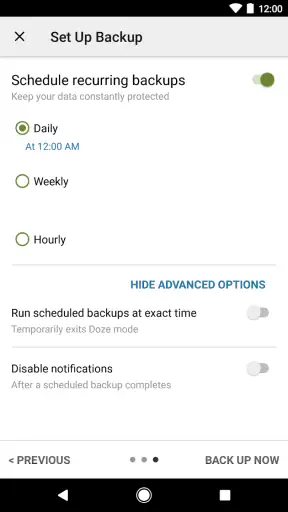
Après l’installation, l’application vous guide normalement à travers les autorisations nécessaires pour accéder aux messages et, si vous le souhaitez, à l’historique des appels. Vous pouvez ensuite lancer une sauvegarde manuelle ou programmer des sauvegardes automatiques. Le fichier peut être stocké sur le téléphone ou transféré vers un service compatible, comme Google Drive, Dropbox ou un espace similaire selon la version utilisée.
Puis-je restaurer mes messages sur un nouveau téléphone Android ?
Oui, l’application est particulièrement pratique lors du remplacement d’un téléphone Android. Il suffit de retrouver le fichier de sauvegarde sur le nouvel appareil, d’autoriser temporairement l’application à gérer les SMS si cela est demandé, puis de sélectionner les conversations à restaurer. La réussite dépend toutefois de la compatibilité du fichier, des permissions accordées et de la version d’Android installée.
SMS Backup & Restore sauvegarde-t-elle aussi les photos, vidéos et messages MMS ?
L’application peut prendre en charge les MMS, mais le fonctionnement des pièces jointes peut varier selon la version d’Android, les réglages choisis et l’emplacement de stockage utilisé. Avant de supprimer vos anciennes conversations, vérifiez attentivement le contenu de la sauvegarde et ouvrez quelques messages contenant des médias. Pour les données importantes, il est préférable de conserver une copie supplémentaire du fichier.
L’application est-elle sûre et mes sauvegardes sont-elles privées ?
SMS Backup & Restore demande l’accès à des informations personnelles, notamment vos SMS et éventuellement votre journal d’appels, ce qui est indispensable pour fonctionner. Utilisez-la uniquement depuis une source fiable et examinez les autorisations affichées lors de l’installation. Si vous envoyez les sauvegardes vers un service cloud, leur confidentialité dépend aussi de la sécurité de votre compte et du fournisseur choisi. Protégez donc votre compte par un mot de passe solide et une authentification à deux facteurs.
Télécharger










