

Speedtest par Ookla
4,2OutilsMis à jour le 20 octobre 2026

Captures d’écran
 Analyse par Mobexer
Si vous avez déjà eu l'impression que votre connexion Internet était plus lente que prévu, alors vous avez probablement déjà entendu parler de l'application Speedtest par Ookla. En tant qu'utilisateur fréquent d'Internet, j'ai décidé de passer cette application au crible pour voir si elle pouvait réellement répondre à mes attentes. Spoiler alert : elle l'a fait, et avec brio !
Mon avis est toutefois plus nuancé que ce premier enthousiasme : l’application est pratique pour obtenir un aperçu rapide d’une connexion, mais un test isolé ne suffit pas à établir un diagnostic complet. Je la vois surtout comme un outil de vérification à garder sous la main, plutôt que comme une mesure définitive de la qualité d’un fournisseur ou d’un réseau Wi-Fi.
Ce qu’un test rapide peut réellement vous apprendre
Le principal intérêt de Speedtest est de transformer une impression vague — une vidéo qui tarde à démarrer, un appel qui se fige ou un téléchargement poussif — en quelques indicateurs concrets. La vitesse de téléchargement renseigne sur la réception des données, tandis que la vitesse de téléversement donne une idée de l’envoi. Le ping apporte un autre éclairage, particulièrement utile quand la réactivité compte, comme dans les jeux en ligne ou les appels en direct.
Ces valeurs ne racontent cependant pas toute l’histoire. Un débit élevé n’empêche pas forcément une page de répondre lentement si le réseau est instable, et un bon résultat sur le téléphone ne garantit pas que chaque appareil de la maison bénéficie de la même connexion. J’utilise donc les chiffres comme des indices : ils aident à cerner le problème, mais ne désignent pas automatiquement sa cause.
Une vérification utile à la maison comme en déplacement
J’imagine facilement le cas d’une personne qui travaille depuis chez elle et remarque que ses appels vidéo deviennent moins fiables en fin de journée. Plutôt que de lancer un test une seule fois et de conclure que son abonnement est en cause, elle peut comparer les résultats à plusieurs moments, puis refaire la vérification près du routeur et dans la pièce où le problème survient. Si le résultat varie surtout selon l’endroit, cela oriente davantage vers la couverture Wi-Fi que vers une panne générale de la connexion.
Un autre usage concret consiste à vérifier le réseau mobile avant une tâche qui dépend d’une connexion stable, par exemple envoyer des fichiers en déplacement. Le test peut aider à savoir si le débit disponible semble convenable à cet instant. Il ne remplace pas un essai réel, toutefois : si l’envoi est important, je préfère aussi vérifier que le fichier commence effectivement à partir et que la connexion tient assez longtemps.
La comparaison dans le temps est plus parlante que la chasse au meilleur résultat. Pour rendre l’historique utile, je garde autant que possible des conditions similaires : le même appareil, le même emplacement et le même type de connexion. Sans cette cohérence, une différence peut venir d’un changement de réseau ou de pièce plutôt que d’une amélioration ou d’une dégradation durable. C’est un petit effort, mais il évite de tirer de grandes conclusions à partir de mesures qui ne sont pas comparables.
Les dernières nouvelles

Royal Match après un raté : reprendre la partie sans perdre le fil

Agoda : réserver un hôtel sans perdre de vue le prix et les preuves

Dominez Carrom Pool: Disc Game avec des Stratégies de Pro

8 Ball Pool : Les mises à jour Android et iOS révolutionnent le jeu

Météo Live° : Simplifiez Votre Quotidien avec des Prévisions Précises

Castle Clash: Roi du monde - Stratégie et Batailles Épiques
Une interface fluide et intuitive
Dès que vous ouvrez Speedtest par Ookla, vous êtes accueilli par une interface simple et intuitive. Pas besoin d'être un expert pour comprendre comment ça fonctionne. En un seul clic, vous pouvez lancer un test de vitesse qui vous donnera des résultats en quelques secondes. La simplicité de l'application est l'une de ses plus grandes forces, et je dois dire que j'apprécie vraiment cette facilité d'utilisation.
Cette entrée en matière convient bien à ceux qui veulent vérifier une connexion sans se plonger dans des réglages réseau. L’application est développée par Ookla et appartient à la catégorie des outils. Elle est gratuite à télécharger, avec des achats intégrés susceptibles d’être facturés via Play entre un euro huit et cinq euros quarante-neuf. Elle affiche une moyenne de quatre virgule deux sur cinq, calculée à partir d’environ un million et demi d’évaluations, et totalise plus de cent millions d’installations. Ces chiffres témoignent de son adoption, mais ne garantissent pas que chaque résultat conviendra à chaque situation.
Des résultats fiables, à interpréter avec méthode
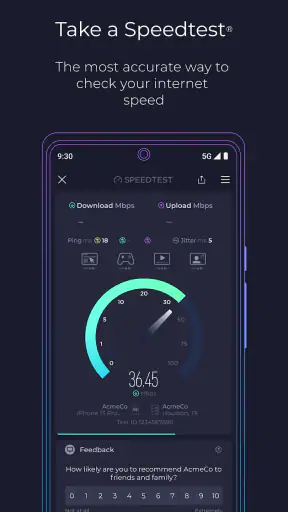
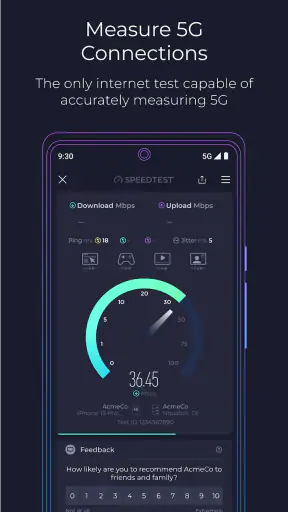
J'ai effectué plusieurs tests dans des conditions différentes et à chaque fois, les résultats étaient cohérents. L'application mesure la vitesse de téléchargement, la vitesse de téléversement et le ping, vous donnant une image complète de la performance de votre connexion Internet. En tant que consommateur averti, c'est exactement le genre d'information que je veux avoir à portée de main.
Pour exploiter ces mesures, je conseille de ne pas lancer le test pendant qu’un autre appareil télécharge un gros fichier ou diffuse une vidéo. L’activité simultanée peut peser sur la connexion et rendre le résultat moins représentatif de ce que le réseau peut offrir quand il est peu sollicité. À l’inverse, si votre but est de comprendre l’expérience habituelle de toute la maison, refaire le test pendant une période d’utilisation normale peut être pertinent : la mesure répond alors à une autre question, celle des performances dans votre contexte quotidien.
Le choix du serveur, lorsqu’on le modifie, mérite également un peu de prudence. Comparer plusieurs emplacements peut aider à observer comment le résultat varie, mais le chiffre obtenu dépend alors aussi du trajet entre votre appareil et le serveur choisi. Pour savoir si votre connexion répond à un besoin courant, je commencerais par le réglage habituel plutôt que de sélectionner systématiquement l’option qui affiche le résultat le plus flatteur. Les deux démarches sont utiles, mais elles ne mesurent pas exactement la même chose.
Si vous contactez votre fournisseur d’accès au sujet d’un ralentissement, quelques résultats relevés à des moments distincts seront plus utiles qu’une capture isolée. Notez aussi si vous étiez en Wi-Fi ou sur le réseau mobile et, pour le Wi-Fi, à quel endroit vous vous trouviez. Cela ne prouve pas à lui seul l’origine du souci, mais donne une base plus claire pour expliquer ce que vous observez et éviter de confondre une faiblesse locale du signal avec un problème plus général.
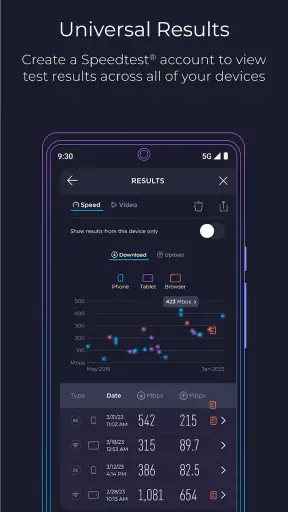
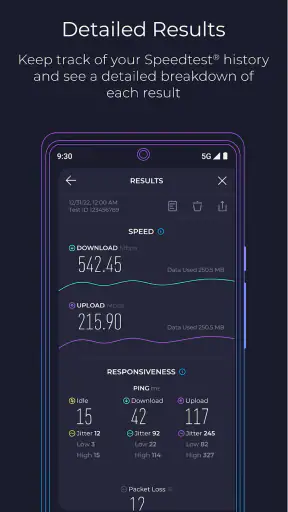
Un autre point fort est la possibilité de consulter l'historique de vos tests. Cela vous permet de suivre l'évolution de votre connexion au fil du temps et de savoir si votre fournisseur d'accès est à la hauteur de ses promesses.
Les petits plus qui font la différence
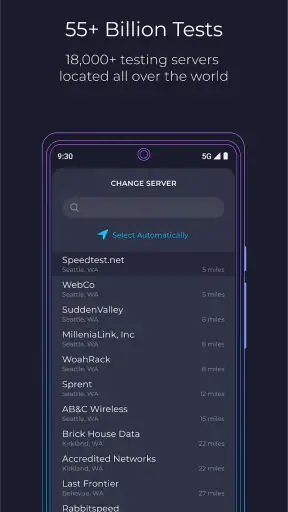
En plus des fonctions de base, l'application offre quelques options supplémentaires qui peuvent s'avérer très utiles. Par exemple, elle vous permet de choisir le serveur sur lequel vous voulez effectuer le test, ce qui est parfait si vous voulez vérifier la vitesse en fonction de différents emplacements géographiques. De plus, l'application est disponible sur Android et iOS, ce qui signifie que vous pouvez l'utiliser sur à peu près n'importe quel appareil.
La sélection du serveur est surtout intéressante pour comparer des conditions, pas pour déclarer qu’un emplacement est le « vrai » débit de votre abonnement. Un serveur différent peut produire une mesure différente, et il est facile de se perdre dans les variations si l’on change plusieurs paramètres à la fois. Mon approche serait de conserver un point de référence pour les vérifications ordinaires, puis de tester un autre serveur seulement quand j’ai une raison précise de comparer les routes ou les résultats.
À l’inverse, si votre question est simplement « est-ce que le Wi-Fi fonctionne assez bien dans cette pièce ? », changer de serveur à chaque essai risque de compliquer la lecture. Gardez plutôt le même serveur et déplacez-vous avec le téléphone. Cette façon de procéder ne transforme pas l’application en outil de cartographie du réseau, mais elle rend les comparaisons entre pièces plus cohérentes. C’est un exemple de compromis pratique : moins de variables, donc une conclusion plus facile à comprendre.
La fiche de l’application indique la version six virgule cinq et un, une compatibilité minimale avec Android sept virgule zéro et une classification PEGI trois. Ces repères sont utiles pour vérifier si elle correspond à l’appareil concerné, notamment si celui-ci ne reçoit plus les dernières mises à jour du système. Dans ce cas, je vérifierais la compatibilité sur l’appareil lui-même avant de compter sur l’application pour une intervention importante.
Un autre aspect que j'ai particulièrement apprécié est l'absence de publicités intrusives. Rien de pire que d'être interrompu par des pubs en plein milieu d'une tâche importante, n'est-ce pas ? Avec Speedtest par Ookla, vous pouvez dire adieu à ce genre de désagrément.
Pour autant, je ne choisirais pas un outil de mesure uniquement sur la base de son interface ou de la présence de publicités. L’essentiel est de savoir ce que vous voulez comparer. Les outils intégrés au téléphone ou à la box peuvent être plus directs si vous cherchez simplement à vérifier un réglage local. Un test dans un navigateur peut dépanner sur un ordinateur sans installation. Speedtest est plus commode quand je veux lancer rapidement une mesure depuis un appareil mobile et retrouver mes essais dans l’application, mais ces solutions ne sont pas nécessairement interchangeables : appareil, navigateur, Wi-Fi et serveur peuvent influer sur le résultat.
Les limites à garder en tête avant de conclure
La simplicité de l’application a son revers : elle donne facilement envie de traiter un résultat comme un verdict. Or, un test rapide capture une situation ponctuelle. La distance au routeur, les obstacles, l’activité d’autres appareils et le réseau utilisé peuvent changer ce que vous observez. Une mesure faible ne suffit donc pas, à elle seule, à démontrer que le fournisseur ne tient pas ses engagements. De la même façon, un résultat satisfaisant à un instant donné n’assure pas une expérience parfaite toute la journée.
Je serais aussi prudent avec les comparaisons entre deux appareils. Si un téléphone affiche un débit différent de celui d’un ordinateur, cela ne signifie pas forcément que l’application se trompe ou que le réseau a changé : les appareils peuvent être connectés différemment et leur emplacement peut ne pas être exactement le même. Pour limiter ce biais, je compare d’abord le même appareil au même endroit, puis je teste séparément l’autre appareil si c’est précisément lui qui pose problème.
Il faut enfin distinguer une mesure de débit d’un diagnostic technique. L’application aide à constater qu’une connexion semble plus lente ou moins réactive, mais la lecture de ses résultats ne révèle pas automatiquement si le souci vient du Wi-Fi, du routeur, de l’opérateur ou d’un service particulier. Si les tests varient fortement, répéter la mesure dans des conditions plus stables est un bon premier pas. Si le problème ne concerne qu’une application, tester d’autres usages peut aussi éviter d’attribuer trop vite la panne au réseau entier.
À qui je la recommande, et quand choisir autre chose
Je recommande cet outil aux personnes qui veulent vérifier une connexion sans apprendre à utiliser des logiciels réseau plus techniques : télétravailleurs, joueurs qui cherchent à comprendre une latence inhabituelle, voyageurs qui veulent comparer des réseaux, ou simplement utilisateurs qui souhaitent garder une trace de leurs mesures. Son intérêt est particulièrement net quand la question est concrète et limitée : le réseau semble-t-il plus lent que d’habitude, et est-ce pareil dans toute la maison ?
En revanche, si vous cherchez une analyse approfondie de la couverture de chaque pièce, un suivi continu ou une explication certaine de l’origine d’une panne, Speedtest ne doit pas être votre seule ressource. Un outil intégré au routeur peut être plus adapté pour examiner le réseau domestique, tandis qu’un test sur ordinateur peut mieux correspondre à un problème qui ne se produit que sur cet ordinateur. Pour une simple vérification occasionnelle, l’application est pratique ; pour une enquête technique, il faut compléter ses résultats par des essais ciblés.
Les achats intégrés ne sont pas un passage obligé pour obtenir l’usage essentiel que je recherche : lancer un test et consulter ce qu’il mesure. Comme leurs montants vont d’un euro huit à cinq euros quarante-neuf lorsqu’ils sont facturés via Play, je regarderais les options proposées dans l’application avant d’acheter quoi que ce soit et je me demanderais si elles répondent à un besoin réel. Une personne qui ne vérifie sa connexion que de temps en temps peut très bien s’en tenir à l’usage gratuit.
En conclusion
En résumé, Speedtest par Ookla est un outil indispensable pour quiconque souhaite surveiller la performance de sa connexion Internet. Que vous soyez un geek de la technologie ou simplement quelqu'un qui aime les choses simples et efficaces, cette application a quelque chose à offrir. Grâce à son interface intuitive, ses résultats fiables et ses fonctionnalités supplémentaires, elle s'impose comme un choix incontournable. Alors, pourquoi ne pas l'essayer par vous-même ?
Je garderais toutefois une réserve sur les mots « indispensable » et « résultats fiables » si on les comprend comme une garantie absolue : pour moi, c’est surtout un moyen accessible de prendre le pouls d’une connexion. Son historique, ses mesures de téléchargement, de téléversement et de ping, ainsi que la possibilité de comparer des serveurs en font un choix convaincant pour des contrôles ponctuels. La meilleure façon de l’utiliser reste de poser une question précise, de garder les conditions aussi constantes que possible et de traiter les chiffres comme des indices, pas comme un diagnostic complet.
Si vous voulez une mesure rapide sur votre téléphone et un historique facile à consulter, je la trouve recommandable. Si vous avez besoin de comprendre en détail un réseau domestique ou de prouver à vous seul la cause d’une panne, associez-la à d’autres vérifications adaptées à votre appareil et à votre routeur. C’est cette distinction qui, à mon avis, rend l’application vraiment utile : elle aide à mieux observer votre connexion, sans prétendre remplacer toute l’analyse qui peut suivre.
FAQ
Qu'est-ce que Speedtest par Ookla et à quoi sert-il ?
Speedtest par Ookla est une application populaire utilisée pour tester la vitesse de votre connexion Internet. Elle vous permet de mesurer la vitesse de téléchargement, la vitesse d'upload, et la latence de votre réseau. C'est un outil essentiel pour comprendre la performance de votre fournisseur d'accès Internet et identifier les problèmes de connectivité.
L'application Speedtest par Ookla est-elle gratuite à utiliser ?
Oui, l'application Speedtest par Ookla est gratuite à télécharger et à utiliser. Cependant, elle propose également une version premium sans publicités et avec des fonctionnalités supplémentaires pour ceux qui souhaitent une expérience plus complète et sans interruptions publicitaires.
Speedtest par Ookla nécessite-t-il une connexion Internet pour fonctionner ?
Oui, Speedtest par Ookla nécessite une connexion Internet active pour effectuer les tests de vitesse. L'application se connecte à un serveur proche de votre emplacement pour mesurer précisément votre vitesse de téléchargement, d'upload et la latence de votre connexion.
Speedtest par Ookla collecte-t-il mes données personnelles ?
Speedtest par Ookla collecte certaines données pour améliorer ses services, comme votre adresse IP et des informations sur votre appareil. Cependant, Ookla s'engage à protéger votre vie privée et utilise des mesures de sécurité pour garantir que vos informations personnelles sont traitées de manière sécurisée et respectueuse.
Puis-je utiliser Speedtest par Ookla sur plusieurs appareils ?
Oui, vous pouvez utiliser Speedtest par Ookla sur plusieurs appareils, y compris les smartphones, les tablettes et les ordinateurs. L'application est disponible sur Android, iOS, et via un site web, ce qui permet de tester la vitesse de votre connexion Internet sur n'importe quel appareil compatible.











