

TCL Connect
3,4OutilsMis à jour le 17 octobre 2026

Captures d’écran
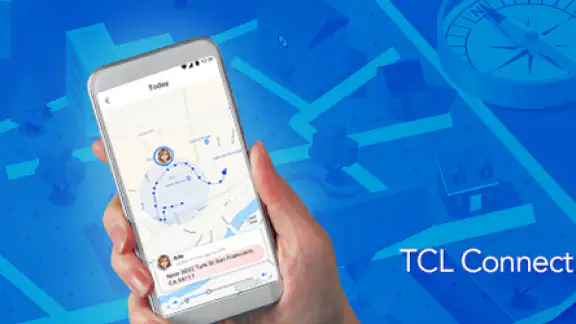
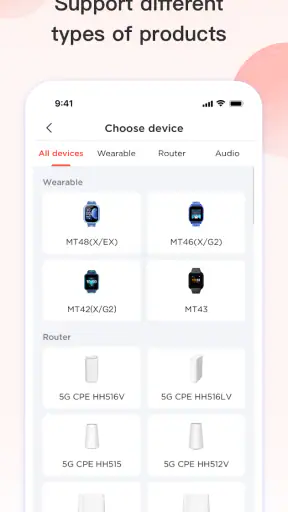
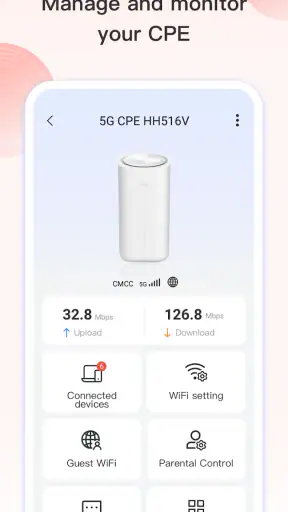
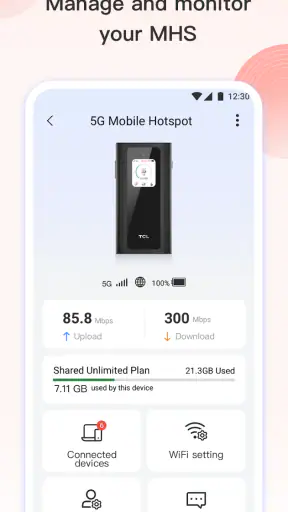

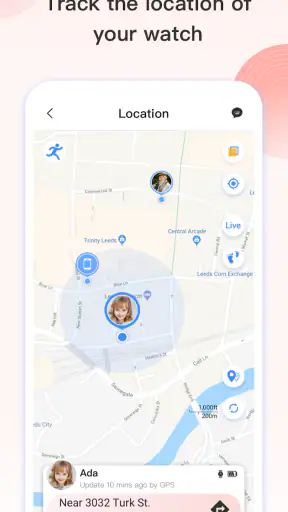
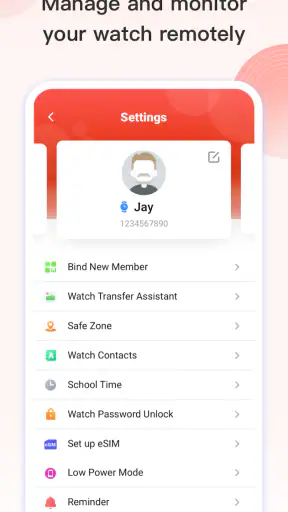
 Analyse par Mobexer
Je vois TCL Connect comme une télécommande logicielle destinée à ceux qui utilisent déjà des appareils connectés de la marque TCL. L’application appartient à la catégorie des outils et son rôle est simple à comprendre : réunir dans un même espace les périphériques TCL Connected afin de faciliter leur suivi et leur utilisation au quotidien. Ce n’est pas le genre d’application que l’on installe pour explorer une nouvelle plateforme ; son intérêt apparaît surtout quand on possède déjà un équipement compatible et que l’on veut éviter de jongler entre plusieurs méthodes de contrôle.
Après l’avoir utilisée, mon impression est assez nuancée. L’idée d’un point d’accès unique est pratique, notamment dans un logement où plusieurs appareils TCL cohabitent. En revanche, l’expérience dépend fortement de la connexion entre le téléphone, l’application et les périphériques concernés. Quand tout communique correctement, TCL Connect peut rendre les manipulations plus naturelles. Dès qu’un appareil n’est pas détecté ou qu’une liaison se montre capricieuse, l’application rappelle qu’elle n’est pas un outil autonome : elle sert d’intermédiaire dans un écosystème connecté.
Une application pensée autour de la connexion
Le premier point à comprendre est que TCL Connect n’a de véritable intérêt que si elle correspond à votre matériel. Le développeur, tclconnecthk, la présente comme une application tout-en-un pour les périphériques TCL Connected. Cette orientation la distingue d’un outil universel capable de piloter toutes les marques. Si votre maison repose sur des appareils de fabricants différents, vous risquez donc de conserver plusieurs applications malgré son installation.
Dans le bon scénario, l’application réduit tout de même une friction bien connue : rechercher le bon outil pour le bon appareil. Au lieu de traiter chaque périphérique comme un élément isolé, on dispose d’un espace consacré aux produits TCL compatibles. C’est particulièrement pertinent pour une personne qui change souvent de pièce, utilise plusieurs équipements ou souhaite centraliser ses habitudes depuis son téléphone.
La mise en route demande une approche méthodique. Je conseille de commencer avec le périphérique placé près du téléphone, de vérifier que celui-ci est allumé et de ne pas lancer plusieurs associations en même temps. Cette précaution paraît banale, mais elle évite de confondre un problème d’application avec un problème de découverte du matériel. Dans un environnement où plusieurs appareils similaires sont présents, les identifier un par un est aussi plus simple que de tout configurer d’un seul coup.
La note moyenne de 3,4 montre que l’expérience n’est pas uniformément fluide pour tout le monde. Elle ne condamne pas l’application, mais elle invite à garder des attentes réalistes : TCL Connect peut être utile sans être irréprochable. Avec plus d’un million d’installations, elle reste suffisamment répandue pour intéresser les utilisateurs de l’écosystème TCL, mais cette popularité ne garantit pas que chaque modèle ou chaque configuration réagira de la même manière.
Ce qui se passe lorsque le réseau est stable
La meilleure expérience apparaît lorsque le téléphone et le périphérique TCL sont déjà correctement connectés. Les actions paraissent alors plus directes, et l’on profite davantage de l’idée d’un tableau de contrôle unique. Dans ce contexte, l’application est plus intéressante qu’une simple solution de secours : elle devient une habitude de consultation ou de commande, surtout si l’on préfère utiliser son mobile plutôt qu’une télécommande physique ou une interface intégrée moins accessible.
Les dernières nouvelles

Royal Match après un raté : reprendre la partie sans perdre le fil

Agoda : réserver un hôtel sans perdre de vue le prix et les preuves

Dominez Carrom Pool: Disc Game avec des Stratégies de Pro

8 Ball Pool : Les mises à jour Android et iOS révolutionnent le jeu

Météo Live° : Simplifiez Votre Quotidien avec des Prévisions Précises

Castle Clash: Roi du monde - Stratégie et Batailles Épiques
Il faut toutefois éviter de considérer la présence de l’application comme une garantie de contrôle immédiat. La connexion peut dépendre de plusieurs éléments à la fois : disponibilité du réseau, état du périphérique, session active et qualité du lien entre les appareils. Si une commande ne réagit pas, appuyer plusieurs fois n’est pas forcément la bonne solution. Je préfère attendre, revenir à l’écran principal puis relancer l’action, car les répétitions peuvent rendre moins clair ce qui a réellement été pris en compte.
Un usage concret consiste à préparer une soirée à la maison. Avant de s’installer, je peux ouvrir TCL Connect, vérifier que le périphérique attendu est visible et effectuer les réglages nécessaires depuis le téléphone. Cette routine évite de chercher une télécommande dans une autre pièce. Elle est encore plus utile quand plusieurs personnes utilisent le même équipement et que l’on veut garder une méthode de contrôle familière à portée de main.
La contrepartie est évidente : si la connexion tombe au moment où l’on souhaite agir, le confort disparaît. L’application ne remplace donc pas forcément les commandes locales ou les accessoires fournis avec le matériel. Pour moi, la meilleure approche consiste à la voir comme un complément pratique, pas comme l’unique moyen de faire fonctionner un appareil important.
Dans la maison comme en déplacement
Sur mobile, TCL Connect se montre pertinente dans les situations où l’on n’est pas installé devant le périphérique. Le téléphone est déjà l’appareil que l’on garde avec soi, ce qui rend le contrôle plus naturel qu’une télécommande rangée dans un tiroir. Cette logique fonctionne bien dans une maison où l’on passe rapidement d’une pièce à l’autre ou lorsque l’on veut vérifier la disponibilité d’un équipement avant de l’utiliser.
En déplacement, je resterais plus prudent. L’intérêt réel dépend de la manière dont les périphériques TCL sont accessibles et de la façon dont la connexion est établie. Il ne faut pas supposer qu’un changement de réseau rend automatiquement tous les appareils disponibles. Si vous comptez agir depuis l’extérieur du domicile, je vous recommande de tester ce parcours avant d’en faire une fonction essentielle de votre routine.
Ce test préalable est l’un des conseils les plus utiles que je puisse donner. Faites-le à un moment où vous pouvez encore accéder physiquement au périphérique. Essayez ensuite la même action depuis un autre emplacement et observez si l’appareil apparaît toujours, si la commande est confirmée et si l’état affiché reste cohérent. Cette vérification vous évitera de découvrir une limite de connectivité au moment où vous en avez réellement besoin.
Le téléphone utilisé compte aussi dans la sensation de confort. TCL Connect fonctionne sur Android à partir de la version 7.0, ce qui la rend accessible à des appareils qui ne sont pas récents. Cela ne signifie pas que chaque ancien téléphone offrira la même fluidité, mais le seuil logiciel reste raisonnable pour les utilisateurs qui ne changent pas souvent de mobile. Sur iOS, l’expérience dépend naturellement de la compatibilité du périphérique et de l’environnement Apple utilisé.
Je trouve l’application surtout adaptée aux personnes qui veulent une interface mobile simple pour leurs appareils TCL, sans chercher à construire une installation domotique entièrement indépendante. Si votre besoin est limité à quelques équipements de la marque, cette approche peut suffire. Si vous cherchez à mélanger TCL avec de nombreuses marques dans une seule interface universelle, une autre solution de pilotage sera probablement plus adaptée, à condition qu’elle prenne réellement en charge vos modèles.
Quand la détection échoue
Les problèmes les plus frustrants ne viennent pas toujours de l’écran de l’application. Une détection qui échoue peut être liée au périphérique éteint, à un réseau différent, à une association incomplète ou à une session qui doit être rétablie. C’est pourquoi je déconseille de désinstaller immédiatement TCL Connect au premier incident. Il vaut mieux isoler le problème étape par étape.
Je commence par vérifier que le périphérique TCL est bien alimenté et qu’il répond à ses commandes habituelles.
Je m’assure ensuite que le téléphone utilise la connexion attendue et que l’application est ouverte depuis un moment stable, plutôt qu’au milieu d’un changement de réseau.
Je ferme puis relance TCL Connect si l’écran semble bloqué, avant de recommencer toute l’association.
Je rapproche enfin le téléphone du périphérique lorsque la configuration initiale l’exige, car cette étape réduit les variables inutiles.
Cette méthode a un avantage : elle permet de savoir si le défaut vient de l’application ou de l’environnement. Si le périphérique fonctionne normalement sans TCL Connect mais disparaît systématiquement dans l’application, la piste logicielle devient plus crédible. À l’inverse, si aucun contrôle ne répond, il est inutile de multiplier les tentatives dans l’application.
La récupération après une coupure doit rester simple. Je préfère attendre quelques instants, revenir à la liste des périphériques et relancer la connexion plutôt que d’enchaîner des commandes. Quand un réseau revient, l’affichage peut parfois avoir besoin de se remettre à jour. Une action répétée pendant cette phase risque surtout de créer de la confusion sur l’état réel de l’appareil.
Il faut également accepter que la stabilité puisse varier selon le modèle TCL utilisé. Une application tout-en-un donne une impression d’unité, mais les appareils réunis dans cet espace peuvent avoir des comportements différents. C’est une raison supplémentaire pour tester chaque périphérique séparément et noter les étapes qui fonctionnent réellement avec votre installation, au lieu de supposer qu’une procédure identique conviendra partout.
Utiliser l’application sans gaspiller sa connexion
Comme TCL Connect repose sur des échanges avec des appareils connectés, je recommande de l’utiliser de manière ciblée. Ouvrir l’application uniquement pour l’action souhaitée, vérifier le résultat puis la refermer est plus logique que de la laisser active sans besoin précis. Cette habitude réduit les manipulations inutiles et rend les éventuels problèmes plus faciles à repérer.
Dans une maison où le réseau est chargé, choisissez aussi un moment calme pour la première configuration. Connecter plusieurs périphériques simultanément, lancer des mises à jour ailleurs et changer de pièce en même temps complique le diagnostic. Une installation progressive prend un peu plus de temps, mais elle produit une base plus fiable. Je conseille également de donner à chaque appareil un emplacement et un usage mentalement clairs : cela évite de commander le mauvais périphérique lorsque plusieurs sont disponibles.
Un autre compromis concerne les données mobiles. Si vous utilisez l’application loin d’un réseau habituel, surveillez votre consommation et évitez de multiplier les ouvertures simplement pour vérifier un état qui n’a pas changé. La prudence est particulièrement pertinente lorsque la connexion est faible : une action répétée peut consommer davantage tout en donnant une information moins fiable. Pour une utilisation quotidienne à la maison, une connexion stable reste le contexte le plus confortable.
Je conseille aussi de ne pas confondre rapidité d’affichage et confirmation réelle. Une interface peut sembler avoir enregistré une commande alors que le périphérique n’a pas encore réagi. Attendez un court instant et vérifiez le résultat sur l’appareil lui-même lorsque l’action est importante. Ce réflexe est utile pour éviter de croire qu’un réglage a été appliqué alors que la liaison s’est interrompue entre-temps.
Les achats intégrés sont indiqués dans une fourchette allant de 0,09 € à 119,99 € lorsqu’ils sont facturés via Google Play. L’application est proposée gratuitement, mais cette mention mérite d’être prise en compte avant toute validation liée à une fonction ou à un service associé. Je recommande de lire attentivement l’écran de confirmation et de vérifier le compte utilisé, surtout si plusieurs personnes partagent le même téléphone ou le même appareil de paiement.
Pour quels utilisateurs le choix est pertinent
TCL Connect convient d’abord aux propriétaires de périphériques TCL Connected qui veulent une méthode mobile centralisée. Elle peut aussi intéresser quelqu’un qui perd régulièrement sa télécommande, qui souhaite éviter plusieurs applications ou qui préfère gérer ses appareils depuis un téléphone Android ancien. Son classement PEGI 3 indique une application accessible au grand public, sans orientation réservée à un âge élevé.
Elle est moins convaincante pour une personne qui ne possède aucun appareil TCL compatible. Dans ce cas, l’installation apporte peu de valeur et ne justifie pas forcément l’ajout d’un outil supplémentaire. Elle n’est pas non plus le choix évident pour ceux qui veulent une solution indépendante de la marque, des automatisations complexes ou une interface réunissant des produits très variés. Une plateforme universelle peut mieux répondre à ce besoin, si elle prend en charge les équipements concernés avec la même précision.
Je la recommanderais également avec réserve aux utilisateurs qui exigent une continuité parfaite. Une application mobile ne devrait pas être le seul recours pour un appareil dont vous avez besoin à tout moment. Gardez une méthode locale fonctionnelle et considérez TCL Connect comme un moyen de simplifier l’usage, pas comme une garantie contre les pannes de réseau ou les erreurs de détection.
La version actuelle est la 3.4.0, et l’application a été publiée le 5 août 2019. Ces repères montrent qu’elle s’inscrit dans un produit installé depuis plusieurs années, tout en continuant à être proposée dans une version actuelle. Pour moi, cela justifie de vérifier la compatibilité concrète avec votre périphérique avant de réorganiser toute votre manière de le contrôler.
Mon verdict sur une expérience dépendante du réseau
Après utilisation, je retiens surtout une application de confort, pas une solution magique. TCL Connect remplit bien son rôle lorsqu’elle reconnaît rapidement les périphériques TCL, que le téléphone reste dans un environnement réseau stable et que l’utilisateur accepte de conserver une solution de secours. Dans ces conditions, le contrôle depuis le mobile est plus pratique qu’une recherche constante de télécommande et l’approche centralisée a un vrai intérêt.
Ses limites apparaissent lorsque la connexion devient le maillon faible. Une détection manquée, un appareil inaccessible ou une commande non confirmée peut transformer une action simple en petite séance de dépannage. La note de 3,4 sur 5 me semble cohérente avec cette réalité : l’idée est utile, mais la qualité ressentie dépend beaucoup de la configuration personnelle et du périphérique associé.
Je conseille donc TCL Connect aux utilisateurs déjà équipés en TCL Connected, surtout s’ils souhaitent piloter leur matériel depuis Android ou réunir plusieurs usages dans une même application. Je la déconseille comme choix généraliste à ceux qui recherchent une télécommande universelle ou un système domotique complet. Gratuite au téléchargement, classée PEGI 3 et développée par tclconnecthk, elle mérite un essai dans votre installation, mais faites-le avec une attente précise : elle améliore la connexion avec vos appareils TCL, elle ne remplace pas la fiabilité de cette connexion.
FAQ
Qu’est-ce que TCL Connect et à quoi sert cette application ?
TCL Connect est l’application compagnon destinée à certains appareils TCL, notamment les téléviseurs, smartphones, tablettes et objets connectés compatibles. Elle permet généralement de gérer les appareils depuis un téléphone, de consulter leur état, d’accéder à des réglages pratiques et de recevoir des informations utiles. Les fonctions disponibles peuvent toutefois varier selon le modèle, le pays et la version de l’application.
Quels appareils sont compatibles avec TCL Connect ?
La compatibilité dépend de la gamme et de la génération de votre appareil TCL. Certains téléviseurs intelligents, climatiseurs, appareils mobiles ou équipements connectés peuvent être pris en charge, mais tous les modèles ne proposent pas les mêmes options. Avant l’installation, il est conseillé de vérifier la fiche de l’application, le manuel de votre appareil et la version logicielle requise pour éviter les problèmes de connexion.
Comment connecter un appareil TCL à TCL Connect ?
Après avoir installé TCL Connect, il faut généralement créer un compte ou se connecter, puis autoriser l’application à accéder au réseau local et aux fonctions nécessaires. L’appareil TCL doit être allumé et connecté au même réseau Wi-Fi que le téléphone lors de la première configuration. Suivez ensuite les instructions affichées à l’écran et utilisez le code d’association lorsqu’il est demandé.
TCL Connect permet-elle de contrôler un téléviseur à distance ?
Sur les téléviseurs TCL compatibles, l’application peut fonctionner comme une télécommande virtuelle et proposer des commandes telles que le réglage du volume, le changement de source ou la navigation dans certains menus. Elle peut également faciliter le partage de contenu depuis un smartphone. Ces fonctions exigent généralement que le téléviseur et le téléphone soient connectés au même réseau Wi-Fi et qu’ils prennent en charge les options concernées.
TCL Connect est-elle gratuite et faut-il créer un compte ?
Le téléchargement de TCL Connect est généralement gratuit, mais certaines fonctions peuvent nécessiter un compte TCL, une connexion Internet ou l’acceptation de conditions d’utilisation. L’application peut aussi demander des autorisations liées au réseau local, au Bluetooth, aux notifications ou à la localisation, selon l’appareil utilisé. Lisez attentivement la politique de confidentialité et n’accordez que les permissions nécessaires à votre usage.
Télécharger










