

Terminal Pro - Green Icon Pack
3,9PersonnalisationMis à jour le 17 octobre 2026
Captures d’écran
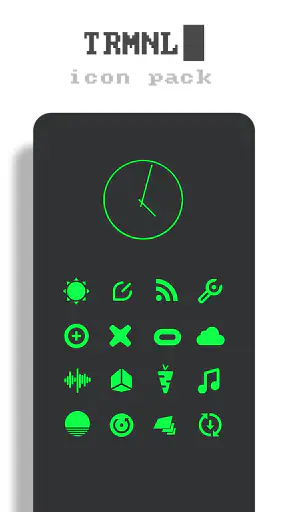
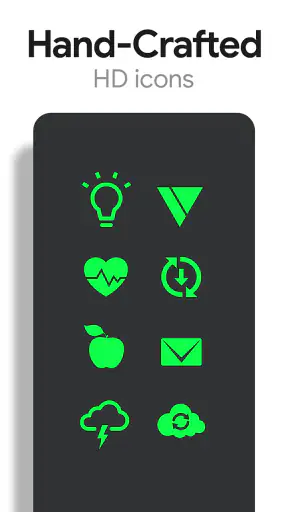
 Analyse par Mobexer
J’ai testé Terminal Pro - Green Icon Pack comme une application de personnalisation destinée à celles et ceux qui veulent donner à leur téléphone une apparence de vieux terminal informatique. Son idée est très ciblée : remplacer les icônes habituelles par un ensemble visuel vert, inspiré des écrans cathodiques, puis compléter l’ensemble avec des fonds d’écran et un widget d’horloge assorti. Ce n’est pas une transformation générale de l’interface, mais plutôt une direction esthétique assumée, presque monochrome, qui peut rendre un écran d’accueil étonnamment cohérent.
Le produit est développé par Nate Wren Design et s’adresse surtout aux utilisateurs Android qui aiment les thèmes rétro, les interfaces minimalistes et les détails visuels qui sortent des packs d’icônes colorés habituels. J’ai apprécié son caractère immédiatement reconnaissable, mais je conseille de bien comprendre son fonctionnement avant de l’acheter : un pack d’icônes dépend beaucoup du lanceur installé, de la compatibilité de chaque application et de votre envie de conserver une apparence volontairement ancienne.
Un état actuel très marqué par l’esthétique terminal
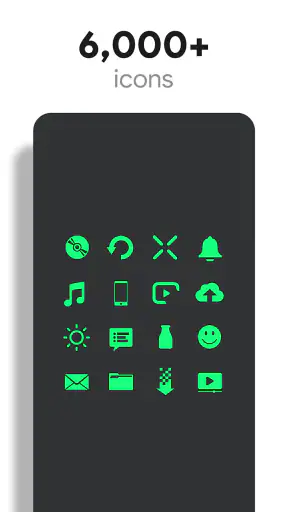
La première impression vient de la palette. Le vert n’est pas utilisé comme une simple couleur décorative : il évoque directement les anciens écrans de terminal et impose une ambiance à tout l’écran d’accueil. Les icônes gagnent ainsi une unité que les interfaces classiques n’ont pas toujours. Là où les applications installées mélangent formes, couleurs et styles, ce pack cherche à rendre chaque élément plus discret et plus homogène.
La collection comprend plus de 6 000 icônes rétro. Ce volume est important pour couvrir un téléphone bien rempli, mais il ne faut pas le confondre avec une garantie de correspondance parfaite pour chaque application. Dans la pratique, les applications très connues ont davantage de chances de trouver une icône adaptée, tandis que les outils récents, régionaux ou très spécialisés peuvent demander une solution de remplacement manuelle ou conserver leur apparence d’origine.
Ce point est essentiel : le pack ne change pas le fonctionnement de vos applications. Il agit sur leur représentation visuelle dans le lanceur. Je peux donc l’utiliser pour donner une personnalité claire à mon écran sans modifier mes comptes, mes notifications ou mes réglages. En revanche, si je cherche une refonte profonde des menus système, des panneaux rapides ou des écrans de réglages, ce n’est pas le bon type d’application.
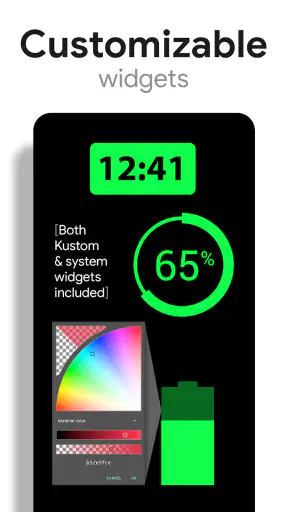
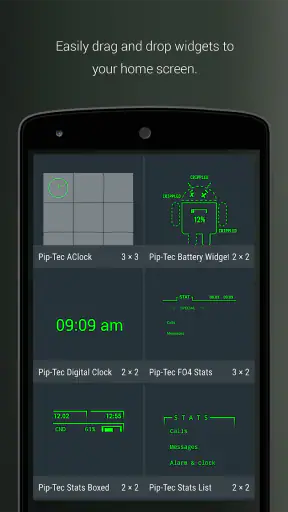
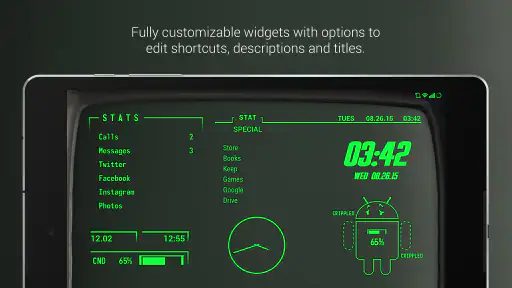
Le widget horloge renforce l’ensemble. Il ne sert pas seulement à afficher l’heure ; il aide à éviter l’effet d’un écran composé d’icônes vertes posées sur un fond sans rapport. Avec un fond d’écran assorti et une grille bien choisie, l’accueil peut ressembler à une interface conçue d’un seul bloc. J’ai trouvé ce détail particulièrement utile sur un téléphone où l’écran principal reste volontairement simple, avec seulement les applications utilisées chaque jour.
Les fonds d’écran inclus permettent justement de construire cette cohérence sans devoir chercher une image extérieure qui casserait l’ambiance. Un fond trop détaillé ou trop lumineux peut rendre les icônes moins lisibles. Je recommande donc de commencer par un arrière-plan sobre, puis d’ajuster la densité de l’écran d’accueil avant de multiplier les raccourcis. Le style fonctionne mieux quand il respire.
Les dernières nouvelles

Royal Match après un raté : reprendre la partie sans perdre le fil

Agoda : réserver un hôtel sans perdre de vue le prix et les preuves

Dominez Carrom Pool: Disc Game avec des Stratégies de Pro

8 Ball Pool : Les mises à jour Android et iOS révolutionnent le jeu

Météo Live° : Simplifiez Votre Quotidien avec des Prévisions Précises

Castle Clash: Roi du monde - Stratégie et Batailles Épiques
L’application est proposée au prix de 3,19 €. À mes yeux, cette formule payante a un avantage concret : l’expérience reste sans publicité. Pour un outil de personnalisation que l’on ouvre surtout au moment de l’installation et des réglages, l’absence d’interruption est appréciable. Le prix sera cependant plus difficile à justifier pour quelqu’un qui change de thème chaque semaine ou qui n’utilise qu’un seul écran d’accueil très classique.
Installation et compatibilité avec le lanceur
Le point qui demande le plus d’attention n’est pas le choix de la couleur, mais le lanceur Android utilisé. Un pack d’icônes ne se comporte pas de la même manière selon l’environnement : certains lanceurs savent appliquer l’ensemble automatiquement, d’autres demandent de passer par leurs réglages, et certains offrent seulement une personnalisation limitée. Avant de réorganiser tout mon téléphone, je commence donc par vérifier que mon lanceur accepte bien les packs d’icônes.
Une fois la compatibilité établie, je conseille de faire l’application en deux temps. D’abord, je sélectionne le pack comme apparence générale. Ensuite, je parcours l’écran d’accueil pour repérer les icônes qui n’ont pas été remplacées. Cette vérification est plus utile qu’un simple coup d’œil : une seule icône très colorée dans une rangée verte peut attirer immédiatement l’attention.
La correction manuelle est aussi un moyen de garder une organisation logique. Je peux choisir une icône rétro proche du rôle de l’application plutôt que de son logo original. Par exemple, si un outil moins connu n’a pas de symbole dédié, une représentation simple et lisible peut être préférable à une icône générique laissée par le lanceur. Cette approche demande quelques minutes, mais elle améliore beaucoup la cohérence finale.
Ce que la version actuelle apporte réellement
La version actuelle est la 3.9.5. Elle montre que le produit a continué à évoluer au-delà de son lancement, le 4 juillet 2015, tout en restant fidèle à son idée de départ. Je ne vois pas ici une application qui cherche à suivre toutes les tendances graphiques du moment. Son évolution paraît plutôt s’inscrire dans la durée : conserver une identité rétro claire et maintenir une collection suffisamment large pour les téléphones actuels.
Cette continuité est une qualité pour les utilisateurs qui détestent voir leur thème devenir méconnaissable après une mise à jour. Le style vert reste le centre de l’expérience, et les éléments complémentaires servent cette direction au lieu de la diluer. Pour moi, c’est plus convaincant qu’un pack qui accumulerait des effets sans véritable ligne visuelle.
Il faut toutefois distinguer l’évolution du pack de celle d’Android lui-même. La présence d’une version récente ne garantit pas que chaque fonction de personnalisation sera identique sur tous les appareils. Les fabricants et les lanceurs peuvent imposer leurs propres règles, notamment pour la forme des icônes, les raccourcis ou les widgets. Le résultat final dépend donc autant de votre configuration que de l’application.
Le minimum requis est Android 6.0. Cela rend le pack accessible à de nombreux appareils encore utilisés, mais l’expérience la plus agréable dépendra surtout de la souplesse de votre interface d’accueil. Sur certains téléphones, les réglages du fabricant prennent le dessus ; sur d’autres, un lanceur plus personnalisable permet d’exploiter beaucoup mieux le style proposé.
Pour quels usages le thème fonctionne le mieux
Le cas d’usage le plus évident est celui d’un écran d’accueil dédié au travail ou à la concentration. Je peux placer mes outils essentiels sur une seule page, utiliser un fond sombre ou discret, ajouter le widget horloge et éviter les couleurs vives qui incitent à ouvrir chaque application. Le thème ne transforme pas magiquement les habitudes, mais son aspect calme peut aider à créer un espace moins chargé visuellement.
Il convient aussi à un téléphone secondaire, à un appareil utilisé comme lecteur multimédia ou à un mobile configuré pour une personne qui préfère des repères simples. Les formes répétées et la couleur unique donnent une impression d’ordre. Pour un écran destiné à un usage précis, cette cohérence est plus intéressante que la variété proposée par les icônes d’origine.
J’ai également trouvé un intérêt à l’utiliser dans une configuration très minimaliste : quatre ou cinq applications principales, un widget horloge et aucun dossier inutile. Dans ce contexte, chaque icône devient un élément de composition. Avec plusieurs pages remplies de raccourcis, l’effet rétro existe toujours, mais il devient moins lisible et peut sembler plus décoratif que pratique.
Les amateurs de personnalisation poussée peuvent aller plus loin en associant les icônes à une grille régulière, à des libellés courts et à un dock réduit. Le compromis est évident : plus l’écran est épuré, plus il faut savoir où se trouvent les applications secondaires. Je préfère donc conserver les outils indispensables à portée de main et déplacer le reste dans des dossiers, plutôt que de sacrifier la rapidité au style.
Une scène quotidienne où il montre ses forces
Imaginez que vous commenciez votre journée avec un téléphone utilisé surtout pour le calendrier, les messages, la musique et les notes. Avec ce pack, je peux réunir ces raccourcis sur une page, ajouter l’horloge et choisir un fond qui ne gêne pas la lecture. Le résultat est moins coloré qu’une configuration standard, mais il donne immédiatement une impression de poste de travail compact.
Dans ce scénario, le bénéfice ne vient pas d’une nouvelle fonction. Il vient de la réduction des distractions visuelles. Les applications restent les mêmes, mais leurs logos concurrents disparaissent derrière un langage graphique commun. Si je veux consulter rapidement un outil précis, je reconnais davantage sa position et sa forme générale que sa couleur de marque.
La limite apparaît dès que je dois installer une nouvelle application. Si elle n’est pas couverte, son icône originale peut rompre l’équilibre. Je prends alors l’habitude de vérifier l’écran après chaque installation importante. C’est une petite contrainte, mais elle fait partie du choix d’un pack aussi spécialisé.
Les détails qui demandent un peu de méthode
Le premier conseil que je donnerais est de faire une capture de l’écran d’accueil avant l’installation. Ce n’est pas indispensable, mais cela permet de revenir rapidement à une organisation familière si le résultat ne convient pas. Les packs d’icônes touchent à la présentation de nombreux raccourcis ; conserver un repère évite de perdre du temps à reconstruire sa disposition.
Le deuxième consiste à tester le widget horloge séparément des icônes. Un widget peut occuper une place importante dans la grille, et son installation peut déplacer les raccourcis. Je choisis d’abord la taille et la position qui me conviennent, puis je répartis les icônes autour. Cette méthode donne un écran plus équilibré que l’ajout du widget en dernier.
Le troisième est de garder une page de secours avec les applications rarement utilisées. Le style rétro est plus convaincant sur une page maîtrisée, mais je ne veux pas rendre mes outils moins accessibles. Une page principale épurée et une seconde page plus fonctionnelle offrent un compromis pratique : l’apparence reste forte sans transformer chaque recherche en parcours visuel.
Enfin, je vérifie les icônes des applications que j’ouvre depuis des notifications ou des raccourcis. Même si l’écran d’accueil est parfaitement harmonisé, certaines interactions peuvent continuer à afficher les éléments graphiques d’origine. Il vaut mieux choisir ce thème pour l’ambiance générale de l’accueil, pas pour obtenir une uniformité absolue dans tout le système.
Ce qui peut frustrer les utilisateurs
La principale faiblesse est la dépendance au lanceur. Une personne qui utilise uniquement les options très limitées de son fabricant peut ne pas profiter pleinement du pack. Dans ce cas, l’achat risque d’être décevant, non pas parce que les ressources visuelles manquent, mais parce que le téléphone ne permet pas de les appliquer comme prévu.
La deuxième limite concerne la lisibilité. Le vert rétro est original, mais il ne conviendra pas à tout le monde. Certains utilisateurs préfèrent des couleurs distinctes pour différencier rapidement les catégories d’applications. Ici, la cohérence visuelle peut réduire les indices habituels. Je dois parfois m’appuyer davantage sur la position, la forme ou le nom du raccourci.
Le volume de la collection ne supprime pas non plus les écarts entre applications. Les icônes d’un pack sont conçues pour couvrir beaucoup de situations, mais un téléphone rempli d’outils très spécifiques conservera probablement quelques éléments non assortis. Si l’objectif est une correspondance parfaite, un thème moins spécialisé ou un système permettant de créer facilement ses propres icônes sera peut-être plus adapté.
Je note aussi que le style peut vieillir rapidement pour quelqu’un qui aime les interfaces modernes. Ce n’est pas un défaut de conception : c’est précisément son identité. Mais l’achat demande d’accepter une esthétique rétro sur la durée. Si je veux seulement essayer une tendance pendant quelques jours, une option gratuite et plus flexible peut être un meilleur choix.
Comment il se compare aux solutions habituelles
Face aux icônes d’origine, Terminal Pro apporte une personnalité beaucoup plus forte et une meilleure unité. Les icônes système sont généralement conçues pour être immédiatement reconnaissables individuellement ; ici, elles sont pensées comme une famille. Je gagne en cohérence, mais je perds une partie des repères de couleur que j’utilise habituellement.
Face à un pack gratuit, l’intérêt principal est l’absence de publicité et la spécialisation graphique. Un pack gratuit peut proposer davantage de styles ou être plus facile à essayer sans engagement, mais il risque aussi d’être moins précis dans sa direction visuelle. Pour moi, le choix dépend surtout de la constance recherchée : si je veux vraiment un terminal vert, une solution dédiée a davantage de sens.
Face à un thème complet fourni par un fabricant, l’application est plus légère dans son ambition. Elle ne cherche pas à modifier tous les écrans, les menus ou les couleurs du système. Cette simplicité est un avantage pour garder le contrôle, mais un inconvénient pour qui souhaite une transformation totale. Dans ce dernier cas, un thème natif ou une combinaison plus avancée de personnalisation sera plus approprié.
Je la placerais donc dans une niche claire : plus expressive qu’un simple changement de fond d’écran, mais moins profonde qu’une refonte complète de l’interface. C’est justement cette position qui la rend intéressante pour les utilisateurs qui veulent un résultat visible sans passer des heures à modifier chaque détail du téléphone.
Ce que les utilisateurs existants doivent savoir
Si vous utilisez déjà le pack, la mise à jour vers la version 3.9.5 mérite surtout d’être abordée comme une continuité. Je conseille de noter vos réglages de lanceur et de vérifier l’écran après l’installation, en particulier si vous avez personnalisé certains raccourcis. Une évolution du pack peut améliorer la couverture tout en laissant vos choix manuels dépendre du comportement du lanceur.
Pour une personne qui possède déjà un ancien téléphone Android, la compatibilité minimale avec Android 6.0 facilite l’essai sur un appareil qui n’est pas récent. Cela ne signifie pas que toutes les interfaces se comporteront pareil. Avant de réorganiser l’ensemble, je testerais d’abord une seule page avec quelques raccourcis et le widget, puis j’élargirais la configuration si le rendu me convient.
Les nouveaux utilisateurs, eux, doivent surtout décider s’ils aiment encore le style après l’avoir imaginé sur leur propre écran. Les captures et la description donnent une direction, mais l’effet dépend de la grille, du fond, du nombre d’applications et de la forme imposée par le lanceur. Un écran peu chargé mettra mieux en valeur le travail visuel qu’une page saturée.
Les points à surveiller dans la durée
Je surveillerais d’abord la couverture des applications que j’utilise quotidiennement. La collection est vaste, mais mes besoins personnels comptent davantage que le nombre total d’icônes. Avant de remplacer complètement mon interface, je fais une liste mentale de mes raccourcis essentiels et je vérifie que le résultat reste lisible avec eux.
Je garderais aussi un œil sur la manière dont mon lanceur gère les nouvelles installations, les mises à jour d’applications et les raccourcis alternatifs. Une application peut ajouter un raccourci secondaire ou modifier son nom sans que l’organisation visuelle reste parfaite. Ce n’est pas un problème propre au style vert, mais il est plus visible quand l’objectif est l’uniformité.
Enfin, je considérerais l’évolution du produit avec prudence. La version actuelle confirme une continuité du projet, tandis que les attentes concernant de futures icônes ou une compatibilité élargie restent des attentes, pas des garanties. J’achète donc ce pack pour son rendu disponible aujourd’hui, et non pour une promesse de transformation future.
Avec une note moyenne de 3,9 sur 5, issue d’environ 2,1 milliers d’évaluations, l’accueil est plutôt partagé mais suffisamment solide pour montrer qu’il existe un public intéressé par cette approche. L’application dépasse 50 000 installations, ce qui correspond bien à un thème de personnalisation de niche plutôt qu’à un outil destiné à tout le monde.
Mon verdict pour votre téléphone
Je recommande Terminal Pro - Green Icon Pack si vous aimez les interfaces rétro, si vous voulez un écran d’accueil sans publicité et si votre lanceur accepte correctement les packs d’icônes. Le mélange entre les icônes vertes, les fonds d’écran et le widget horloge permet d’obtenir une identité visuelle complète sans modifier le fonctionnement du téléphone.
Je le conseillerais moins à quelqu’un qui recherche des icônes très colorées, une personnalisation profonde de tous les menus ou une correspondance garantie pour chaque application. Dans ces situations, un thème système plus complet, un pack plus neutre ou une solution offrant une création manuelle plus poussée conviendra probablement mieux.
Le classement PEGI 3 correspond à une application de personnalisation accessible à tous les âges. Pour moi, la vraie question n’est donc pas la difficulté d’utilisation, mais la compatibilité et le goût personnel. Si le vert de terminal vous plaît réellement et que vous acceptez de vérifier quelques icônes après l’installation, le résultat peut donner une vraie personnalité à un téléphone ordinaire. Son meilleur argument reste sa cohérence visuelle, à condition de construire l’écran autour d’elle plutôt que de l’empiler sur une interface déjà surchargée.
FAQ
Qu’est-ce que Terminal Pro - Green Icon Pack et à quoi sert-il ?
Terminal Pro - Green Icon Pack est un pack d’icônes destiné à personnaliser l’apparence d’un appareil Android. Il propose un style inspiré des terminaux informatiques, avec des éléments graphiques principalement verts et une esthétique sombre. L’application ne remplace pas l’interface complète du téléphone : elle modifie surtout les icônes compatibles via un launcher prenant en charge les packs d’icônes.
Quels launchers Android sont compatibles avec Terminal Pro - Green Icon Pack ?
La compatibilité dépend du launcher installé sur votre appareil. En général, ce type de pack fonctionne avec les launchers populaires prenant en charge les icônes personnalisées, comme Nova Launcher, Lawnchair, Smart Launcher ou Action Launcher. Après l’installation, il faut généralement ouvrir les paramètres du launcher, accéder à la section dédiée aux icônes, puis sélectionner Terminal Pro - Green Icon Pack. Les menus peuvent varier selon le modèle et la version d’Android.
Terminal Pro - Green Icon Pack contient-il des icônes pour toutes les applications ?
Le pack couvre généralement de nombreuses applications populaires, mais il est possible que certaines icônes ne soient pas disponibles, notamment celles d’applications moins connues ou récemment installées. Lorsqu’une application n’est pas prise en charge, le launcher peut conserver son icône d’origine ou appliquer une icône générique. Avant de télécharger, il est donc conseillé de vérifier la liste des icônes incluses et la fréquence des mises à jour proposées par le développeur.
Comment appliquer Terminal Pro - Green Icon Pack après son installation ?
Après avoir installé le pack, ouvrez l’application ou les réglages de votre launcher compatible. Recherchez ensuite l’option « Pack d’icônes », « Apparence » ou « Icônes », puis choisissez Terminal Pro - Green Icon Pack dans la liste. Certains launchers permettent également de modifier une icône individuellement en maintenant le doigt appuyé dessus. Si le pack n’apparaît pas, vérifiez que votre launcher autorise les packs tiers et qu’il est correctement configuré.
Terminal Pro - Green Icon Pack est-il gratuit et présente-t-il des limites ?
Le prix et les conditions d’utilisation peuvent varier selon la version disponible sur la boutique d’applications. Même lorsqu’il est proposé gratuitement, le pack peut nécessiter un launcher compatible et ne pas personnaliser automatiquement toutes les icônes du téléphone. Il faut également tenir compte d’éventuelles publicités, d’achats intégrés ou de fonctions limitées. Consultez toujours la fiche officielle avant le téléchargement afin de connaître le coût, les autorisations demandées et les appareils compatibles.
Télécharger










