

Themes: Icônes App, Widgets
4,7PersonnalisationMis à jour le 17 octobre 2026
Captures d’écran
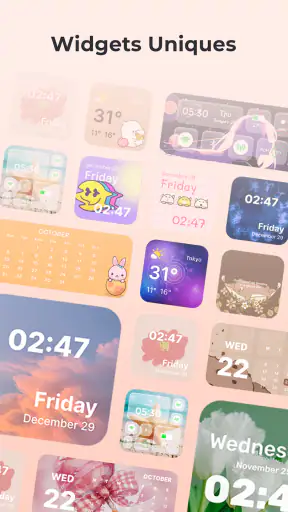
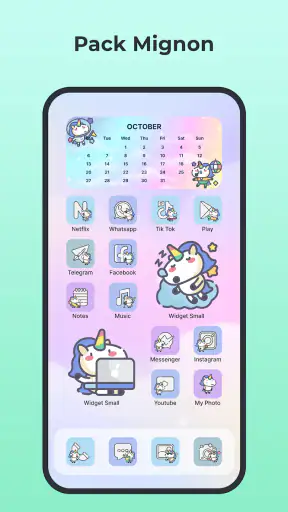
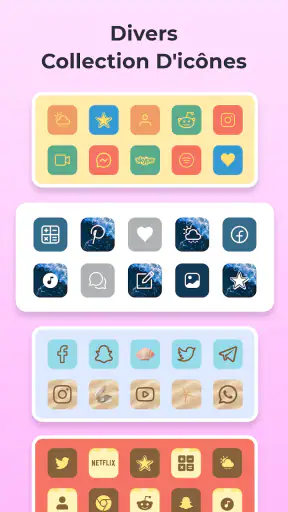
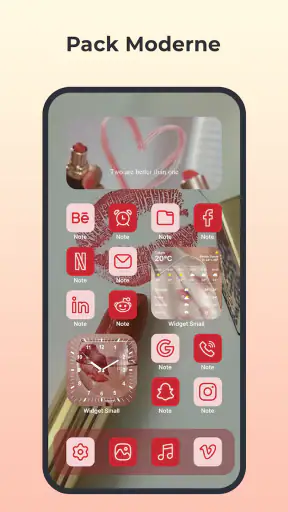
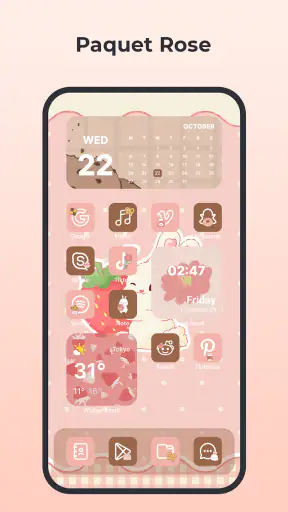
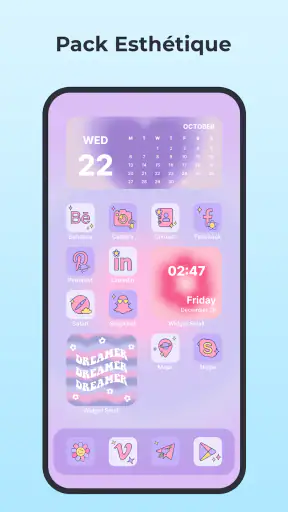
 Analyse par Mobexer
Je commencerais par une petite séance de tri plutôt que de changer tout mon écran d’un coup. Dans une application de personnalisation comme Themes: Icônes App, Widgets, le choix est justement assez large pour qu’on puisse se laisser emporter : une palette, un lot d’icônes, un fond et plusieurs widgets attirants peuvent sembler parfaits séparément, sans former un ensemble harmonieux. Je préfère choisir d’abord une ambiance, puis vérifier comment elle fonctionne avec les applications que j’ouvre réellement chaque jour.
Partir d’un écran d’accueil qui sert vraiment
Mon point de départ est de repérer les éléments que je veux garder visibles : les raccourcis les plus utilisés, l’heure ou le calendrier si je m’y réfère souvent, et un espace assez dégagé pour que l’écran reste lisible. Ensuite seulement, je cherche un thème qui accompagne cette organisation. C’est une approche plus pratique que de choisir une apparence séduisante, puis de déplacer tout le reste pour la faire entrer dans mon quotidien.
Un cas très concret : le matin, je consulte l’heure et mon agenda avant de partir, mais je n’ai pas envie que les widgets occupent tout l’écran. Je peux donc tester une disposition simple, réserver une zone aux informations utiles et choisir des icônes cohérentes pour les raccourcis que j’utilise le plus. Le soir, si le résultat me paraît trop chargé ou si un symbole est difficile à reconnaître, je reviens à une version plus sobre. La prévisualisation facilite ce genre d’essai : elle permet de juger l’ensemble avant de s’engager dans un changement.
Les réglages à vérifier avant de tout appliquer
Je conseille de prendre le temps de regarder les éléments un par un, surtout si l’on souhaite personnaliser plusieurs parties de l’écran. Une série d’icônes peut avoir une belle apparence dans son aperçu, mais certains symboles seront moins évidents à identifier au premier coup d’œil. Pour éviter de chercher une application familière, je conserve d’abord les raccourcis essentiels à portée de main et je vérifie que leur nouvel aspect reste compréhensible dans la disposition choisie.
Je prête aussi attention au contraste entre le fond d’écran, les icônes et les widgets. Un fond très détaillé peut être joli seul, mais rendre les étiquettes ou les informations d’un widget plus difficiles à lire. À l’inverse, un thème discret laisse davantage respirer les éléments utiles. La bonne vérification ne consiste donc pas seulement à se demander si chaque pièce est jolie, mais si l’écran entier reste clair dans des conditions ordinaires, quand on le consulte rapidement.
Adopter des habitudes qui rendent les changements plus faciles
Pour éviter de refaire toute ma configuration à chaque essai, je procède par étapes : je choisis une ambiance, je teste quelques icônes et widgets, puis je garde seulement ce qui améliore vraiment l’usage. Cette méthode rend les comparaisons plus faciles et aide à repérer ce qui fonctionne. Si je change simultanément le fond, les icônes et les widgets, je ne sais plus quel élément a rendu l’écran plus agréable — ou plus confus.
Je trouve également utile de penser en termes de routine plutôt qu’en termes de collection. Une horloge décorative n’apporte pas grand-chose si je ne la consulte jamais, tandis qu’un widget de calendrier peut être utile si j’ai besoin de voir mes prochains rendez-vous d’un coup d’œil. Le choix dépend de mon usage, pas du nombre d’éléments installés. Cette façon de faire convient particulièrement aux personnes qui aiment ajuster l’apparence de leur téléphone mais ne veulent pas passer leur temps à le reconfigurer.
Les dernières nouvelles

Royal Match après un raté : reprendre la partie sans perdre le fil

Agoda : réserver un hôtel sans perdre de vue le prix et les preuves

Dominez Carrom Pool: Disc Game avec des Stratégies de Pro

8 Ball Pool : Les mises à jour Android et iOS révolutionnent le jeu

Météo Live° : Simplifiez Votre Quotidien avec des Prévisions Précises

Castle Clash: Roi du monde - Stratégie et Batailles Épiques
Ce que les alternatives font mieux, et les limites à garder en tête
Face aux options intégrées au téléphone, cette application a l’intérêt de réunir dans une même expérience des thèmes, des icônes, des widgets et des fonds d’écran. C’est pratique quand je veux explorer plusieurs directions visuelles sans assembler chaque élément à partir de sources différentes. En revanche, les réglages natifs du téléphone peuvent être préférables si je souhaite modifier très peu de choses, garder une interface familière ou éviter d’ajouter une étape à ma personnalisation. Une application centrée sur les fonds d’écran peut aussi suffire à quelqu’un qui ne veut pas toucher aux icônes et aux widgets.
Il faut également distinguer l’apparence d’un widget de son utilité réelle : un élément élégant ne remplace pas forcément les habitudes déjà prises avec les outils du téléphone. Je vérifie donc ce que je consulte effectivement, et je ne conserve pas un widget simplement parce qu’il complète bien le thème. Autre compromis à anticiper : une série d’icônes personnalisées peut être moins uniforme si certaines applications de mon écran ne trouvent pas d’équivalent visuel évident. Dans ce cas, mieux vaut privilégier la lisibilité plutôt que de sacrifier un accès rapide pour obtenir une rangée parfaitement assortie.
À qui cette personnalisation convient-elle ?
Je la recommande surtout à ceux qui aiment faire évoluer l’apparence de leur écran d’accueil et qui apprécient de pouvoir envisager icônes, fonds et widgets dans une même démarche. L’application est gratuite, développée par Maxlabs Personalization Tools, et classée PEGI 3. Elle a une note moyenne de 4,7 fondée sur environ 43 000 évaluations, et a été installée plus de 5 millions de fois. Elle convient bien à quelqu’un qui veut commencer par un changement visuel simple, puis affiner son écran sans devoir concevoir chaque élément soi-même.
À l’inverse, si je suis parfaitement satisfait des réglages d’origine, que je veux seulement un fond d’écran ou que je cherche un contrôle très poussé sur chaque détail de l’interface, je peux préférer les options natives ou un outil spécialisé dans un seul aspect. Une vaste sélection est agréable, mais elle demande aussi un minimum de discernement : plus je multiplie les éléments décoratifs, plus il devient important de préserver une hiérarchie claire entre les informations et les raccourcis.
Gratuité, version et choix avant installation
L’application est gratuite au téléchargement, avec des achats intégrés affichés entre 0,89 € et 43,99 € si la facturation passe par Play. Je vérifierais les conditions présentées au moment de choisir un contenu payant, et je commencerais par explorer ce qui est accessible sans achat avant de décider si une option supplémentaire vaut le coût pour mon usage. Cette précaution est particulièrement utile si mon objectif est simplement de rafraîchir un écran, plutôt que de multiplier les achats pour tester des styles différents.
La version actuelle est la 1.6.1 et le système minimum indiqué est Android 7.0. Ces repères sont utiles pour savoir si l’installation correspond à mon appareil, mais je garderais aussi en tête que l’expérience de personnalisation dépend de la façon dont mon téléphone gère son écran d’accueil. Je planifierais donc un changement à un moment où je peux vérifier tranquillement le résultat, plutôt que juste avant de devoir retrouver rapidement une application ou une information importante.
Une panoplie d’options à explorer
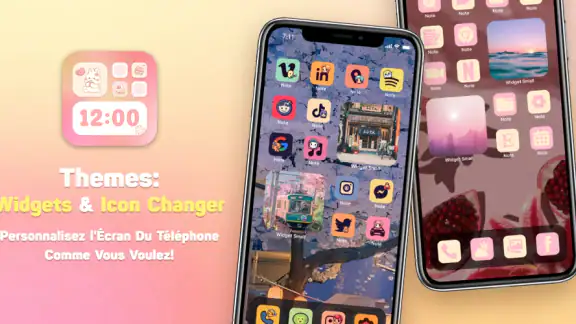
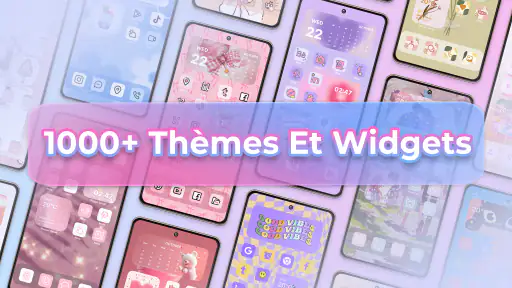
La première chose qui m'a frappé en ouvrant l'application Themes: Icônes App, Widgets, c'est la variété incroyable de thèmes et d'icônes disponibles. Que vous soyez fan de minimalisme, de designs futuristes ou de styles rétro, il y en a pour tous les goûts. J'ai particulièrement apprécié la section des thèmes saisonniers qui me permet de changer l'apparence de mon écran d'accueil en fonction des fêtes ou des saisons. Imaginez votre téléphone transformé en un paysage hivernal en décembre ou en une explosion de couleurs florales au printemps !
Personnalisation jusqu'au bout des doigts
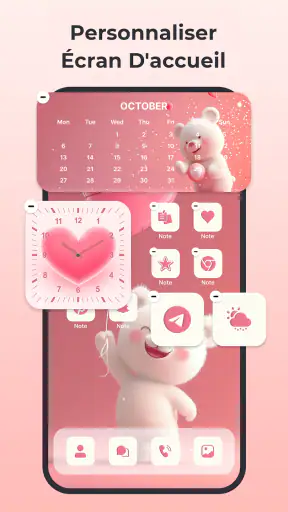
Outre les thèmes et les icônes, l'application propose une large gamme de widgets qui ajoutent non seulement de la fonctionnalité mais aussi du style à votre écran. J'ai pu personnaliser mon écran avec des widgets météo élégants, des horloges stylisées et des widgets de calendrier qui s'intègrent parfaitement au thème choisi. Le processus de personnalisation est intuitif, et même si vous n'êtes pas un expert en technologie, vous vous sentirez comme un pro en quelques minutes seulement.
Un autre aspect que j'ai trouvé particulièrement utile est la possibilité de prévisualiser les changements avant de les appliquer. Cela m'a évité quelques erreurs de goût majeures et m'a aidé à affiner l'apparence de mon écran à la perfection. De plus, le mode d'emploi est simple et direct, ce qui est un vrai plus pour ceux qui découvrent le monde de la personnalisation mobile.
L'expérience utilisateur au cœur de l'application
Ce qui distingue vraiment Themes: Icônes App, Widgets, c'est son souci du détail et son engagement envers une expérience utilisateur fluide. L'application est régulièrement mise à jour avec de nouveaux contenus et corrections de bugs, assurant que chaque utilisateur bénéficie de la meilleure expérience possible. Personnellement, je n'ai rencontré aucun problème de performance ou de plantage, ce qui est un soulagement dans le monde parfois capricieux des applications mobiles.
En conclusion, si vous cherchez à redonner vie à votre smartphone avec des designs uniques et des fonctionnalités pratiques, Themes: Icônes App, Widgets est sans aucun doute l'application qu'il vous faut. Avec sa panoplie d'options, sa simplicité d'utilisation et son engagement envers la satisfaction utilisateur, elle se positionne comme un incontournable pour les amateurs de personnalisation mobile. Alors, qu'attendez-vous pour donner une nouvelle allure à votre téléphone ?
FAQ
Comment puis-je installer des thèmes et des icônes d'application sur mon appareil ?
Pour installer des thèmes et des icônes d'application, vous devez d'abord télécharger une application compatible depuis le Google Play Store ou l'App Store d'Apple. Une fois installée, ouvrez l'application et parcourez les différents thèmes et packs d'icônes disponibles. Sélectionnez ceux que vous préférez et suivez les instructions pour les appliquer à votre appareil.
Les widgets et icônes personnalisés affectent-ils les performances de mon appareil ?
L'ajout de nombreux widgets et icônes personnalisés peut potentiellement affecter les performances de votre appareil, notamment la vitesse de démarrage et l'utilisation de la batterie. Il est conseillé de n'installer que les widgets et icônes essentiels pour minimiser tout impact négatif sur les performances. Assurez-vous aussi de garder votre système d'exploitation à jour pour une meilleure optimisation.
Puis-je revenir aux paramètres d'origine après avoir installé un thème ou des icônes ?
Oui, la plupart des applications de personnalisation permettent de revenir facilement aux paramètres d'origine. Vous pouvez généralement trouver cette option dans les paramètres de l'application de personnalisation que vous utilisez. Cela vous permettra de restaurer les icônes et le thème par défaut de votre appareil sans perdre vos données.
Les thèmes et widgets affectent-ils la sécurité de mon appareil ?
En général, les thèmes et widgets provenant de sources fiables ne posent pas de problème de sécurité. Cependant, il est crucial de télécharger des applications de personnalisation uniquement depuis des plateformes officielles et reconnues comme le Google Play Store ou l'App Store. Évitez les sources tierces qui pourraient compromettre la sécurité de votre appareil avec des logiciels malveillants.
Comment puis-je créer mes propres widgets personnalisés ?
Pour créer vos propres widgets personnalisés, vous pouvez utiliser des applications de création de widgets disponibles sur les stores d'applications. Ces outils vous permettent de concevoir des widgets selon vos préférences, en choisissant les tailles, couleurs, et fonctionnalités. Assurez-vous de lire les instructions fournies et de tester vos créations pour garantir qu'elles fonctionnent correctement sur votre appareil.
Télécharger










