

USB Camera
3,3Lecteurs et éditeurs vidéoMis à jour le 20 octobre 2026
Captures d’écran
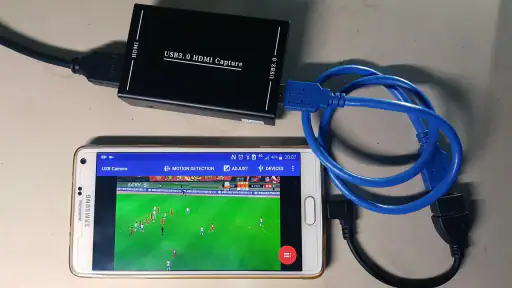
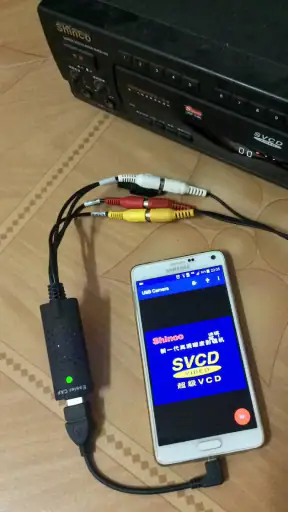
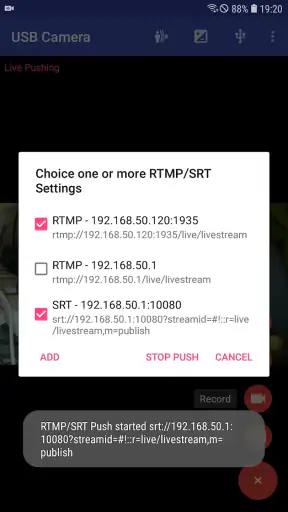
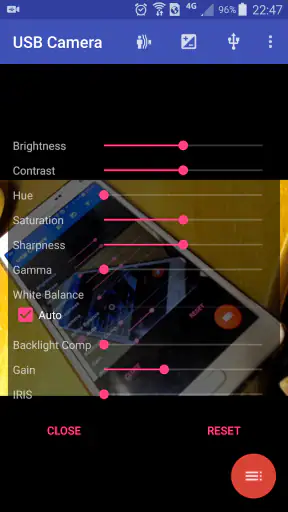
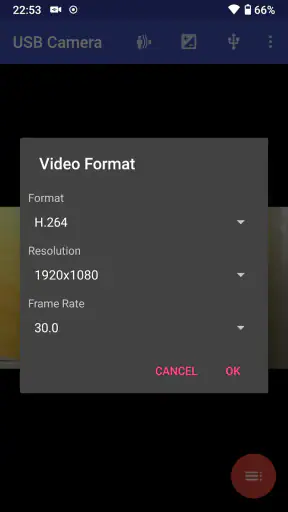
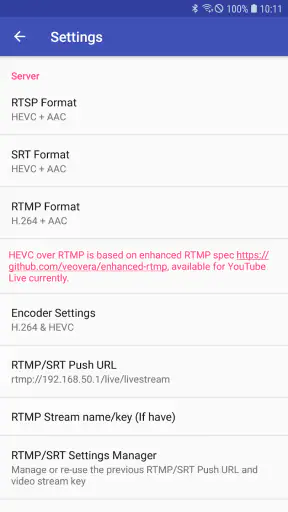
 Analyse par Mobexer
Avant de choisir une application vidéo, je me demande d’abord quel appareil elle doit piloter. Si je veux simplement filmer avec le téléphone, une caméra intégrée suffit généralement. Si, en revanche, je veux brancher au mobile une caméra USB ou un périphérique EasyCap pour récupérer un signal externe, USB Camera répond à un besoin bien plus précis. C’est ce point qui devrait guider votre choix : l’intérêt de l’application dépend autant du matériel que vous possédez que de ce que vous voulez filmer.
Le bon choix dépend d’abord de votre matériel
USB Camera est une application de lecture et d’édition vidéo développée par 沈垚, également connu sous le nom de ShenYao China. Elle est gratuite, classée PEGI 3 et disponible depuis avril 2016. Sa note moyenne est de 3,3 sur 5, basée sur environ 17 000 évaluations. Ces chiffres ne disent pas à eux seuls si elle vous conviendra : pour cette application, la question pratique est surtout de savoir si votre caméra USB ou votre boîtier de capture peut communiquer avec votre téléphone.
Avant de l’installer pour une utilisation importante, vérifiez donc votre chaîne complète : caméra, câble, éventuel adaptateur, téléphone et application. Un connecteur qui s’emboîte ne garantit pas que le téléphone reconnaîtra le périphérique. Si vous avez déjà le matériel sous la main, un essai à la maison est plus utile qu’un achat d’accessoires fait dans l’espoir que tout fonctionne. Je commencerais par brancher la caméra, ouvrir l’application et vérifier qu’un aperçu vidéo apparaît avant de préparer un tournage.
Pourquoi le flux externe peut faire la différence
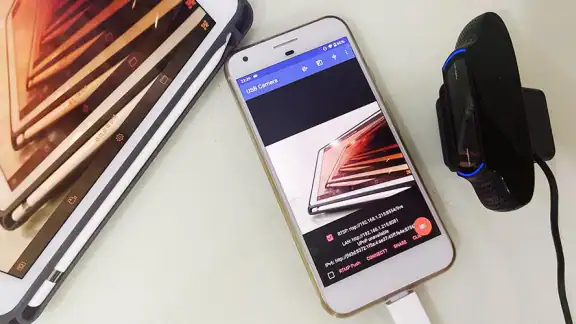
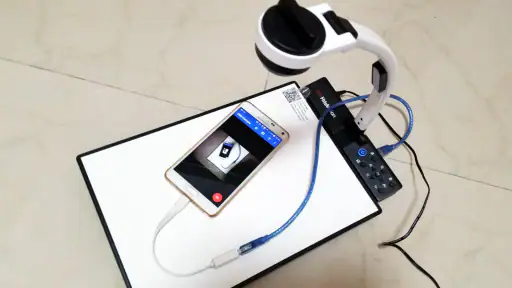
L’application a dépassé les cinq millions d’installations, ce qui montre qu’elle intéresse un public bien plus large que les seuls passionnés de vidéo. Son attrait reste pourtant très ciblé : elle peut servir à afficher, enregistrer ou diffuser un flux vidéo et audio venant d’un appareil externe compatible. Ce n’est pas la même démarche que d’ouvrir l’application photo du téléphone et de pointer son objectif vers une scène. Ici, le mobile sert plutôt de poste de contrôle et d’enregistrement pour une source branchée.
Cette distinction est utile pour plusieurs petits projets. On peut vouloir consulter l’image d’une caméra filaire sans installer un ordinateur, enregistrer une source vidéo pendant une démonstration ou garder un œil sur un cadrage difficile à atteindre. Pour un créateur qui possède déjà une caméra USB, l’application peut aussi éviter de monter tout un dispositif informatique simplement pour vérifier un signal. Je la vois comme un outil de liaison pratique, pas comme une caméra qui rendrait automatiquement meilleure l’optique du téléphone.
Quand l’application est à son meilleur
Son avantage le plus net est de réunir sur un appareil mobile la connexion à une source vidéo et les usages de capture ou de diffusion. Si votre projet dépend d’un flux provenant d’un périphérique EasyCap ou UVC, une application conçue autour de ce type de connexion est plus pertinente qu’un éditeur vidéo classique. Un éditeur intervient surtout après la prise de vue; ici, le besoin commence avant ou pendant l’enregistrement, au moment où le signal doit arriver sur le téléphone.
Un usage auquel on ne pense pas toujours est le contrôle préalable d’un montage avant une session. Je brancherais le matériel quelques minutes avant l’arrivée des personnes à filmer, puis je vérifierais l’image, le son et le cadrage sans attendre que tout le monde soit prêt. Cette répétition permet de repérer tôt un câble mal branché ou une source qui n’est pas reconnue. Pour un cours, une présentation ou une démonstration à domicile, cette étape évite de découvrir le problème au moment où l’on voulait déjà enregistrer.
Les dernières nouvelles

Royal Match après un raté : reprendre la partie sans perdre le fil

Agoda : réserver un hôtel sans perdre de vue le prix et les preuves

Dominez Carrom Pool: Disc Game avec des Stratégies de Pro

8 Ball Pool : Les mises à jour Android et iOS révolutionnent le jeu

Météo Live° : Simplifiez Votre Quotidien avec des Prévisions Précises

Castle Clash: Roi du monde - Stratégie et Batailles Épiques
Autre conseil concret : faites un court test avec le même type de scène et la même durée que votre futur enregistrement. Une image visible à l’écran ne garantit pas que votre configuration restera pratique sur une prise longue. Le test vous aide à vérifier le confort de manipulation, la stabilité du cadrage et la place disponible sur le téléphone. Je garderais également le mobile posé sur un support plutôt qu’à la main si je dois suivre une séquence en direct : cela libère les mains pour surveiller le branchement et réduit les mouvements involontaires.
Ce qu’il faut vérifier avant de compter dessus
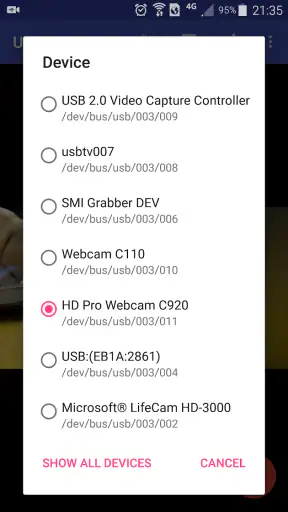
La première friction possible est la compatibilité. Le fonctionnement dépend de la caméra et des éléments qui la relient au téléphone; l’application ne peut pas rendre compatible un périphérique qui ne l’est pas. Je déconseille donc de la choisir comme unique solution pour un événement important avant d’avoir essayé précisément le matériel prévu. Si le flux ne s’affiche pas, procédez par étapes : vérifiez les connexions, essayez une autre source compatible si vous en avez une, puis relancez l’application. Cela aide à distinguer un souci de branchement d’un problème lié à la caméra.
La seconde limite est ergonomique. Un smartphone est pratique à transporter, mais son écran et ses commandes ne remplacent pas nécessairement le confort d’un ordinateur quand il faut gérer une longue session, plusieurs sources ou un montage élaboré. L’application est à envisager pour connecter et exploiter un flux externe dans un cadre mobile; elle n’est pas automatiquement le meilleur centre de production pour un travail qui exige une régie complète. Pour du montage poussé, un éditeur dédié sera plus adapté. Pour filmer une scène sans matériel USB, l’appareil photo natif sera souvent le chemin le plus direct.
Le stockage mérite aussi une vérification avant de commencer. Un enregistrement vidéo peut vite devenir encombrant selon sa durée et sa qualité, alors je regarderais l’espace disponible et la destination prévue avant une prise longue. Si vous comptez conserver les fichiers sur une carte SD, vérifiez que votre configuration et l’application permettent effectivement le parcours que vous souhaitez utiliser. Il vaut mieux faire un essai de sauvegarde et retrouver le fichier ensuite que découvrir après une session que l’organisation ne correspond pas à vos habitudes.
Un scénario simple pour évaluer le résultat
Imaginez que vous prépariez une courte démonstration chez vous avec une caméra USB pointée vers un objet posé sur une table. Je commencerais par brancher la caméra bien avant la démonstration, lancer l’application et confirmer que l’image reçue correspond au cadrage voulu. Ensuite, je ferais un enregistrement bref, vérifierais qu’il a bien été conservé et écouterais le son. Une fois ces contrôles faits, le téléphone peut rester près du matériel pendant la présentation, sans que vous ayez à interrompre votre explication pour régler une connexion à la dernière minute.
Ce scénario montre aussi à qui l’application convient le mieux : aux personnes qui ont déjà une source USB à exploiter, qui acceptent de tester leur configuration et qui veulent une solution mobile plutôt qu’un ordinateur dédié. Elle sera moins intéressante si vous cherchez seulement un moyen rapide de filmer vos vacances, si vous ne possédez aucun périphérique externe ou si vous attendez une compatibilité universelle sans vérification. Dans ces cas, l’application photo habituelle ou un outil vidéo pensé pour l’édition peut répondre plus simplement au besoin.
Comment elle se compare aux solutions habituelles
Par rapport à l’application caméra intégrée au téléphone, USB Camera a un rôle différent : elle est intéressante lorsque l’image vient d’un appareil externe, tandis que l’application native est généralement plus directe pour filmer avec les objectifs du mobile. Face aux éditeurs vidéo, elle se situe également en amont du travail de finition. Un éditeur peut être préférable pour assembler des séquences ou travailler leur présentation; il ne remplace pas nécessairement un outil destiné à recevoir un signal USB.
Les solutions sur ordinateur peuvent, elles, offrir davantage de confort pour surveiller un poste de capture ou organiser une production plus lourde. En contrepartie, elles sont moins faciles à glisser dans un sac et à installer dans un petit espace. Le téléphone constitue un compromis pratique si la mobilité compte et si le flux dont vous avez besoin est reconnu. Je ne choisirais donc pas l’application en fonction d’une promesse générale de vidéo « professionnelle », mais selon une question très concrète : est-ce que je possède une source compatible que je veux afficher ou enregistrer sur mon mobile?
Le coût du changement et les habitudes à prévoir
Comme l’application est gratuite, l’essentiel du coût n’est pas son installation, mais le temps passé à mettre au point le matériel et à changer une habitude de tournage. Si vous filmez déjà avec le téléphone, passer à une caméra externe implique de préparer les branchements, de vérifier le signal et de gérer le mobile comme un écran de contrôle. Ce détour peut être utile pour un projet précis, mais il n’apporte pas forcément grand-chose à une prise de vue improvisée.
Je conseille de conserver votre méthode actuelle tant que le nouvel ensemble n’a pas fait ses preuves dans un vrai usage. Faites un test en conditions proches de votre tournage, y compris avec le placement du téléphone et la durée prévue. Si vous prévoyez de diffuser, vérifiez également le parcours complet avant de vous lancer : recevoir le flux sur le mobile et le transmettre comme vous le souhaitez sont deux étapes distinctes. Cette préparation est particulièrement importante quand d’autres personnes attendent le début d’une présentation.
Pour une utilisation occasionnelle, cette vérification peut suffire à décider si le gain de souplesse vaut l’effort. Pour un usage régulier, gardez une configuration de branchement simple et notez l’ordre qui fonctionne pour vous. Ce petit réflexe évite de recommencer les essais chaque fois que vous sortez la caméra. Il rend aussi plus facile le diagnostic : si l’image disparaît après un changement de câble ou de source, vous savez quel élément comparer avec votre installation habituelle.
Transformez votre smartphone en une caméra pro
L'application USB Camera vous permet de connecter votre smartphone à une webcam ou une caméra USB, et croyez-moi, c'est une véritable révolution! Imaginez-vous en train de filmer avec une qualité impressionnante juste avec votre téléphone. C'est comme avoir une caméra professionnelle dans votre poche, sans avoir à débourser des centaines d'euros pour du matériel spécialisé.
Installation et prise en main
Tout d'abord, parlons de l'installation. Eh bien, c'est un jeu d'enfant! Téléchargez simplement l'application depuis le Google Play Store ou l'App Store, branchez votre caméra via un câble OTG, et voilà, vous êtes prêt à capturer des moments exceptionnels. L'interface est intuitive, et je n'ai rencontré aucun problème pour naviguer à travers les différentes options proposées.
Fonctionnalités impressionnantes
Ce qui m'a vraiment impressionné, ce sont les fonctionnalités de l'application. Non seulement vous pouvez capturer des vidéos et des photos de haute qualité, mais l'application offre aussi des options avancées comme l'ajustement de la balance des blancs, l'exposition, et même des filtres en temps réel pour donner à vos vidéos une touche professionnelle. La possibilité d'enregistrer directement sur votre téléphone ou sur une carte SD est un plus indéniable.
Utilisation quotidienne
En termes d'utilisation quotidienne, je dois dire que l'application fait ce qu'elle promet. Que vous soyez un vlogger, un journaliste mobile ou simplement quelqu'un qui aime capturer des moments spéciaux, cette application saura répondre à vos attentes. Elle est légère et ne ralentit pas votre appareil, ce qui est un atout majeur lorsqu'on filme pendant de longues périodes.
En conclusion, si vous cherchez à améliorer la qualité de vos vidéos sans investir dans du matériel coûteux, l'application USB Camera est une solution à considérer sérieusement. Elle est facile à utiliser, riche en fonctionnalités, et transforme littéralement votre smartphone en une caméra de pro. Alors, pourquoi ne pas l'essayer et voir par vous-même la différence? C'est un véritable coup de cœur pour moi!
FAQ
Qu'est-ce que l'application USB Camera et à quoi sert-elle ?
L'application USB Camera permet aux utilisateurs de connecter des caméras USB à leur smartphone ou tablette, transformant ces appareils en moniteurs externes pour la visualisation en temps réel. Elle est idéale pour la vidéo surveillance, la vidéo conférence ou même la capture de vidéos, offrant ainsi un moyen pratique et portable de tirer parti des caméras USB.
Quels sont les appareils compatibles avec l'application USB Camera ?
L'application USB Camera est compatible avec la plupart des appareils Android dotés d'un port USB OTG. Cependant, il est important de vérifier si votre appareil prend en charge la fonction OTG avant de télécharger l'application. La compatibilité peut varier en fonction de la version du système d'exploitation et des spécifications matérielles.
L'application USB Camera fonctionne-t-elle avec tous les types de caméras USB ?
Bien que l'application USB Camera soit compatible avec de nombreuses caméras USB, elle peut ne pas fonctionner avec tous les modèles. Certains modèles de caméras, en particulier les plus anciens ou ceux nécessitant des pilotes spécifiques, pourraient ne pas être pris en charge. Il est conseillé de vérifier la liste des caméras compatibles fournie par le développeur de l'application.
Est-il nécessaire d'avoir une connexion Internet pour utiliser l'application USB Camera ?
Non, une connexion Internet n'est pas nécessaire pour utiliser l'application USB Camera. L'application fonctionne en établissant une connexion directe entre la caméra USB et l'appareil Android via le port USB. Toutefois, une connexion Internet peut être requise pour certaines fonctionnalités supplémentaires comme le streaming en ligne ou la mise à jour de l'application.
Quels sont les avantages d'utiliser l'application USB Camera par rapport à la caméra intégrée de mon appareil ?
L'application USB Camera offre plusieurs avantages par rapport à la caméra intégrée. Elle permet d'utiliser des caméras USB avec des résolutions plus élevées ou des fonctionnalités spécifiques comme le zoom optique, qui pourraient ne pas être disponibles sur votre appareil. De plus, elle permet une flexibilité accrue en termes d'angle de vue et de positionnement de la caméra.











