

Verrouiller l'écran iOS 15
4,6PersonnalisationMis à jour le 17 octobre 2026

Captures d’écran
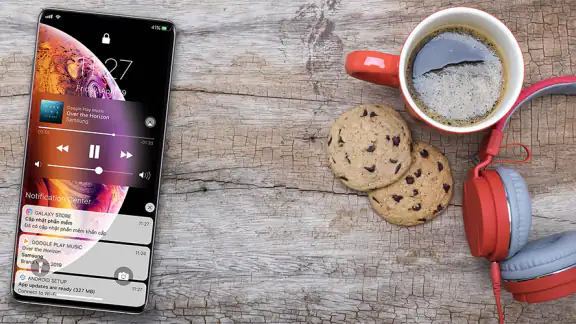
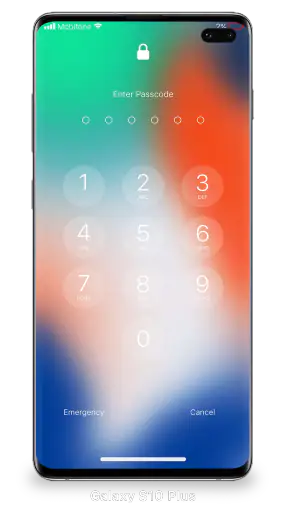
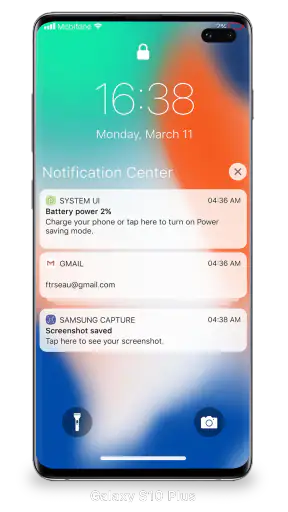
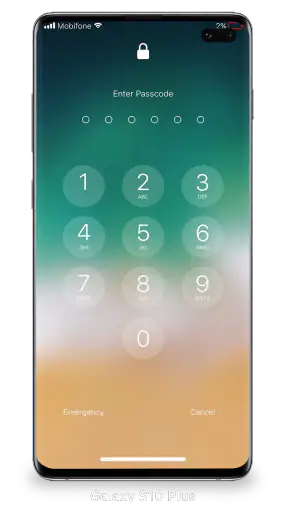
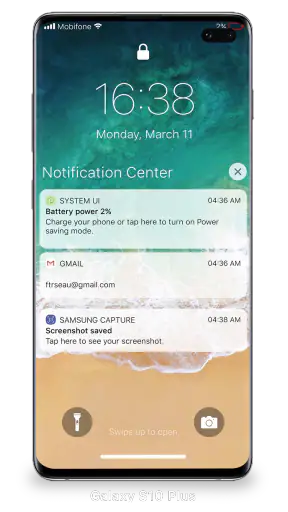
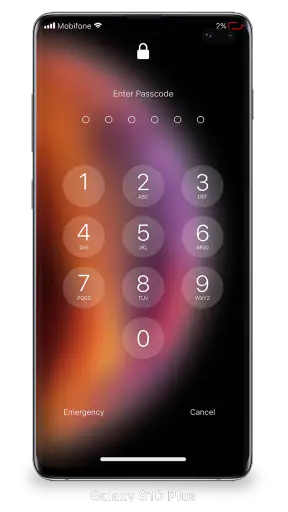
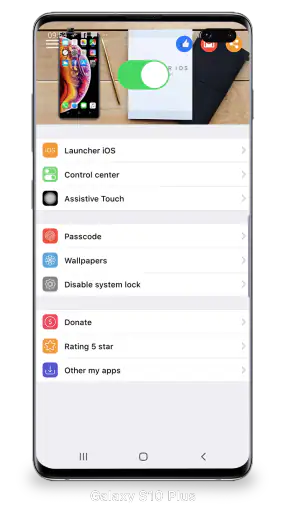
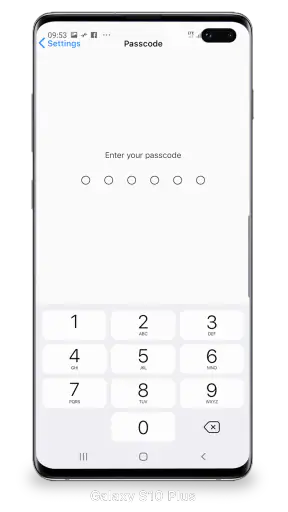
 Analyse par Mobexer
Avant de toucher aux réglages, je garderais une attente simple : Verrouiller l'écran iOS 15 est une application Android de personnalisation qui cherche à rapprocher l’écran verrouillé de l’esthétique d’iOS. Elle s’adresse surtout à ceux qui aiment cette présentation et veulent la retrouver sur leur téléphone, sans changer d’appareil. Le développeur est LuuTinh Developer, et l’application est gratuite. Pour un premier essai, l’objectif utile n’est pas de tout régler d’un coup, mais de vérifier que son apparence et sa façon de gérer l’écran de verrouillage vous conviennent.
Ce que l’application change réellement au quotidien
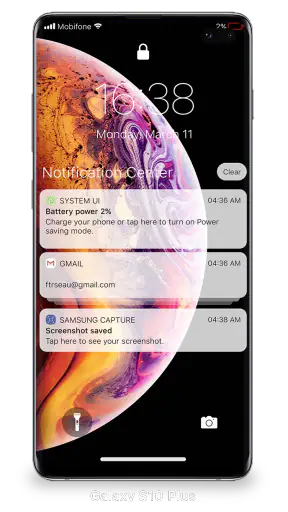
Une interface inspirée d’iOS peut rendre les notifications et l’horloge plus agréables à consulter, mais elle ne transforme pas un Android en iPhone. Je ferais cette distinction avant l’installation : on cherche ici une couche de personnalisation, pas un remplacement de l’écosystème Apple ni une copie garantie de chaque comportement iOS. Le résumé de l’application met l’accent sur le verrouillage de l’écran et les notifications ; c’est donc ce duo qu’il faut juger en priorité.
La différence avec les options déjà présentes sur Android dépend beaucoup du téléphone. Les réglages système sont généralement le choix le plus direct si vous voulez seulement modifier le fond d’écran, l’horloge ou l’affichage des notifications. Une application dédiée devient plus intéressante quand vous recherchez un rendu visuel particulier. En contrepartie, elle ajoute une couche à configurer et peut demander de s’accorder avec les réglages natifs de l’appareil. Si vous privilégiez la simplicité ou la sobriété, les options intégrées peuvent suffire.
Bien démarrer sans compliquer la configuration
Lors du premier lancement, je procéderais par étapes plutôt que d’activer toutes les possibilités d’un seul coup. Commencez par regarder l’écran proposé, puis choisissez un fond et une horloge qui restent faciles à lire. Ensuite, faites un essai avec une notification ordinaire. Cette méthode permet de repérer rapidement si le style vous plaît, sans confondre un problème de réglage avec un problème d’affichage propre à votre téléphone.
Si Android demande une autorisation liée au fonctionnement de l’écran verrouillé ou aux notifications, lisez l’explication affichée et vérifiez que vous comprenez ce qu’elle permet avant de continuer. Les options et leur emplacement peuvent varier selon la version d’Android et le fabricant. Je conseille aussi de conserver une méthode de déverrouillage que vous maîtrisez déjà : une personnalisation visuelle ne doit pas vous faire perdre vos habitudes d’accès au téléphone.
Pour le premier test concluant, verrouillez l’appareil, puis envoyez-vous ou attendez une notification que vous connaissez bien. Regardez si le texte est lisible, si l’heure ressort suffisamment et si l’accès habituel au téléphone reste naturel. C’est plus parlant que de passer du temps à choisir des détails décoratifs avant d’avoir vérifié l’usage de base. Si le résultat ne vous convient pas, revenez aux réglages et modifiez un seul élément à la fois.
Les points à surveiller avant de l’adopter
Un écran plus chargé n’est pas nécessairement plus pratique. Une horloge très stylisée, un fond contrasté ou des notifications difficiles à distinguer peuvent ralentir un geste que l’on répète toute la journée. Je privilégierais la lisibilité, surtout si vous consultez souvent votre téléphone rapidement, en déplacement ou entre deux tâches. Une personnalisation réussie doit vous aider à reconnaître l’information utile d’un coup d’œil, pas vous obliger à examiner l’écran.
Les dernières nouvelles

Royal Match après un raté : reprendre la partie sans perdre le fil

Agoda : réserver un hôtel sans perdre de vue le prix et les preuves

Dominez Carrom Pool: Disc Game avec des Stratégies de Pro

8 Ball Pool : Les mises à jour Android et iOS révolutionnent le jeu

Météo Live° : Simplifiez Votre Quotidien avec des Prévisions Précises

Castle Clash: Roi du monde - Stratégie et Batailles Épiques
Les notifications méritent aussi un choix réfléchi. Si des aperçus s’affichent sur l’écran verrouillé, les personnes autour de vous pourraient voir une partie de leur contenu. Pour les messages sensibles, il vaut mieux contrôler les réglages de confidentialité d’Android et ceux de l’application, plutôt que de supposer que le thème visuel masque automatiquement les détails. C’est un compromis concret : davantage d’informations visibles peut faire gagner du temps, mais aussi exposer davantage ce qui apparaît sur l’écran.
La compatibilité et la fluidité peuvent varier d’un appareil à l’autre, même si l’application est conçue pour Android à partir de la version 5.0. Je ne prendrais pas une impression obtenue sur un téléphone comme une promesse pour tous les modèles : les interfaces des fabricants et leurs réglages de batterie ne se comportent pas toujours de la même façon. Si l’affichage cesse de correspondre à vos attentes, vérifiez d’abord les paramètres de notification et d’économie d’énergie du téléphone avant de refaire toute la configuration.
Les avis nombreux donnent un repère de popularité, sans garantir que chaque personne aura la même expérience. L’application affiche une moyenne de 4,6 sur 307 000 évaluations, compte plus de 10 millions d’installations et a reçu 978 avis écrits. Elle est classée PEGI 3 et sa version actuelle est la 1.6.9 ; elle est disponible depuis le 12 mars 2019. Ces éléments peuvent aider à situer le produit, mais votre meilleur indicateur reste un essai sur votre propre téléphone, avec les notifications que vous utilisez vraiment.
À qui elle convient, et quand garder l’écran Android
Je la conseillerais d’abord à quelqu’un qui aime l’apparence des écrans Apple, utilise Android et veut personnaliser un élément qu’il voit plusieurs fois par jour. Elle peut aussi convenir à une personne qui souhaite rendre l’écran de verrouillage plus personnel sans changer de lanceur ni réorganiser tout le téléphone. À l’inverse, si vous êtes satisfait de l’interface native, si vous préférez réduire les applications qui interviennent dans le verrouillage, ou si vous avez besoin d’un comportement parfaitement identique à celui d’un iPhone, mieux vaut rester sur les réglages du système ou choisir une solution correspondant précisément à ce besoin.
Imaginez une matinée où vous consultez l’heure et un rappel avant de quitter la maison, puis regardez un message en attendant le bus. Un écran personnalisé peut rendre ces coups d’œil plus agréables, mais il n’est utile que si les informations importantes restent immédiatement compréhensibles. Je commencerais donc avec une présentation sobre, puis j’ajouterais des éléments seulement si leur présence résout un besoin réel. C’est une façon simple d’éviter de transformer le verrouillage en panneau trop dense.
Un peu de magie iOS sur Android
Premièrement, l'une des choses qui m'a frappé avec Verrouiller l'écran iOS 15, c'est à quel point elle parvient à imiter l'apparence et la sensation du véritable écran de verrouillage iOS 15. Tout, depuis la typographie élégante jusqu'aux notifications douces et aux animations fluides, est conçu pour donner l'impression que vous avez entre les mains un appareil Apple, même si vous êtes sur Android. C'est une application qui vous permet de goûter au meilleur des deux mondes.
Fonctionnalités qui séduisent
L'application ne se contente pas seulement d'être jolie. Elle apporte également des fonctionnalités qui rendent l'utilisation quotidienne de votre smartphone plus agréable. Par exemple, elle intègre des widgets interactifs qui vous permettent de voir rapidement la météo, vos rendez-vous à venir et même contrôler votre musique sans avoir à déverrouiller votre appareil. Tout est à portée de main, et honnêtement, qui n'aime pas cela ?
En plus de cela, la personnalisation est au cœur de cette application. Vous pouvez ajuster à peu près tout ce que vous voyez à l'écran : fonds d'écran, styles d'horloge, widgets, et même le niveau de transparence des notifications. C'est comme un buffet où vous choisissez ce qui vous plaît le plus.
Installation et performance
Alors, comment ça fonctionne ? L'installation est assez simple. Un rapide passage par le Google Play Store, et vous êtes prêt à transformer votre expérience mobile. Cela dit, il est important de mentionner que l'application fonctionne de manière fluide, sans ralentissements notables, même sur des appareils qui ne sont pas de dernière génération. Cela témoigne d'une optimisation réussie, quelque chose qui est souvent négligé par de nombreuses applications similaires.
En conclusion, Verrouiller l'écran iOS 15 est une application qui mérite vraiment qu'on s'y attarde. Elle combine esthétique, fonctionnalité et personnalisation dans un paquet qui est difficile à battre. Si vous êtes un fan de l'écosystème Apple mais ne souhaitez pas quitter Android, ou si vous êtes simplement curieux d'essayer quelque chose de nouveau, je vous recommande vivement de lui donner une chance. Vous pourriez bien être surpris par ce que vous découvrirez.
FAQ
Quelles sont les principales fonctionnalités de Verrouiller l'écran iOS 15 ?
Verrouiller l'écran iOS 15 offre une expérience similaire à celle des appareils Apple sur les téléphones Android. Les utilisateurs bénéficient de notifications dynamiques, d'un accès rapide à la caméra et aux widgets, ainsi que d'options de personnalisation pour l'écran de verrouillage, offrant une esthétique moderne et fonctionnelle.
L'application Verrouiller l'écran iOS 15 est-elle compatible avec tous les appareils Android ?
Bien que Verrouiller l'écran iOS 15 soit conçue pour fonctionner sur la plupart des appareils Android, il est recommandé de vérifier la version Android requise avant de télécharger. Certaines fonctionnalités pourraient ne pas être disponibles sur des appareils plus anciens ou des versions d'Android non prises en charge.
Comment personnaliser mon écran de verrouillage avec Verrouiller l'écran iOS 15 ?
Pour personnaliser votre écran de verrouillage, ouvrez l'application et accédez aux paramètres de personnalisation. Vous pouvez choisir parmi différents fonds d'écran, ajuster les widgets visibles, et configurer les notifications. L'application permet également de modifier l'apparence de l'horloge et d'autres éléments pour une personnalisation accrue.
L'utilisation de Verrouiller l'écran iOS 15 affecte-t-elle la durée de vie de la batterie ?
L'application est optimisée pour minimiser l'impact sur la batterie. Cependant, comme avec toute application qui fonctionne en arrière-plan, une légère augmentation de la consommation de batterie peut être observée, surtout si des fonctionnalités dynamiques comme les notifications en temps réel sont activées.
Verrouiller l'écran iOS 15 est-elle sûre à utiliser ?
Verrouiller l'écran iOS 15 est conçue pour être sécurisée et respecte la confidentialité des utilisateurs. Elle ne collecte pas de données personnelles sans consentement explicite. Il est toujours conseillé de télécharger l'application depuis une source fiable comme le Google Play Store pour éviter les versions piratées ou malveillantes.
Télécharger










