

VideoShow créateur de vidéo
4,5Lecteurs et éditeurs vidéoMis à jour le 20 octobre 2026

Captures d’écran

 Analyse par Mobexer
Vous cherchez une application qui peut transformer vos vidéos en véritables œuvres d'art sans trop vous casser la tête ? Eh bien, laissez-moi vous parler de VideoShow, un créateur de vidéo qui pourrait bien devenir votre meilleur allié. Je l'ai testé et voici ce que j'en pense.
À quoi s’attendre quand on lance un montage
Le nom VideoShow désigne ici une application de montage vidéo pour Android, développée par VIDEOSHOW Video Editor & Maker & AI Chat Generator. Je la vois surtout comme une boîte à outils accessible pour assembler des clips, des photos, du texte et de la musique, sans devoir apprendre d’abord un logiciel complexe. Elle est gratuite à télécharger, même si des achats intégrés peuvent être facturés via Google Play, de 0,79 € à 79,99 €. Ce détail compte si vous préférez éviter les dépenses imprévues : je conseille de vérifier les options proposées avant de valider un achat.
Avec une moyenne de 4,5 sur environ 6 millions d’évaluations et plus de 100 millions d’installations, l’application a manifestement trouvé un public très large. Ces chiffres ne garantissent pas que chaque outil conviendra à votre façon de travailler, mais ils donnent une idée de son usage courant : il s’agit d’un éditeur grand public, pas d’un outil réservé aux monteurs chevronnés. Elle est classée PEGI 3 et la version actuelle est 11.0.2.0. Pour l’installer, il faut Android 6.0 ou une version plus récente.
Créer sans se perdre dans les réglages
Je trouve que le meilleur moyen de juger le confort de VideoShow est de suivre un petit projet du début à la fin, sans chercher à tester tous les effets en même temps. Dans cette section, je m’intéresse à la façon de garder le montage lisible et de choisir les réglages utiles, avant d’aborder ce qui change lorsque l’on prépare le fichier pour le partager.
Une interface conviviale et intuitive
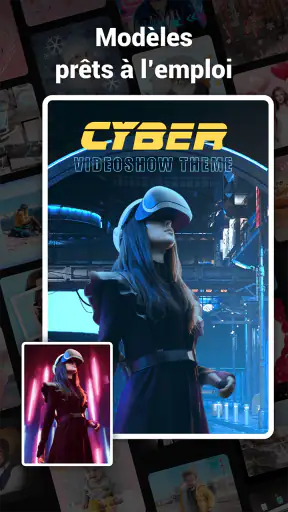
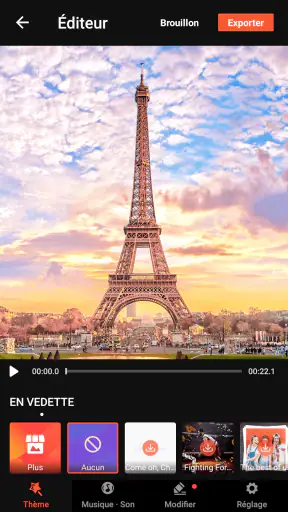
Dès l'ouverture de l'application, on est accueilli par une interface simple et intuitive. Pas besoin d'être un pro du montage pour s'y retrouver, tout est à portée de main. Les outils sont bien organisés, et pour ceux qui débutent, un petit tutoriel est là pour vous guider. J'ai particulièrement apprécié cette approche, car elle permet de se lancer rapidement sans se sentir submergé par trop d'options.
Cette simplicité est particulièrement utile quand je veux faire une vidéo ponctuelle plutôt que bâtir un projet complexe. Pour un montage de vacances, une petite séquence familiale ou une publication rapide, le chemin mental reste facile à suivre : choisir des éléments, leur donner un ordre, puis ajuster le rendu. Je recommande toutefois de sélectionner les meilleurs clips avant de commencer. Trier les prises dans la galerie réduit les allers-retours et évite de confondre une vidéo prête à monter avec les nombreuses variantes d’un même moment.
Un petit conseil de méthode : je commence par définir la destination de la vidéo. Une séquence destinée à être regardée sur un téléphone n’a pas forcément besoin du même cadrage ni de la même durée qu’un souvenir que l’on souhaite conserver. En décidant cela avant d’ajouter les effets, on évite de passer du temps sur une version qui devra ensuite être recadrée ou raccourcie. C’est une habitude simple, mais elle rend le montage plus rapide et plus cohérent.
Les dernières nouvelles

Royal Match après un raté : reprendre la partie sans perdre le fil

Agoda : réserver un hôtel sans perdre de vue le prix et les preuves

Dominez Carrom Pool: Disc Game avec des Stratégies de Pro

8 Ball Pool : Les mises à jour Android et iOS révolutionnent le jeu

Météo Live° : Simplifiez Votre Quotidien avec des Prévisions Précises

Castle Clash: Roi du monde - Stratégie et Batailles Épiques
Des fonctionnalités variées pour stimuler la créativité
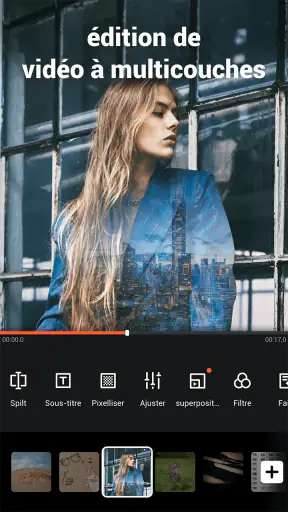
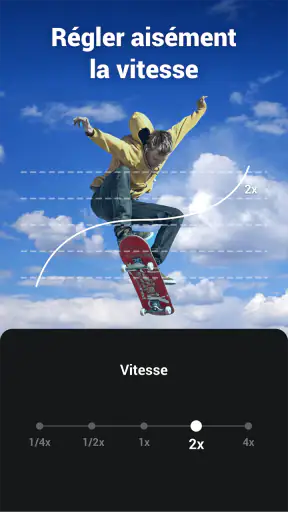
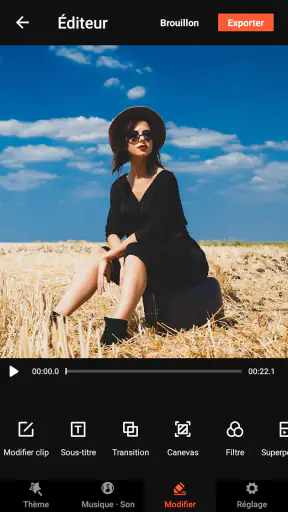
VideoShow propose une panoplie de fonctionnalités intéressantes. Que vous souhaitiez ajouter des filtres, des textes, des musiques ou encore des effets spéciaux, vous trouverez certainement votre bonheur. L'application offre également la possibilité de faire des collages vidéo et d'ajuster la vitesse de lecture, ce qui permet de créer des effets de ralenti ou d'accélération très sympas.
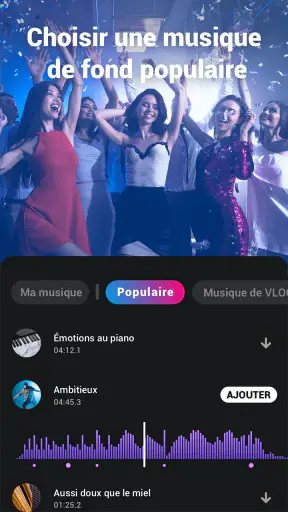
Ce qui m'a particulièrement plu, c'est la facilité avec laquelle on peut ajouter des transitions entre les clips. Cela donne un aspect professionnel aux vidéos sans trop d'effort. De plus, la bibliothèque de musique intégrée est assez vaste, ce qui permet d'agrémenter vos créations avec des sons de qualité.
Pour garder un montage lisible, je préfère choisir une seule idée visuelle dominante : par exemple, un titre discret accompagné d’un filtre léger, ou bien une transition marquée entre deux parties. Accumuler textes, effets, filtres et changements de rythme peut vite détourner l’attention de ce que l’on veut raconter. Les outils sont séduisants parce qu’ils invitent à essayer, mais le meilleur résultat n’est pas forcément celui qui utilise le plus d’effets.
La vitesse mérite aussi quelques essais prudents. Accélérer un passage peut condenser une action répétitive, tandis qu’un ralenti attire le regard sur un geste précis ; appliqués à tous les plans, ces traitements perdent leur intérêt. Je vérifierais chaque extrait après réglage, surtout si le mouvement est important, et je garderais une copie des prises originales dans la galerie. Ainsi, un choix de montage trop appuyé ne vous oblige pas à renoncer au moment filmé.
Quand le montage devient plus chargé
Sur un projet court, la navigation entre les outils et les clips paraît naturellement moins exigeante que sur un assemblage long, rempli d’effets et de pistes à ajuster. Je ne peux pas déduire une vitesse identique sur tous les téléphones : le confort dépend aussi de l’appareil, de l’espace disponible et du poids des médias choisis. Mon approche serait donc progressive : commencer par quelques extraits, ajouter les éléments nécessaires, puis vérifier que l’aperçu reste agréable avant de construire une vidéo beaucoup plus dense.
Un scénario quotidien illustre bien cette façon de faire. Après une sortie, je pourrais choisir quelques séquences courtes, retirer les passages ratés, placer un titre indiquant le lieu, puis ajouter une musique adaptée à l’ambiance. Une transition sobre suffit souvent entre deux scènes. Avant le partage, je regarderais le résultat du début à la fin pour repérer un titre trop proche du bord, une coupe brusque ou un passage dont le volume paraît mal équilibré. Cette dernière vérification apporte souvent davantage qu’un nouvel effet.
Les collages sont intéressants lorsque plusieurs points de vue d’un même moment méritent d’apparaître ensemble, mais ils demandent un choix attentif des clips : des images trop différentes en luminosité ou en cadrage peuvent rendre l’ensemble confus. Dans ce cas, une séquence classique, montrée plan après plan, raconte parfois mieux l’événement. Je traiterais le collage comme une option narrative, pas comme une amélioration automatique.
Partage, export et habitudes utiles
Pour moi, la dernière étape mérite autant d’attention que le montage : elle détermine si la vidéo sera simplement envoyée ou conservée pour être reprise plus tard. Je vais donc examiner les habitudes qui évitent les mauvaises surprises au moment de l’export et du partage, puis préciser dans quels cas un éditeur plus spécialisé peut mieux convenir.
Un partage simplifié sur les réseaux sociaux
Une fois votre chef-d'œuvre terminé, vous pouvez le partager directement depuis l'application sur vos réseaux sociaux préférés. Que ce soit sur Instagram, Facebook ou WhatsApp, VideoShow facilite la diffusion de vos vidéos. J'ai trouvé cette fonctionnalité particulièrement pratique, surtout pour ceux qui aiment partager leurs moments de vie en un clic.
En outre, l'application offre des options d'exportation en haute qualité, ce qui est un gros plus si vous souhaitez conserver vos vidéos avec la meilleure résolution possible.
Je garderais néanmoins en tête deux destinations différentes : partager rapidement une vidéo et conserver une version que l’on pourra revoir ou réutiliser plus tard. Pour la première, une exportation adaptée à l’écran et à la plateforme visée est souvent suffisante. Pour la seconde, il vaut mieux vérifier le rendu final avant de supprimer ou déplacer les clips sources. Une exportation réussie ne remplace pas les fichiers originaux si l’on souhaite reprendre le montage un autre jour.
Si l’envoi direct ne correspond pas à votre habitude, l’exportation permet aussi de préparer le fichier puis de le partager par le moyen que vous utilisez déjà. C’est pratique lorsque vous souhaitez revoir le résultat dans une autre application avant de le publier. Je conseille de contrôler le début et la fin du film, car une coupe qui semblait bien tomber dans l’éditeur peut paraître différente une fois la vidéo lue d’un seul trait.
À qui convient cet éditeur, et quand choisir autre chose
Je le conseillerais à une personne qui veut réunir photos et vidéos, ajouter quelques touches visuelles et obtenir rapidement un résultat partageable. Il convient aussi aux créateurs occasionnels qui préfèrent une interface guidée à une longue phase d’apprentissage. En revanche, si votre travail repose sur un contrôle très précis de chaque détail ou sur des projets particulièrement élaborés, une application conçue pour un montage avancé sera probablement plus adaptée. Les éditeurs simples privilégient la rapidité de prise en main ; les outils plus spécialisés donnent généralement davantage de contrôle, au prix d’une courbe d’apprentissage plus marquée.
Par rapport aux solutions qui se limitent à couper et assembler des séquences, VideoShow se distingue par la variété des éléments créatifs réunis dans le même espace, notamment les collages, les filtres, les effets et la musique. Ce choix peut éviter de passer d’un outil à l’autre pour un montage léger. Le compromis est que l’abondance d’options n’assure pas à elle seule un résultat plus soigné : pour une simple coupe sans décoration, un éditeur plus dépouillé peut être plus direct ; pour une production poussée, mieux vaut privilégier un outil offrant le contrôle spécifique dont vous avez besoin.
La question du coût mérite une réponse tout aussi pratique : le téléchargement est gratuit, mais certains achats intégrés sont proposés. Je prendrais donc le temps de distinguer les fonctions dont j’ai réellement besoin avant d’acheter quoi que ce soit. Si vous ne montez que de temps en temps, les outils accessibles sans paiement peuvent suffire à vos projets habituels ; si une option payante vous intéresse, vérifiez son utilité sur votre propre usage plutôt que de supposer qu’elle est indispensable.
Mon avis final
En conclusion, VideoShow est une application de montage vidéo qui m'a agréablement surpris par sa simplicité et la richesse de ses fonctionnalités. Que vous soyez un amateur de vidéos ou un créateur expérimenté, elle a de quoi satisfaire toutes les envies. Alors, si vous cherchez un outil efficace et facile à utiliser pour sublimer vos vidéos, n'hésitez pas à essayer VideoShow. Vous ne serez pas déçu !
Je nuancerais toutefois le mot « toutes » : les besoins d’un créateur occasionnel et ceux d’une personne qui travaille régulièrement sur des montages exigeants ne sont pas les mêmes. À mes yeux, son meilleur terrain est la vidéo courte, personnelle et facile à partager, quand on veut obtenir un rendu vivant sans apprendre un flux de travail professionnel. Si c’est votre cas, VideoShow mérite sa place parmi les éditeurs à essayer. Si vous cherchez d’abord un contrôle minutieux, un projet très long ou une interface sans options superflues, comparez-le avec un éditeur plus spécialisé avant de vous décider.
FAQ
Quelles sont les principales fonctionnalités de VideoShow créateur de vidéo?
VideoShow créateur de vidéo propose une gamme complète de fonctionnalités de montage vidéo, y compris le découpage, la fusion, l'ajout de musique, de filtres, de sous-titres et d'effets spéciaux. De plus, l'application permet également de créer des diaporamas et de convertir les vidéos en différents formats pour les partager facilement sur les réseaux sociaux.
L'application VideoShow est-elle gratuite?
VideoShow créateur de vidéo est disponible en téléchargement gratuit, mais offre des achats intégrés pour débloquer des fonctionnalités premium. La version gratuite fournit déjà de nombreux outils utiles, mais pour une expérience sans publicité et des options avancées, il peut être nécessaire d'acheter la version premium.
Comment partager mes vidéos créées avec VideoShow?
Une fois votre vidéo terminée, VideoShow vous permet de la partager facilement sur les principales plateformes de réseaux sociaux telles que Facebook, Instagram, YouTube, et plus encore. Vous pouvez également enregistrer la vidéo sur votre appareil pour un partage ultérieur ou un téléchargement vers d'autres plateformes.
VideoShow supporte-t-il différents formats de fichiers vidéo?
Oui, VideoShow créateur de vidéo prend en charge une variété de formats vidéo, y compris MP4, AVI, MOV, et bien d'autres. Cela permet aux utilisateurs de travailler avec presque n'importe quel fichier vidéo sans avoir à se soucier de la compatibilité lors de l'importation ou de l'exportation des vidéos.
Est-il possible d'ajouter de la musique à mes vidéos dans VideoShow?
Absolument! VideoShow permet d'ajouter facilement de la musique à vos vidéos. Vous pouvez choisir parmi une large bibliothèque de morceaux intégrés, ou importer vos propres fichiers musicaux pour personnaliser votre projet. Cela rend le processus de personnalisation de vos vidéos à la fois simple et intuitif.











