

Windows App
3,8ProfessionnelMis à jour le 20 octobre 2026
Captures d’écran
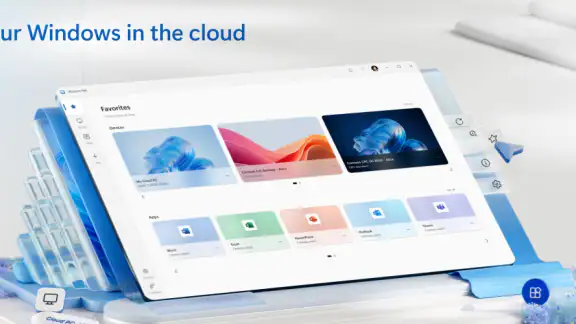
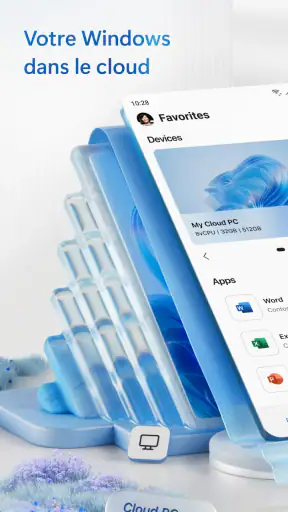
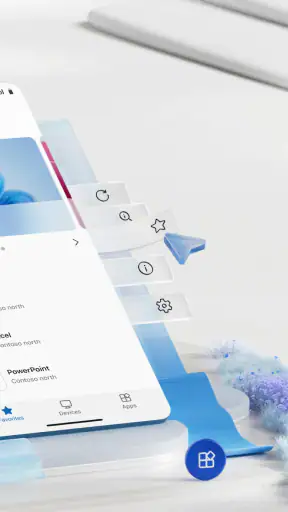
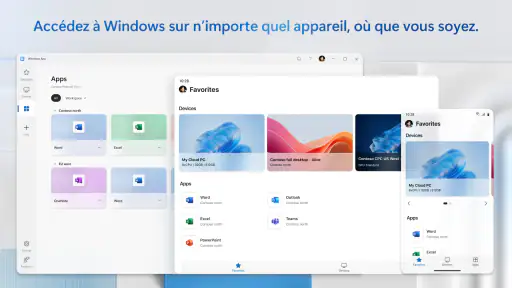
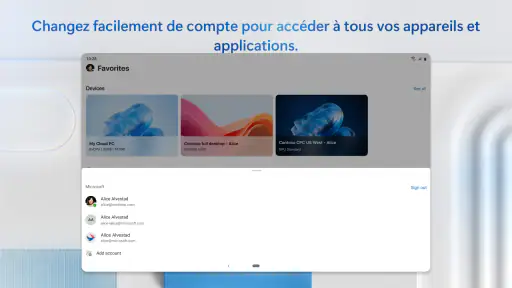
 Analyse par Mobexer
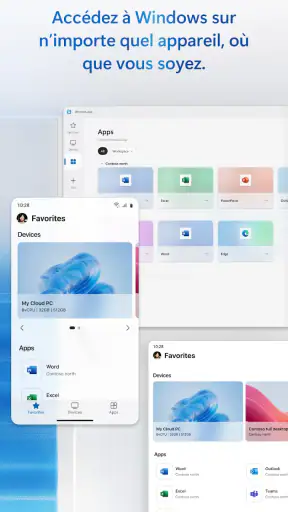
Pour moi, Windows App prend tout son sens quand on doit retrouver, depuis un téléphone ou une tablette, un environnement de travail qui se trouve ailleurs. Ce n’est pas un organisateur de tâches ni une boîte mail centralisée : son rôle est de servir de point d’accès à des PC et à des applications distants. Cette différence change la façon de l’évaluer. Elle intéressera surtout les personnes qui ont déjà un accès distant configuré et savent à quelle machine ou à quel service elles veulent se connecter.
Commencer par un usage simple et régulier
Au quotidien, je la vois comme une porte d’entrée pour une session précise : consulter un document resté sur un ordinateur de bureau, ouvrir un outil professionnel disponible uniquement à distance ou reprendre une activité commencée sur un autre appareil. Le téléphone devient alors un écran d’appoint, pratique pour une vérification rapide ou une intervention brève. Pour une longue journée de travail, je préfère toutefois un grand écran et un clavier physique : les petites commandes tactiles rendent les manipulations prolongées moins confortables.
Un scénario réaliste serait celui d’une personne qui quitte son bureau en oubliant un fichier nécessaire à une réunion. Si son accès au PC distant est déjà en place, elle peut ouvrir la session depuis son appareil mobile, retrouver le document et vérifier l’information sans devoir retourner sur place. Ce n’est pas magique : il faut que le poste et l’accès soient disponibles et correctement préparés. Le bon réflexe consiste donc à tester la connexion avant d’en avoir besoin, plutôt que de découvrir les étapes de configuration au moment où l’on est pressé.
Les réglages qui évitent les mauvaises surprises
Avant de compter sur une connexion, je vérifierais d’abord les informations de la machine ou de l’application distante, ainsi que la méthode d’accès fournie par l’organisation ou la personne qui l’administre. Windows App ne remplace pas cette préparation. Dans un contexte professionnel, mieux vaut demander à l’équipe informatique quel environnement utiliser et quelles règles suivre, plutôt que d’essayer des paramètres au hasard. C’est particulièrement important si l’appareil contient des données de travail ou si plusieurs machines portent des noms proches.
Je conseille aussi de faire un premier essai sur un réseau fiable, avec assez de temps pour repérer les étapes qui demandent une confirmation ou une authentification. On comprend alors si l’accès choisi correspond bien au besoin, et l’on évite de confondre un problème de connexion avec un fichier manquant ou une application indisponible. Pour une utilisation mobile, garder une routine claire aide beaucoup : sélectionner le bon poste, vérifier le contexte de travail, puis se déconnecter proprement quand la tâche est terminée.
La connexion à distance dépend de plusieurs éléments qui ne se trouvent pas tous dans l’application : disponibilité du PC, réseau, droits d’accès et configuration du service utilisé. C’est une limite concrète à garder en tête. Si vous cherchez simplement à consulter des fichiers personnels entre appareils, un service de stockage synchronisé peut être plus direct. Si vous voulez contrôler un ordinateur ponctuellement, une solution d’assistance à distance déjà adoptée par votre équipe peut également être plus adaptée. Le choix dépend moins d’une liste de fonctions que de la manière dont votre accès est administré.
Des habitudes efficaces plutôt que des raccourcis supposés
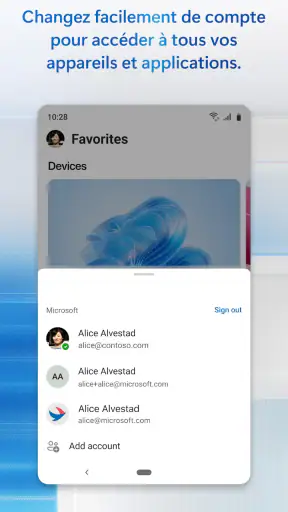
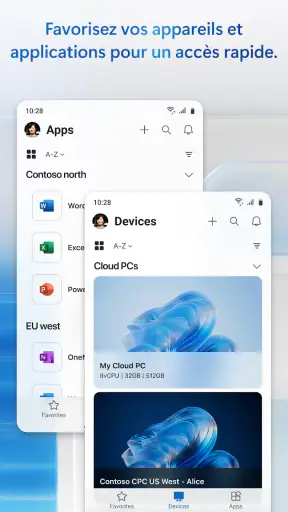
Je gagnerais du temps en réservant l’application à quelques tâches répétables, plutôt qu’en l’ouvrant pour tout faire. Par exemple, garder en tête le nom exact du poste utile, préparer à l’avance les informations d’accès et noter le chemin du document recherché évite de naviguer à l’aveugle depuis un écran tactile. Si vous alternez entre plusieurs environnements, prenez l’habitude de vérifier leur nom avant de lancer une session : une seconde de contrôle vaut mieux que de travailler dans le mauvais contexte.
Les dernières nouvelles

Royal Match après un raté : reprendre la partie sans perdre le fil

Agoda : réserver un hôtel sans perdre de vue le prix et les preuves

Dominez Carrom Pool: Disc Game avec des Stratégies de Pro

8 Ball Pool : Les mises à jour Android et iOS révolutionnent le jeu

Météo Live° : Simplifiez Votre Quotidien avec des Prévisions Précises

Castle Clash: Roi du monde - Stratégie et Batailles Épiques
Autre détail pratique : les actions qui exigent beaucoup de saisie, de glisser-déposer ou de précision ne sont pas idéales sur un petit écran. Je les réserverais à une configuration avec clavier et souris lorsque c’est possible, et j’utiliserais le mobile pour les vérifications, les ouvertures de fichiers ou les petites corrections. Cette séparation des tâches rend l’accès distant plus agréable et évite d’attendre de l’application qu’elle transforme un téléphone en poste de travail complet.
À qui convient cet accès distant
Cette solution est surtout pertinente pour les personnes qui disposent déjà d’un PC ou d’applications configurés pour être accessibles à distance : salariés en déplacement, professionnels qui doivent retrouver un outil de bureau hors site, ou utilisateurs qui ont besoin d’un accès ponctuel à leur propre environnement. En revanche, si vous n’avez aucune machine distante à joindre, l’application risque de ne pas apporter grand-chose à votre usage. Elle ne crée pas à elle seule un espace de travail ni une bibliothèque de fichiers synchronisée.
Par rapport aux alternatives habituelles, je distinguerais trois besoins. Pour synchroniser des documents et les consulter simplement, un espace de stockage en ligne est souvent plus fluide. Pour dépanner un proche devant son écran, un outil d’assistance pensé pour guider une autre personne peut être plus pratique. Pour retrouver un poste professionnel complet, Windows App se justifie lorsque l’accès distant correspondant est déjà disponible et que votre organisation l’utilise. Avant de l’adopter, demandez-vous donc si vous voulez atteindre un ordinateur entier, récupérer quelques fichiers ou aider quelqu’un : ces objectifs appellent des outils différents.
Ce que l’évaluation dit, et ce qu’elle ne remplace pas
Développée par Microsoft Corporation, cette application professionnelle est gratuite et destinée à un public à partir de PEGI 3. Elle est disponible depuis le 27 mai 2020 ; sa version actuelle est la 11.0.0.68 et elle demande au minimum Android 9. Son accueil compte une moyenne de 3,8 sur environ 27 000 évaluations, tandis que plus de 5 millions d’installations montrent qu’elle est utilisée à grande échelle. Ces chiffres donnent un repère de popularité, mais ils ne garantissent pas que votre entreprise ou votre appareil est configuré pour s’y connecter.
Je regarderais surtout la compatibilité avec l’environnement de travail avant de l’installer dans l’espoir de résoudre un besoin précis. Une application distante peut être très utile même si elle n’est pas nécessaire à tout le monde, et une note moyenne ne révèle pas à elle seule si les difficultés concernent la configuration, le réseau ou l’usage tactile. La bonne question à poser à votre équipe est simple : quel poste ou service dois-je joindre, et quelle procédure d’accès dois-je suivre ? Si personne ne peut répondre, mieux vaut clarifier cela avant de compter sur l’application.
Un tableau de bord intuitif
L'une des premières choses qui m'a frappé avec cette application, c'est son tableau de bord incroyablement intuitif. Tout est à portée de main et ça, c'est un vrai bonheur. Que vous ayez besoin de gérer votre emploi du temps, de suivre vos tâches ou même de consulter vos mails, tout se fait en un clin d'œil. C'est comme si l'application savait exactement ce dont vous aviez besoin, avant même que vous ne le réalisiez !
Une intégration sans faille
Ce qui est vraiment impressionnant avec Windows App, c'est son intégration avec d'autres services populaires. Que vous soyez un adepte de Microsoft Office ou que vous utilisiez Google Workspace, tout fonctionne sans accroc. Vous pouvez synchroniser vos fichiers, vos calendriers et même vos contacts en quelques clics. Franchement, c'est un vrai jeu d'enfant !
Personnalisation à gogo
J'adore personnaliser mes apps pour qu'elles reflètent vraiment ma personnalité et mes besoins. Et là, laissez-moi vous dire que Windows App ne déçoit pas ! Vous pouvez choisir parmi une multitude de thèmes, de couleurs et de mises en page pour que votre interface soit aussi unique que vous. Et le meilleur dans tout ça, c'est que ça reste super simple à configurer. Pas besoin d'être un pro de l'informatique pour en profiter pleinement !
Un petit bémol, quand même...
Bon, je vous ai beaucoup vanté les mérites de cette application, mais il faut bien que je sois honnête avec vous. Il y a un petit bémol : l'application peut parfois être un peu lente lors de l'ouverture de certains outils ou fichiers volumineux. Rien de bien dramatique, mais c'est un point à garder en tête si vous êtes du genre pressé. Cela dit, les mises à jour régulières viennent souvent corriger ces petits désagréments.
En conclusion, Windows App est un outil formidable pour quiconque cherche à centraliser ses activités quotidiennes. Avec son interface intuitive, ses nombreuses options de personnalisation et son intégration fluide, elle a vraiment tout pour plaire. Alors, si vous êtes à la recherche d'une application qui simplifie votre vie numérique, je vous conseille vivement de lui donner une chance !
Mon verdict après avoir clarifié son rôle
Je recommande de l’essayer si vous avez une raison concrète de vous connecter à un PC ou à une application distante, et si vous pouvez obtenir les bons paramètres d’accès. Dans ce cas, elle peut éviter un détour et rendre un dépannage ou une consultation ponctuelle beaucoup plus simple. Si votre objectif est plutôt de gérer vos tâches, vos courriels ou vos fichiers synchronisés, cherchez une application conçue pour ces besoins : l’accès distant ne les remplace pas.
Le meilleur moyen de savoir si elle vous conviendra est de préparer une connexion sans urgence, puis de tester une tâche courte que vous aurez réellement à refaire. Vous verrez vite si l’environnement répond correctement et si les commandes restent confortables sur votre appareil. Pour ma part, je la garderais comme outil ciblé, avec une procédure d’accès claire et un usage mobile réservé aux actions rapides. Sa valeur tient précisément à cette spécialisation, pas à la promesse de tout centraliser.
FAQ
Qu'est-ce que l'application Windows et à quoi sert-elle ?
L'application Windows est un logiciel polyvalent conçu pour améliorer l'expérience utilisateur sur les dispositifs fonctionnant sous le système d'exploitation Windows. Elle offre une variété de fonctionnalités qui permettent aux utilisateurs de gérer leurs fichiers, d'accéder à des applications, et d'effectuer des tâches quotidiennes plus efficacement. Idéale pour les utilisateurs professionnels et personnels, elle facilite la navigation et l'organisation des tâches.
Quels sont les principaux avantages de l'utilisation de l'application Windows ?
L'application Windows offre de nombreux avantages, notamment une interface utilisateur intuitive, un accès facile à une multitude d'applications Microsoft, et une intégration transparente avec d'autres services Windows. Elle est également réputée pour sa stabilité et sa sécurité, ce qui en fait un choix de prédilection pour les utilisateurs cherchant efficacité et fiabilité dans leur environnement numérique.
L'application Windows est-elle compatible avec tous les appareils ?
L'application Windows est principalement conçue pour être utilisée sur des appareils équipés du système d'exploitation Windows, tels que les PC et les tablettes. Cependant, certaines fonctionnalités peuvent être accessibles via des applications complémentaires sur d'autres plateformes comme iOS et Android, bien que l'expérience utilisateur optimale soit sur Windows.
Comment l'application Windows assure-t-elle la sécurité et la confidentialité des utilisateurs ?
L'application Windows intègre des protocoles de sécurité avancés pour protéger les données des utilisateurs. Elle utilise des mises à jour régulières de sécurité, des pare-feu intégrés, et des systèmes de chiffrement pour garantir que les informations personnelles restent confidentielles et sécurisées. De plus, elle offre des paramètres de confidentialité personnalisables pour que chaque utilisateur puisse contrôler ses données.
Quel support est disponible pour les utilisateurs de l'application Windows ?
Les utilisateurs de l'application Windows ont accès à un support complet, incluant des guides en ligne, des forums communautaires, et un service client dédié pour résoudre les problèmes techniques. De plus, Microsoft propose régulièrement des mises à jour et des améliorations basées sur les retours des utilisateurs, garantissant ainsi une expérience utilisateur en constante amélioration.











