

X Icon Changer - Change Icons
4,3PersonnalisationMis à jour le 20 octobre 2026

Captures d’écran
 Analyse par Mobexer
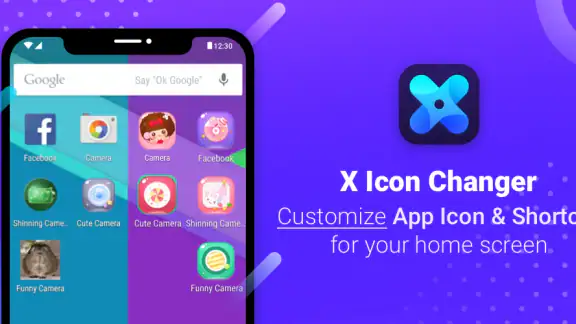
Si vous êtes comme moi, vous aimez probablement personnaliser votre téléphone pour qu'il reflète votre personnalité unique. C'est là que X Icon Changer entre en jeu. Cette application est un outil fantastique pour transformer l'apparence de votre écran d'accueil en modifiant les icônes de vos applications.
Quand la personnalisation accroche sur un détail
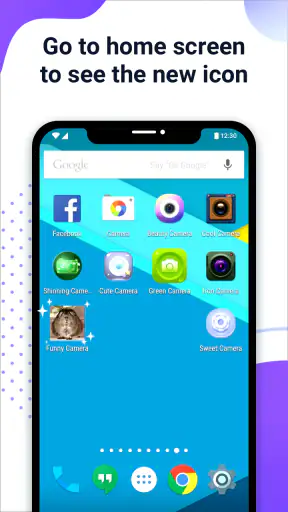
Le point qui peut surprendre au premier essai, c'est qu'une icône modifiée n'est pas toujours remplacée partout dans le téléphone. Je distingue bien l'écran d'accueil du tiroir d'applications, des résultats de recherche et des raccourcis déjà placés ailleurs : le changement peut concerner le raccourci créé pour l'accueil, sans redessiner l'identité de l'application dans tous les menus du système. Si vous ne voyez pas l'effet attendu dans chaque endroit, cela ne signifie donc pas forcément que votre choix n'a pas été appliqué.
Avant de refaire toute la sélection, je vérifie où se trouve l'icône que je regarde et si je consulte le raccourci nouvellement créé ou l'ancien. Deux icônes portant le même nom peuvent coexister après une personnalisation. Supprimer l'ancien raccourci de l'écran d'accueil, puis utiliser le nouveau, évite de conclure trop vite que l'opération a échoué. Je garde aussi à l'esprit qu'un écran d'accueil dépend du lanceur installé sur l'appareil : son comportement peut influencer la manière dont les raccourcis apparaissent.
Préparer un changement propre
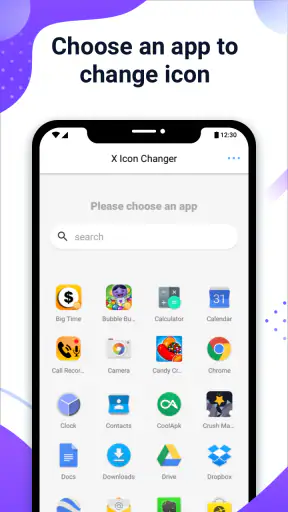
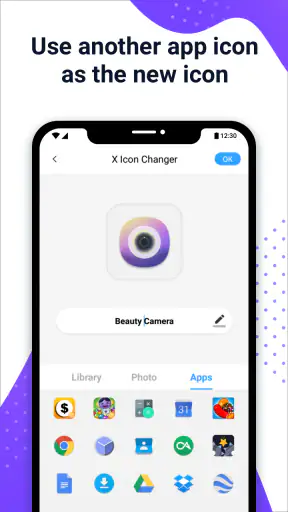
Dans X Icon Changer, l'intérêt est de choisir une application, puis une image de remplacement, qu'elle provienne de la galerie proposée ou de vos propres images. Pour un résultat cohérent, je commence par décider d'un style et d'un petit groupe d'applications essentielles plutôt que de modifier tout le téléphone d'un coup. Cela me permet de vérifier le rendu réel, la lisibilité des pictogrammes et leur correspondance avec les applications avant de consacrer du temps à un thème complet.
Une image qui paraît jolie dans une grande galerie peut devenir difficile à reconnaître une fois réduite à la taille d'une icône. Je privilégie les formes simples, un sujet centré et un contraste net avec le fond. Si je prépare une série d'images personnelles, je les nomme clairement ou les regroupe de façon à les retrouver facilement. Ce petit travail en amont limite les confusions entre versions proches, surtout quand plusieurs icônes ont des couleurs similaires.
Je conseille aussi de noter, même rapidement, quelles applications ont été personnalisées. Quand on change de fond d'écran ou qu'on teste plusieurs styles, cette liste aide à revenir à une présentation uniforme sans devoir tout deviner. C'est particulièrement utile pour les applications quotidiennes : une icône décorative doit rester identifiable au premier coup d'œil, sinon l'écran est plus joli mais moins pratique.
Récupérer un raccourci qui semble absent
Si le nouveau raccourci ne se voit pas immédiatement, je procède par étapes plutôt que de recommencer toute la personnalisation. Je vérifie d'abord les autres pages de l'écran d'accueil et les dossiers, puis je regarde si l'ancien raccourci est toujours présent. Je laisse aussi un instant au lanceur pour actualiser l'affichage ; redémarrer l'appareil peut aider dans certains cas, comme le rappelle l'expérience décrite ici, mais ce n'est pas le premier geste à faire à chaque fois.
Les dernières nouvelles

Royal Match après un raté : reprendre la partie sans perdre le fil

Agoda : réserver un hôtel sans perdre de vue le prix et les preuves

Dominez Carrom Pool: Disc Game avec des Stratégies de Pro

8 Ball Pool : Les mises à jour Android et iOS révolutionnent le jeu

Météo Live° : Simplifiez Votre Quotidien avec des Prévisions Précises

Castle Clash: Roi du monde - Stratégie et Batailles Épiques
Si l'icône est toujours introuvable, je reprends le choix depuis l'application en m'assurant d'avoir sélectionné la bonne application source. Une image correctement choisie ne compense pas une cible erronée : deux applications proches peuvent se confondre dans une liste si l'on se fie seulement à leur nom. Je prends donc le temps de vérifier le libellé avant de valider. Cette vérification évite de modifier le mauvais raccourci et donne un diagnostic plus clair si le résultat ne correspond pas à ce que j'attendais.
Quand le problème vient plutôt de l'écran d'accueil
Il est facile d'attribuer chaque différence à l'outil, alors que le fond d'écran, la disposition des pages ou le lanceur peuvent aussi changer la perception du résultat. Une icône claire sur un fond clair, par exemple, peut sembler avoir disparu alors qu'elle est simplement peu contrastée. Je teste alors une image plus lisible ou un emplacement plus dégagé avant de refaire le processus. Si le comportement varie d'une page à l'autre, je vérifie également si un dossier ou un réglage d'affichage du lanceur ne masque pas le raccourci recherché.
Cette distinction est utile lorsqu'on compare plusieurs façons de personnaliser un téléphone. Un pack d'icônes appliqué par un lanceur compatible peut être plus homogène pour les personnes qui veulent traiter l'ensemble de l'interface. À l'inverse, le changement de raccourcis convient mieux si je souhaite retoucher quelques applications et conserver le reste de mon écran tel quel. Je ne choisirais pas la même méthode pour une refonte complète et pour trois icônes qui jurent avec mon fond d'écran.
Un nouveau look pour votre téléphone
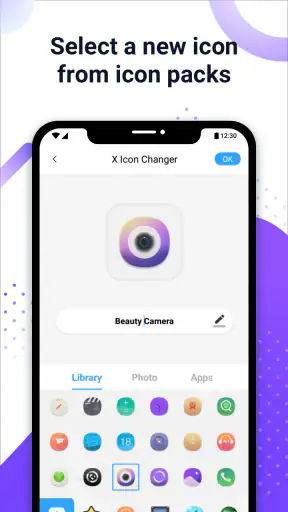
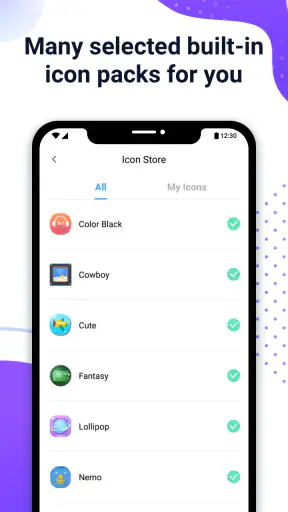
Avec X Icon Changer, changer les icônes de vos applications n'a jamais été aussi simple. L'application propose une interface utilisateur intuitive qui permet même aux novices de naviguer facilement. Vous pouvez choisir parmi une vaste bibliothèque d'icônes prêtes à l'emploi ou même utiliser vos propres images pour une touche vraiment personnelle.
Comment ça marche ?
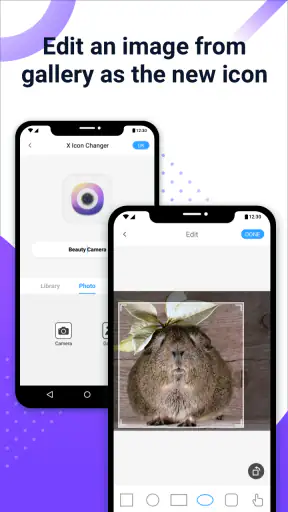
Le processus est assez simple. Une fois l'application installée, vous sélectionnez l'icône que vous souhaitez modifier et choisissez une nouvelle icône dans la galerie de l'application ou téléchargez la vôtre. Ensuite, en quelques clics, votre écran d'accueil prend un tout nouveau look !
Pour éviter de passer d'un thème à l'autre sans parvenir à un ensemble cohérent, je traite l'écran comme un petit système visuel. Je choisis d'abord quelques couleurs dominantes, puis je réserve les images les plus distinctives aux applications que j'ouvre souvent. Les raccourcis moins utilisés peuvent recevoir des icônes plus originales. Ce compromis garde les fonctions importantes faciles à repérer, sans transformer chaque rangée en collection de symboles difficiles à déchiffrer.
Un cas concret : après avoir changé mon fond d'écran pour une image aux tons doux, je peux remplacer seulement les icônes qui ressortent trop, comme celles de mes outils de messages ou de calendrier, puis utiliser le téléphone normalement pendant une journée. Si je cherche une application plus longtemps qu'avant, je reviens à un visuel plus évident. Tester un petit lot dans l'usage quotidien est plus fiable que juger toutes les icônes côte à côte dans une galerie.
Personnalisation sans fin
Ce qui est génial avec X Icon Changer, c'est la liberté qu'il offre en termes de créativité. Vous pouvez assortir vos icônes à votre fond d'écran, créer des thèmes saisonniers ou même assortir les icônes à votre humeur quotidienne. Les possibilités sont infinies et cela rend l'expérience utilisateur vraiment agréable.
Cette liberté a toutefois un coût pratique : chaque image choisie demande un minimum de décision, et les changements ponctuels peuvent rendre l'ensemble moins uniforme. Je trouve plus facile de garder une petite palette et de modifier les icônes par groupes plutôt qu'au hasard, au fil des envies. Pour un thème temporaire, je conserve mes visuels d'origine à portée de main afin de pouvoir revenir à une apparence sobre sans devoir recommencer mes choix depuis zéro.
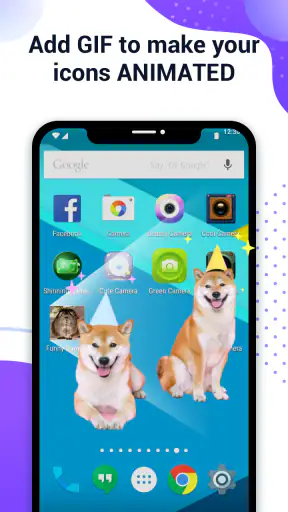
La personnalisation avec ses propres images est particulièrement intéressante pour un écran très personnel, mais elle demande de penser à la lisibilité autant qu'au style. Une photo détaillée peut être agréable en grand et devenir une tache indistincte en petit. Un recadrage centré sur un seul objet ou une couleur contrastée donne souvent un résultat plus utile qu'une image chargée. Ce choix compte davantage pour les applications que je dois repérer rapidement, par exemple quand je consulte mon agenda en déplacement.
À qui cette méthode convient-elle ?
Je vois surtout l'intérêt pour ceux qui veulent retoucher leur écran sans adopter un thème complet ni remplacer leur façon habituelle de naviguer. Si vous avez déjà un fond d'écran qui vous plaît et que seules quelques icônes détonnent, une approche par raccourcis est plus ciblée qu'un changement global. C'est aussi une manière accessible d'expérimenter avec ses propres images, sans devoir concevoir un ensemble complet d'éléments graphiques.
En revanche, si votre objectif est de modifier uniformément de nombreuses icônes dans tout le système, un lanceur compatible avec les packs d'icônes peut être plus adapté. Il convient aussi de garder en tête qu'une icône personnalisée peut ne pas avoir exactement le même comportement visuel qu'une icône native selon le lanceur. Les personnes qui privilégient avant tout une interface standard, immédiatement reconnaissable et sans raccourcis supplémentaires préféreront peut-être conserver les icônes d'origine.
Ce que l'on peut attendre de l'application
X Icon Changer est une application gratuite de personnalisation publiée par ASTER PLAY. Elle affiche une note moyenne de 4,3 sur la base d'environ 636 000 évaluations, et elle a été installée plus de 10 millions de fois. Elle convient à tous les âges, avec une classification PEGI 3, et sa version actuelle est la 4.5.2, prévue pour Android 5.0 ou une version ultérieure. Des achats intégrés peuvent être facturés 2,29 € via Google Play ; je vérifie les options affichées avant de valider un achat, car la personnalisation de base peut déjà suffire à mon besoin.
Dans sa catégorie, elle se situe entre la simple conservation des icônes d'origine et la refonte plus large offerte par certains lanceurs. Ce positionnement est utile si l'on veut garder ses habitudes tout en ajoutant une touche visuelle à des raccourcis choisis. Ce n'est pas forcément la meilleure voie pour harmoniser chaque écran ni pour ceux qui ne souhaitent pas gérer des raccourcis personnalisés. Je la choisirais pour une intervention ciblée, et une solution de thème plus globale si mon projet touchait à toute l'interface.
Mon avis après usage
Bien que X Icon Changer soit assez convivial, il est important de noter que certaines icônes peuvent ne pas changer immédiatement et nécessitent un redémarrage de l'appareil ou un peu de patience. De plus, certaines fonctionnalités avancées peuvent nécessiter un achat in-app, mais la version gratuite offre déjà de nombreuses options pour transformer votre écran d'accueil.
Mon conseil est de commencer par deux ou trois raccourcis, de vérifier leur apparence et leur fonctionnement sur votre écran d'accueil, puis d'élargir le thème seulement si le résultat reste clair au quotidien. Cette méthode limite les retours en arrière et révèle vite si le style choisi vous aide vraiment à retrouver vos applications. Si vous changez souvent de fond d'écran ou aimez faire évoluer votre interface, l'outil peut devenir un compagnon de personnalisation agréable ; si vous voulez une modification globale qui s'applique partout, je regarderais plutôt du côté d'un lanceur conçu pour cela.
En conclusion, X Icon Changer est un excellent moyen de personnaliser votre smartphone sans tracas. Que vous soyez un fan de design minimaliste ou que vous aimiez les thèmes colorés et audacieux, cette application a quelque chose à offrir à tout le monde. Je vous recommande vivement de l'essayer et de voir par vous-même à quel point elle peut transformer votre expérience mobile.
FAQ
Qu'est-ce que X Icon Changer et comment fonctionne-t-il?
X Icon Changer est une application qui vous permet de personnaliser les icônes de vos applications sur votre appareil Android. Elle fonctionne en créant un raccourci avec une icône personnalisée pour remplacer l'icône d'origine. Vous pouvez choisir parmi des icônes prédéfinies ou utiliser vos propres images pour une personnalisation unique.
L'application X Icon Changer est-elle gratuite?
X Icon Changer est disponible en téléchargement gratuit sur le Google Play Store. Cependant, certaines fonctionnalités avancées peuvent nécessiter des achats intégrés pour débloquer des options supplémentaires comme des packs d'icônes premium ou la suppression des publicités.
X Icon Changer affecte-t-il les performances de mon téléphone?
L'utilisation de X Icon Changer n'affecte généralement pas les performances de votre téléphone, car elle crée uniquement des raccourcis avec de nouvelles icônes sans altérer les applications originales. Cependant, avoir trop de raccourcis peut encombrer votre écran d'accueil, ce qui pourrait être gênant pour certains utilisateurs.
Est-il facile de restaurer les icônes d'origine après avoir utilisé X Icon Changer?
Oui, il est facile de restaurer les icônes d'origine. L'application X Icon Changer vous permet de supprimer les raccourcis créés, ce qui rétablit automatiquement l'icône d'application d'origine. Vous pouvez également gérer les icônes à partir de l'écran d'accueil en supprimant simplement le raccourci personnalisé.
X Icon Changer est-il compatible avec tous les appareils Android?
X Icon Changer est compatible avec la plupart des appareils Android récents. Toutefois, certaines restrictions peuvent s'appliquer en fonction de la version du système d'exploitation ou des personnalisations du fabricant. Il est recommandé de vérifier la compatibilité sur la page du Google Play Store avant de télécharger l'application.











