

YouCut - Video Editor & Maker
4,8Lecteurs et éditeurs vidéoMis à jour le 17 octobre 2026

Captures d’écran

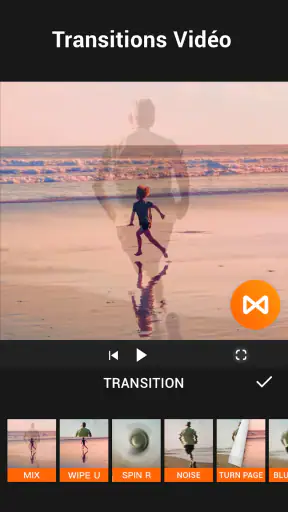



 Analyse par Mobexer
Lors de mes premiers montages, YouCut - Video Editor & Maker m’a surtout plu parce qu’il permet de passer rapidement de quelques clips éparpillés à une vidéo cohérente. Je n’ai pas eu besoin de commencer par apprendre une logique de montage compliquée : j’ai choisi mes séquences, puis j’ai travaillé directement sur l’ordre, la durée et l’ambiance. Cette entrée en matière convient bien à quelqu’un qui veut publier une vidéo simple sans transformer chaque projet en séance de réglages.
Une première semaine qui donne envie d’essayer
Le premier réflexe utile consiste à réfléchir au format de destination avant de monter. Pour une vidéo verticale destinée à un fil social, le ratio doit être choisi tôt : cela aide à repérer les éléments importants qui risquent d’être coupés sur les côtés et évite de reconstruire le cadrage à la fin. Pour un souvenir à regarder sur un écran plus large, je préfère au contraire vérifier que les visages et les détails restent bien placés dans un cadre horizontal.
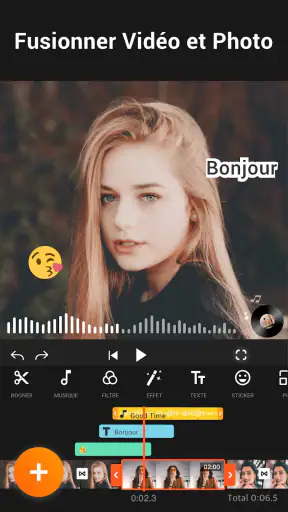
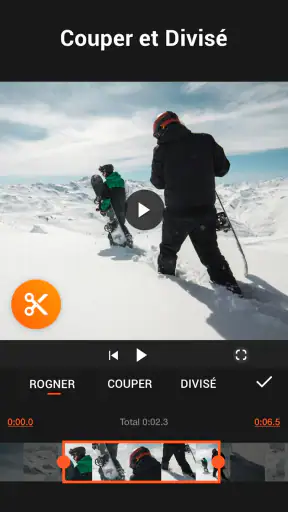
La possibilité de rogner, d’assembler et d’ajuster les clips rend les essais accessibles. On peut enlever une hésitation au début d’une prise, rapprocher deux moments liés ou retirer une séquence qui ralentit le récit. C’est particulièrement pratique pour une courte vidéo de cuisine : je peux garder la préparation, l’étape importante et le résultat, sans laisser toute la durée de la recette dans le montage.
Dossiers approfondis sur YouCut - Video Editor & Maker
VivaVideo : Transformez Votre Smartphone en Studio de Montage
KineMaster : L'application qui transforme votre smartphone en studio vidéo
PLAYit-All in One Video Player : L'Avenir du Divertissement Mobile
Royal Match après un raté : reprendre la partie sans perdre le fil
Agoda : réserver un hôtel sans perdre de vue le prix et les preuves
Dominez Carrom Pool: Disc Game avec des Stratégies de Pro
Le projet prend aussi une autre allure dès qu’on ajoute une bande sonore ou un filtre, mais je conseille de les utiliser avec retenue au départ. Un filtre appliqué à toutes les scènes peut uniformiser des prises tournées sous des éclairages différents, mais il peut aussi rendre les couleurs moins naturelles. De même, une musique agréable seule peut prendre trop de place une fois associée à des paroles ou à des sons utiles. Je vérifie donc le résultat en entier avant de choisir une piste et de valider l’ambiance.
Ce qui donne envie d’y revenir
YouCut - Video Editor & Maker est une application populaire qui a su captiver l'attention des créateurs de contenu vidéo sur Android. Après avoir passé du temps à explorer ses fonctionnalités, je suis prêt à partager mon expérience et mes impressions. Alors, plongeons dans le vif du sujet !
Interface utilisateur intuitive
L'une des premières choses que j'ai remarquées en utilisant YouCut est son interface utilisateur simplifiée et conviviale. Dès le lancement de l'application, vous êtes accueilli par un tableau de bord clair qui vous permet d'accéder rapidement à toutes les fonctionnalités principales. Pour quelqu'un qui n'est pas un expert en montage vidéo, YouCut parvient à éliminer la complexité tout en offrant des outils puissants.
Fonctionnalités de montage vidéo
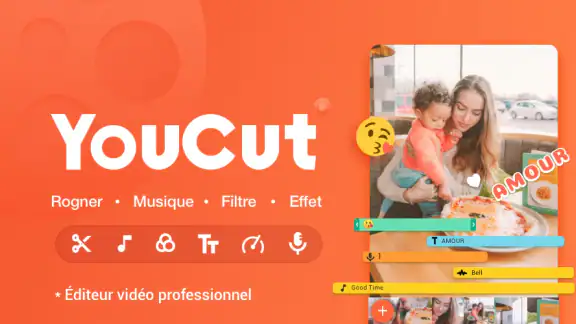
En ce qui concerne le montage, YouCut offre une gamme impressionnante d'outils. Vous pouvez facilement couper, fusionner et ajuster vos clips vidéo. L'ajout de musique de fond est un jeu d'enfant, et la bibliothèque musicale intégrée propose une variété de pistes libres de droits, ce qui est un vrai plus pour éviter les problèmes de droits d'auteur.
Les dernières nouvelles

8 Ball Pool : Les mises à jour Android et iOS révolutionnent le jeu

Météo Live° : Simplifiez Votre Quotidien avec des Prévisions Précises

Castle Clash: Roi du monde - Stratégie et Batailles Épiques

iTunes sur mobile : retrouver sa musique, à condition d’être dans l’écosystème Apple

Duolingo : L'Apprentissage des Langues Réinventé

Prime Video : Pourquoi C'est Notre Application de la Semaine
Une autre fonctionnalité que j'ai particulièrement appréciée est la possibilité d'ajuster la vitesse de la vidéo. Que vous souhaitiez créer un effet de ralenti dramatique ou une accélération dynamique, YouCut vous donne la flexibilité nécessaire pour expérimenter.
Pour éviter les coupes qui donnent une impression brusque, je laisse parfois un court instant de marge autour du passage que je veux conserver, puis je regarde la jonction entre les deux plans avant de raccourcir davantage. Cette vérification est utile quand un geste commence dans un clip et se termine dans le suivant. Je fais aussi attention à la vitesse : un ralenti attire l’œil, mais s’il est utilisé sur chaque séquence, il finit par rendre la vidéo monotone. En réserver l’effet à un seul moment le rend souvent plus lisible.
Filtres et effets
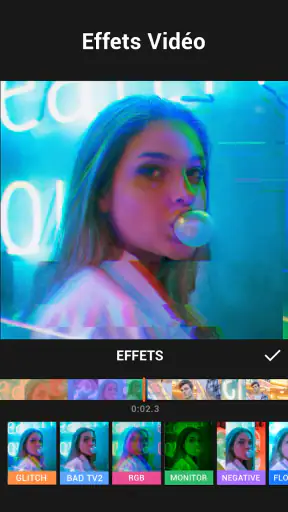
Pour ceux qui aiment ajouter une touche artistique à leurs vidéos, YouCut ne déçoit pas. L'application propose une collection de filtres et d'effets visuels qui peuvent transformer une vidéo ordinaire en quelque chose de vraiment spectaculaire. Les filtres sont bien conçus et peuvent être appliqués avec un simple glissement du doigt.
Dans un montage composé de prises faites à plusieurs moments de la journée, je préfère comparer les plans côte à côte plutôt que d’appliquer un effet au hasard. Un filtre peut rapprocher leur apparence, mais il ne corrige pas toujours une différence forte de lumière ou de couleur. Mon conseil est de garder une scène de référence — un visage ou un objet reconnaissable — et de vérifier qu’elle reste crédible après le traitement. C’est une petite précaution qui évite une vidéo visuellement uniforme, mais artificielle.
Exportation et partage
Après avoir passé du temps à peaufiner votre chef-d'œuvre, l'étape suivante est l'exportation. YouCut permet d'exporter des vidéos en haute définition sans filigrane, un avantage considérable par rapport à de nombreuses autres applications gratuites. De plus, le processus d'exportation est rapide et efficace, vous permettant de partager vos créations sur les réseaux sociaux en un rien de temps.
Avant d’exporter, je regarde une dernière fois le début et la fin : une ouverture trop longue donne envie de faire défiler, et une fin coupée en plein geste paraît accidentelle. Je vérifie également le son au casque si la vidéo repose sur une voix ou une musique discrète. Le rendu paraît terminé dans l’éditeur, mais c’est le fichier exporté qui compte : le visionner une fois permet de repérer un détail oublié avant de le partager.
Une habitude qui reste légère
Sur la durée, l’intérêt d’un éditeur mobile dépend moins du nombre d’options que de la facilité avec laquelle on retrouve son fil de travail. YouCut est proposé gratuitement par InShot Video Editor ; la version 1.693.1212 fonctionne sur Android à partir de la version 8.0. L’application est classée PEGI 3, et ses achats intégrés sont proposés entre 3,09 € et 28,99 € lorsqu’ils sont facturés via Play. Elle affiche une moyenne de 4,8 sur 8,2 millions d’évaluations et dépasse les 100 millions d’installations, des chiffres qui témoignent d’un usage très répandu, sans garantir que son fonctionnement conviendra à chaque façon de monter.
Pour un usage régulier, je trouve préférable de garder une méthode simple : choisir les meilleurs plans avant d’ouvrir le projet, faire un premier montage sans effets, puis ajouter la musique et les finitions. Cette approche limite les retours en arrière et aide à voir si l’histoire tient déjà sans décoration. Pour une vidéo de week-end, par exemple, je peux sélectionner quelques moments forts, les ordonner, couper les temps morts et ne choisir une piste qu’une fois le rythme posé. Le montage reste ainsi assez court pour être terminé dans un moment libre.
Ce qui peut fatiguer à force
La simplicité a son revers : dès que le projet demande un contrôle très précis de nombreux éléments, une interface mobile peut devenir moins confortable qu’un logiciel de bureau. Je ne choisirais pas YouCut pour construire un montage complexe avec beaucoup de pistes à régler finement ou pour un travail où chaque détail sonore et visuel doit être contrôlé séparément. Sur un grand projet, le petit écran rend les sélections minutieuses et les corrections répétées plus laborieuses. Un éditeur plus complet sur ordinateur sera alors plus adapté, même s’il demande davantage de temps pour être pris en main.
Les achats intégrés peuvent aussi changer la sensation de gratuité si l’on souhaite accéder à des options payantes. Je conseille donc de commencer par réaliser un petit projet avec les outils disponibles sans achat, avant de décider si une option supplémentaire répond à un besoin récurrent. Un achat n’a d’intérêt que s’il enlève un obstacle concret dans votre manière de travailler ; pour une vidéo occasionnelle, il est raisonnable de rester sur ce qui suffit déjà.
Autre source de lassitude possible : les effets attirent facilement l’attention au début, puis on peut se retrouver à essayer des variantes sans améliorer le montage. Quand je commence à modifier un filtre sans savoir ce que cela apporte, je reviens à une version plus sobre et je regarde si le rythme et le cadrage fonctionnent déjà. Le temps gagné vient souvent davantage d’un meilleur choix des séquences que d’une nouvelle couche d’effets.
À qui je le conseillerais, et à qui moins
Je le recommande surtout aux personnes qui montent sur leur téléphone des clips courts, des souvenirs de famille, une recette, une petite présentation ou une vidéo destinée aux réseaux sociaux. Il est également pratique pour quelqu’un qui veut réunir plusieurs prises et les rendre plus faciles à regarder, sans passer par un ordinateur. En revanche, si votre activité consiste à produire des vidéos longues avec une organisation complexe, ou si vous avez besoin d’un contrôle approfondi du son et de l’image, une solution de montage plus avancée sera probablement plus confortable.
Par rapport aux éditeurs intégrés aux réseaux sociaux, YouCut a l’avantage de préparer un fichier avant de choisir où le publier : je peux travailler le montage sans être obligé de terminer dans l’outil de création d’une plateforme. Les éditeurs sociaux restent souvent plus directs pour ajouter immédiatement leurs éléments propres et publier dans la foulée. Face aux applications mobiles plus chargées en commandes, YouCut mise davantage sur un parcours accessible ; cette légèreté est appréciable pour les tâches courantes, mais elle ne remplace pas les possibilités d’un environnement professionnel.
Une question pratique revient souvent : faut-il être à l’aise avec le montage pour s’en servir ? À mon avis, non, si l’objectif est de couper, réorganiser et assembler des clips. Je commencerais par un projet très court, car il permet de comprendre les gestes de base sans se perdre dans trop de séquences. Pour progresser, le meilleur exercice est de raconter une seule petite histoire — une sortie, un plat, un objet fabriqué — plutôt que d’essayer tous les effets à la fois.
On peut aussi se demander si la musique suffit à rendre une vidéo publiable. Elle donne un fil conducteur, mais elle ne remplace ni un bon enchaînement ni une vérification des sons importants. Si une personne parle, je baisse la musique au point où les mots restent faciles à suivre ; si le son d’origine raconte l’action, je le conserve au lieu de le masquer systématiquement. Et lorsque la vidéo est destinée à être partagée, je fais un essai complet du fichier exporté avant de considérer le travail fini.
Le verdict après la nouveauté
Avec le temps, je juge YouCut moins sur l’effet amusant des filtres que sur sa capacité à rendre un petit montage assez simple pour qu’on le termine vraiment. C’est là que l’application garde sa valeur : elle répond bien aux besoins fréquents de découpe, d’assemblage, de musique et de mise en forme, sans exiger une longue préparation pour chaque vidéo. Si vous ne montez qu’une fois de temps en temps, elle peut rester une solution pratique plutôt qu’un outil à entretenir comme un loisir à part entière.
Je ne la conseillerais pas à quelqu’un qui attend d’un éditeur mobile qu’il remplace entièrement un logiciel de production avancé, ni à une personne qui veut seulement publier une séquence brute avec les outils déjà présents sur son réseau social. Mais si vous aimez conserver un peu de contrôle avant le partage et que vos projets restent d’une ampleur raisonnable, YouCut - Video Editor & Maker mérite sa place sur le téléphone. Pour moi, son intérêt durable tient à cette promesse concrète : rendre le montage courant assez accessible pour qu’une bonne idée ne reste pas simplement dans la galerie.
FAQ
Comment puis-je ajouter de la musique à mes vidéos dans YouCut ?
Pour ajouter de la musique à vos vidéos dans YouCut, ouvrez l'application, sélectionnez la vidéo que vous souhaitez modifier, puis appuyez sur l'option 'Musique'. Vous pouvez choisir parmi une variété de pistes gratuites proposées par l'application ou importer votre propre musique depuis votre appareil. Assurez-vous que les droits d'auteur sont respectés si vous utilisez de la musique externe.
YouCut est-il gratuit à utiliser ?
Oui, YouCut est gratuit à télécharger et à utiliser avec des fonctionnalités de base. Cependant, l'application propose des achats intégrés pour accéder à des fonctionnalités premium telles que la suppression des publicités et l'accès à des effets spéciaux supplémentaires. Les utilisateurs peuvent choisir de s'abonner pour une expérience sans interruption.
YouCut laisse-t-il un filigrane sur les vidéos exportées ?
Non, l'un des avantages de YouCut par rapport à d'autres éditeurs vidéo gratuits est qu'il n'ajoute pas de filigrane aux vidéos exportées. Cela permet aux utilisateurs de partager leurs créations sans aucune marque indésirable. Toutefois, certaines fonctionnalités avancées peuvent nécessiter un achat intégré.
Puis-je ajuster la résolution vidéo avec YouCut ?
Oui, YouCut permet aux utilisateurs de choisir la résolution de la vidéo lors de l'exportation. Vous pouvez ajuster la qualité en fonction de vos besoins, de la HD à des résolutions plus basses, pour économiser du stockage ou faciliter le partage. L'application prend également en charge différents formats d'exportation.
YouCut est-il compatible avec tous les appareils Android et iOS ?
YouCut est principalement conçu pour les appareils Android et offre une compatibilité étendue avec la plupart des versions récentes du système d'exploitation. Cependant, il n'est pas disponible sur iOS. Les utilisateurs d'iPhone devront chercher des alternatives dans l'App Store. Assurez-vous que votre appareil Android est à jour pour une performance optimale.
Télécharger










