 Gboard, le clavier Google
Gboard accélère les gestes du quotidien sans se faire remarquer
On ne remarque un clavier mobile que lorsqu’il nous ralentit : une adresse à retaper, une faute qui échappe à la correction, un mot de passe compliqué à saisir avec les pouces. Gboard, le clavier Google s’attaque à ces petites pertes de temps sans demander de changer sa façon d’écrire. Après l’avoir utilisé au quotidien, mon avis tient en une phrase : c’est l’un des rares outils dont la meilleure qualité est de se faire oublier, tout en rendant les échanges plus rapides et moins pénibles.
Un clavier qui règle les problèmes avant qu’ils ne s’accumulent
La force de Gboard ne repose pas sur une fonction spectaculaire, mais sur l’addition de gestes ordinaires mieux exécutés. La correction suggère les erreurs fréquentes, la prédiction propose la suite d’une phrase et le glissement du doigt permet de former des mots sans lever le pouce entre chaque lettre. Rien de tout cela n’est nouveau pris séparément. Ce qui compte, c’est que ces aides restent réunies dans le clavier que l’on utilise déjà pour écrire un message, remplir un formulaire ou chercher une information.
La correction est particulièrement utile quand on tape vite, dans le métro ou en marchant quelques secondes entre deux rendez-vous. Elle rattrape souvent les lettres inversées et les frappes approximatives sans obliger à relire chaque mot. Les suggestions ne sont pas infaillibles : les noms propres, les abréviations et les phrases volontairement familières peuvent la dérouter. Mais elles sont assez pertinentes pour réduire le nombre de retours en arrière, et le texte reste toujours sous contrôle. Une proposition peut être ignorée ou remplacée en un geste.
Le clavier sait aussi s’adapter à plusieurs langues. Pour les personnes qui alternent entre le français et une autre langue, cette souplesse évite de modifier constamment les réglages ou de lutter contre des corrections qui veulent tout franciser. Le résultat dépend des langues activées et de la façon dont on écrit, mais la transition est généralement plus naturelle qu’avec un clavier qui traite chaque changement comme une exception.
Les fonctions qui deviennent vite des réflexes
La dictée vocale est l’une des aides les plus concrètes. Elle permet de rédiger un message un peu long quand les mains sont occupées, ou simplement quand taper sur un petit écran devient fastidieux. Elle convient bien à une première version que l’on relit ensuite ; pour un nom rare, une adresse ou une ponctuation précise, une vérification reste prudente. Son intérêt n’est pas de supprimer le clavier, mais de proposer une autre façon de commencer.

Voir d’autres applications de Gboard, le clavier Google


Le presse-papiers mérite également quelques minutes d’attention. Selon les réglages et la version utilisée, il permet de retrouver des éléments copiés récemment et de les réutiliser sans retourner dans l’application d’origine. C’est précieux pour une adresse, un numéro de suivi ou une formule que l’on doit envoyer à plusieurs personnes. Comme pour tout historique de copie, mieux vaut garder à l’esprit ce qu’on y place : un clavier n’est pas l’endroit où stocker durablement des informations sensibles.
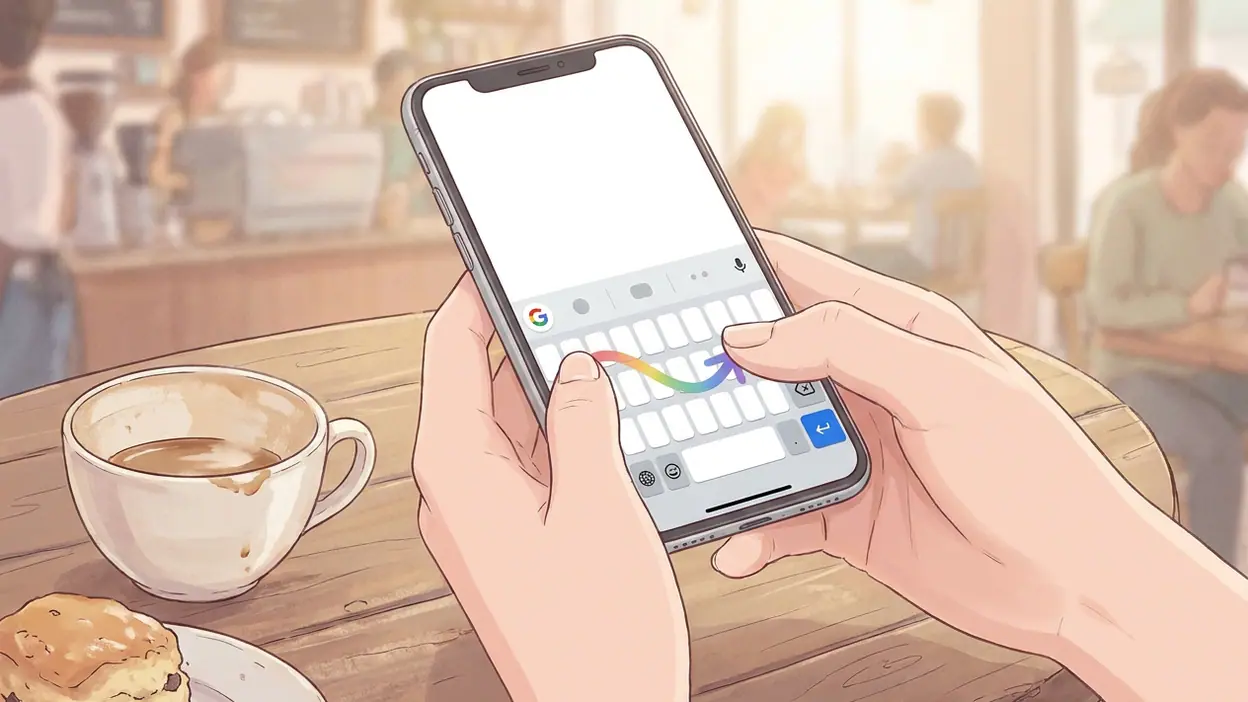
Gboard propose aussi la saisie par glissement, les commandes de recherche et des raccourcis vers des contenus tels que les autocollants ou les émojis. Ces options ne sont pas toutes indispensables à tout le monde. Leur valeur tient plutôt à leur disponibilité au même endroit : on peut passer d’un mot à une recherche ou à une image sans fermer la conversation et perdre le fil. Le vrai gain, c’est d’éviter les changements d’application pour les tâches minuscules.
Les moments où le temps gagné se voit vraiment
Dans une conversation, le bénéfice est immédiat : une réponse rapide, un mot corrigé avant l’envoi, un émoji trouvé sans ouvrir un autre écran. Dans un formulaire, la prédiction et la correction accélèrent la saisie d’une adresse ou d’un commentaire, même si les champs particuliers et les mots de passe restent souvent moins confortables. Pour une recherche, l’accès aux commandes de Google peut éviter de quitter le clavier, notamment lorsqu’on veut vérifier un fait ou partager une information au cours d’un échange.
La traduction intégrée peut dépanner pour comprendre ou composer une phrase dans une autre langue, mais elle ne remplace pas Google Traduction quand il faut examiner un texte long ou une nuance importante. La différence est simple : Gboard sert à garder l’échange en mouvement ; l’application spécialisée sert à travailler davantage le contenu. De la même manière, Google Lens est plus adapté à l’analyse d’une image, tandis que le clavier répond aux besoins qui apparaissent pendant qu’on écrit.
Pour les usages répétitifs, les économies deviennent plus sensibles. Une personne qui répond toute la journée à des messages, complète régulièrement des formulaires ou passe d’une langue à l’autre accumule moins de micro-interruptions. On ne gagne pas forcément plusieurs minutes d’un seul coup ; on évite plutôt des dizaines de petits détours. C’est une utilité modeste à chaque geste, mais suffisamment constante pour modifier le confort général du téléphone.
Un bon outil demande un réglage raisonnable
À l’installation, je conseille de vérifier d’abord les langues de saisie et de choisir celles dont on se sert réellement. Trop de dispositions activées rendent les suggestions moins prévisibles et compliquent parfois le changement de langue. Il vaut aussi la peine de tester la saisie par glissement sur quelques phrases, puis de garder la fonction seulement si elle correspond à sa manière d’écrire. Certaines personnes tapent plus vite avec les deux pouces ; il n’y a aucune raison de forcer un geste qui ne leur convient pas.
Ensuite, il est utile d’examiner les préférences de correction, la rangée de raccourcis et les options de dictée. On peut désactiver les suggestions qui encombrent l’écran, ajuster la correction automatique ou modifier l’apparence du clavier pour mieux distinguer les touches. Les thèmes sont une question de confort, pas le cœur du produit. La priorité est d’obtenir un clavier lisible, prévisible et adapté à son rythme, plutôt que d’activer chaque fonction par curiosité.
La confidentialité mérite une attention tout aussi pratique. Les traitements et les options disponibles varient selon la fonction, la version et l’appareil ; il faut donc consulter les réglages de confidentialité au lieu de supposer que tout fonctionne de la même manière. Évitez de copier dans le presse-papiers des données que vous ne souhaitez pas retrouver ensuite, et désactivez les fonctions de personnalisation ou de partage qui ne vous servent pas. Ce n’est pas une raison de renoncer au clavier, mais un bon rappel : un outil de saisie accompagne presque toutes nos activités sur le téléphone.
Pour qui l’installation est-elle prioritaire ?
Gboard est particulièrement intéressant si le clavier actuel vous corrige mal, si vous écrivez beaucoup avec une seule main ou si vous alternez régulièrement entre plusieurs langues. Il convient aussi aux personnes qui dictent leurs messages, copient souvent les mêmes informations ou veulent garder leurs outils de recherche à portée de pouce. Si le clavier fourni avec votre téléphone fonctionne déjà parfaitement et que vous ne cherchez aucune de ces aides, le changement sera moins marquant. Le bénéfice se juge sur les frictions réellement rencontrées, pas sur le nombre de fonctions affichées.
Il existe enfin des limites qu’il faut nommer. Les suggestions peuvent transformer un terme choisi ou s’immiscer dans une phrase où l’on préfère garder son style ; les noms propres restent un point faible classique. La dictée demande un environnement adapté, et les commandes supplémentaires peuvent donner une impression de surcharge si l’on ne les utilise pas. Certains réglages et certaines fonctions dépendent du téléphone, de la langue ou de la version de l’application : l’expérience n’est donc pas parfaitement identique partout.
À mes yeux, ces défauts ne changent pas le verdict, parce que Gboard améliore précisément les gestes que l’on répète le plus. Gboard, le clavier Google n’a pas besoin de remplacer toutes les applications de saisie ni de devenir le centre du téléphone : il lui suffit de rendre l’écriture plus fluide, la correction moins agaçante et les détours moins fréquents. Si vous envoyez beaucoup de messages ou si votre clavier actuel vous fait régulièrement perdre le fil, installez-le, prenez quelques minutes pour le régler et gardez les fonctions qui vous servent. C’est une recommandation facile à défendre, non pour ses effets spectaculaires, mais pour le temps et l’attention qu’il rend au quotidien.