 Microsoft OneDrive
 : retrouver ses fichiers sans transferts inutiles
Le fichier qu’on cherche est rarement celui qu’on vient d’ouvrir. Il est plutôt dans une pièce jointe, sur un ancien téléphone ou dans le dossier d’un collègue, juste au moment où il faut partir. Microsoft OneDrive règle ce problème en gardant documents et photos accessibles depuis un même espace, sur mobile comme sur ordinateur. Son intérêt n’est pas de tout faire à votre place : c’est d’éliminer les transferts inutiles et les recherches à répétition.
Après quelques jours d’usage, ce sont les automatismes qui convainquent. Une photo prise sur le téléphone peut être sauvegardée sans câble, un document partagé s’ouvre depuis le métro, et un lien remplace l’envoi de trois versions d’une même pièce jointe. OneDrive est particulièrement utile si vous jonglez déjà avec Windows et les outils Microsoft. Il demande toutefois un minimum d’organisation : le nuage ne rend pas un dossier désordonné plus facile à comprendre.
Un espace unique pour les fichiers qui circulent
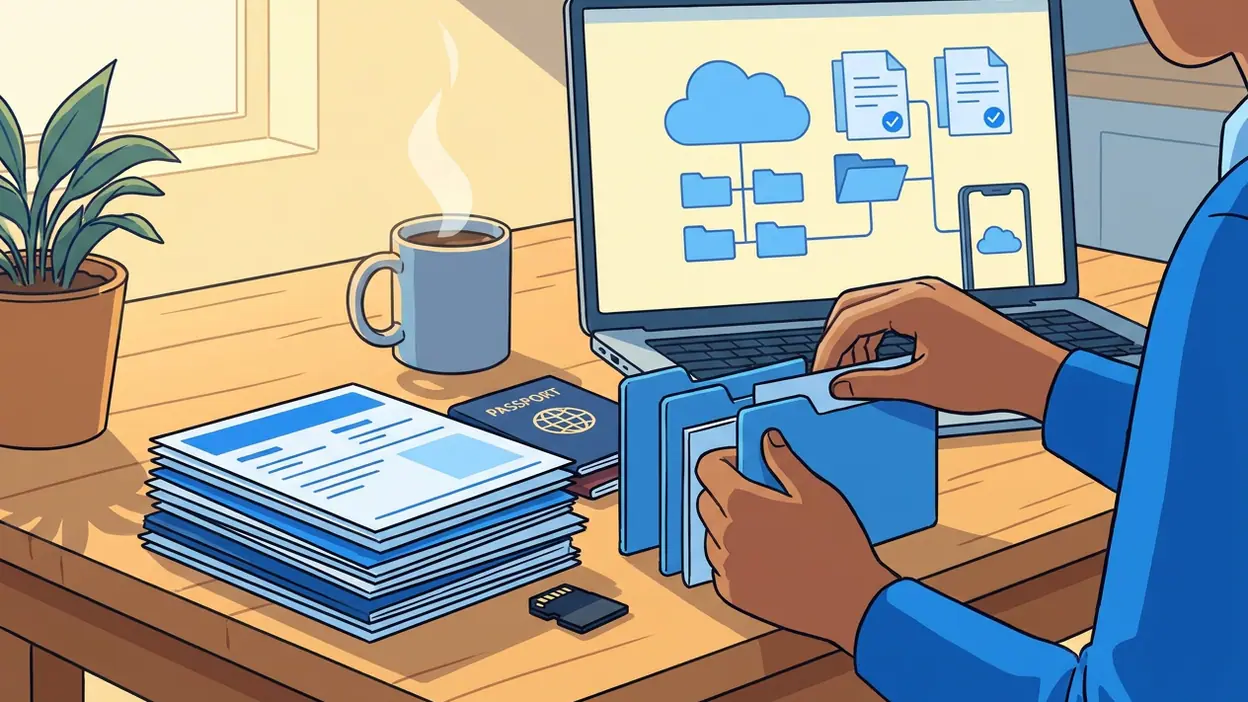
Le fonctionnement est simple : on ajoute un fichier à OneDrive, puis on le retrouve dans l’application mobile, dans un navigateur ou dans le dossier OneDrive de son ordinateur. Les changements se synchronisent lorsque la connexion le permet. Cette continuité paraît banale jusqu’au jour où l’on doit terminer sur son téléphone un document commencé au bureau, ou récupérer une facture depuis l’ordinateur familial.
Sur mobile, l’accueil donne accès aux fichiers récents, aux éléments partagés et aux dossiers. La recherche aide à retrouver un nom de fichier ou un document sans avoir à se rappeler où il a été rangé. On peut aussi consulter plusieurs formats courants sans installer l’application qui les a créés. Pour modifier un document Word ou un tableau, l’association avec Microsoft Word ou Google Sheets peut toutefois être plus confortable que l’aperçu intégré, selon le fichier et les outils déjà utilisés.
Le partage est l’autre pièce maîtresse. Au lieu d’envoyer une copie par courriel, on crée un lien et l’on choisit les personnes autorisées à consulter ou modifier le fichier, selon les options disponibles. C’est plus propre pour un document qui évolue : chacun travaille sur la même version, et les boîtes de réception ne se remplissent pas de pièces jointes nommées « final », « final2 » puis « vraiment final ».

Voir plus d’applications de Microsoft OneDrive


Ce qui le rend utile au quotidien
La sauvegarde automatique des photos est l’un des usages les plus immédiatement appréciables. Une fois configurée, elle met les nouvelles images à l’abri sans qu’il faille penser à brancher le téléphone. Cela ne dispense pas de vérifier les réglages de sauvegarde et l’espace disponible, mais cela réduit le risque de perdre ses clichés après une panne ou un changement d’appareil. Pour qui prend aussi beaucoup de vidéos, surveiller la capacité de stockage devient vite nécessaire.
Les fichiers peuvent également être marqués pour une consultation hors ligne. C’est un réglage à activer avant de partir, pas une astuce à découvrir dans un train sans réseau. Une présentation, un itinéraire enregistré en document ou un formulaire de travail restent alors accessibles même lorsque la connexion disparaît. Les modifications effectuées hors ligne se synchronisent ensuite quand l’appareil retrouve Internet.
La sécurité et la récupération comptent aussi dans l’usage réel. Le coffre-fort personnel permet de protéger certains fichiers sensibles avec une vérification supplémentaire, tandis que la corbeille donne une chance de restaurer un élément supprimé par erreur. Ces fonctions ne remplacent ni une stratégie de sauvegarde complète ni la prudence face aux liens partagés, mais elles offrent un filet de sécurité concret pour les documents importants.
Les situations où il fait gagner du temps
Pour un déplacement, OneDrive évite de s’envoyer à soi-même billets, réservations et documents de travail. On place les fichiers dans un dossier, on les rend disponibles hors ligne si nécessaire, puis on les ouvre depuis le téléphone. Le même principe fonctionne pour un rendez-vous administratif : au lieu de fouiller parmi les téléchargements, on garde une copie du justificatif dans un dossier clairement nommé.
Au travail ou dans les études, le partage est particulièrement pratique lorsque plusieurs personnes relisent un document. Le lien peut être envoyé dans une conversation, et les participants accèdent au même fichier plutôt qu’à des copies concurrentes. Si l’on utilise déjà Microsoft 365, la continuité avec Word et les autres outils de la suite donne à OneDrive une vraie cohérence. Google Keep reste plus adapté aux notes rapides et aux listes, mais une note n’est pas un système de classement pour des dossiers, des scans et des fichiers de projet.
À la maison, l’application sert de point de passage entre appareils : conserver une copie d’un contrat, partager des photos avec la famille ou récupérer un document numérisé depuis le téléphone. Son intérêt dépend moins du nombre de fichiers que de leur circulation. Dès qu’un même élément doit passer d’un appareil à un autre ou d’une personne à une autre, le stockage en ligne retire une étape.
La configuration qui évite les mauvaises surprises
À l’installation, commencez par décider ce qui doit être sauvegardé automatiquement. La sauvegarde des photos est pratique, mais elle peut consommer rapidement l’espace associé au compte, surtout avec les vidéos. Vérifiez aussi si le téléphone envoie les fichiers uniquement par réseau sans fil ou s’il utilise les données mobiles. Ce petit choix peut éviter une consommation imprévue pendant un séjour à l’étranger.
Ensuite, créez quelques dossiers qui correspondent à vos habitudes plutôt que de bâtir une arborescence compliquée : administratif, travail, voyages, par exemple. Activez l’accès hors ligne seulement pour les documents dont vous aurez réellement besoin sans réseau. Pour les fichiers partagés, prenez le temps de choisir les droits appropriés et retirez l’accès quand il n’est plus nécessaire. Un dossier clair vaut mieux qu’une synchronisation parfaite d’un bureau en désordre.
Enfin, assurez-vous que le compte utilisé est le bon sur chaque appareil. C’est une vérification fastidieuse une fois, mais elle évite de chercher un fichier dans un espace personnel alors qu’il se trouve dans un compte professionnel, ou inversement. Si vous utilisez plusieurs services de stockage, gardez une règle simple : OneDrive pour les documents qui doivent suivre votre environnement Microsoft, et un autre outil seulement lorsqu’un besoin précis le justifie.
Ce qui pourrait être plus simple
OneDrive ne supprime pas toutes les frictions. Les options de partage et de synchronisation peuvent dérouter au début, surtout lorsqu’on distingue mal un fichier conservé sur l’appareil d’un fichier disponible uniquement en ligne. Les réglages de sauvegarde méritent eux aussi une lecture attentive : activer une fonction sans regarder son effet sur le stockage ou les données mobiles peut entraîner une mauvaise surprise.
L’application est plus convaincante comme prolongement d’un espace de travail Microsoft que comme solution universelle pour tout le monde. Si vos proches et vos collègues utilisent surtout Google Drive, imposer OneDrive peut ajouter une étape au lieu d’en enlever une. Google Keep répond mieux aux pense-bêtes, tandis que l’Assistant Google ou Google Gemini ont d’autres rôles, davantage tournés vers les commandes et l’aide conversationnelle. OneDrive, lui, doit d’abord bien retrouver, protéger et transmettre des fichiers.
La gestion de grandes bibliothèques peut également sembler moins immédiate sur un petit écran que sur un ordinateur. Renommer, déplacer ou sélectionner de nombreux éléments reste possible, mais ces tâches sont plus agréables avec un clavier et une vue plus large. L’application mobile est donc excellente pour consulter, capturer, partager et dépanner ; elle ne remplace pas toujours un vrai travail de classement.
Qui devrait l’installer en premier
OneDrive est un choix évident pour les personnes qui utilisent Windows, Microsoft 365 ou les deux, et qui veulent que leurs documents les suivent sans manipulations répétées. Il conviendra aussi à celles et ceux qui prennent beaucoup de photos et souhaitent une copie automatique, à condition de surveiller la capacité du compte. Étudiants, indépendants et équipes légères y gagneront surtout grâce aux liens de partage et à la continuité entre téléphone et ordinateur.
Pour un usage réduit à quelques listes de courses et notes personnelles, l’application risque d’être superflue. Pour une personne qui travaille exclusivement dans un autre écosystème et n’échange jamais de fichiers avec des utilisateurs Microsoft, le bénéfice sera moins net. Le bon critère n’est pas la popularité d’un service, mais le nombre de fois où vous perdez du temps à vous envoyer un fichier ou à chercher la bonne version.
Pour le reste, Microsoft OneDrive mérite sa place sur le téléphone dès que des documents doivent circuler sans effort entre appareils ou personnes. Sa meilleure qualité est discrète : il transforme une suite de petites corvées en gestes prévisibles, sans prétendre remplacer les applications qui créent les fichiers. Configurez soigneusement les sauvegardes, gardez une structure de dossiers lisible et utilisez le mode hors ligne à bon escient. Avec ces quelques habitudes, c’est un outil réellement pratique, pas un nuage de plus à alimenter.