

Microsoft OneDrive
4,5ProductivitéMis à jour le 17 octobre 2026

Captures d’écran




 Analyse par Mobexer
Quand je dois retrouver une photo, un document ou une vidéo sur un autre appareil, je préfère ne pas dépendre d’un câble ou d’un transfert de dernière minute. C’est là que Microsoft OneDrive m’est utile : cette application de productivité, développée par Microsoft Corporation, sert de point de stockage commun pour des fichiers que je veux garder accessibles et partager simplement. Elle est gratuite à installer, avec des achats intégrés qui peuvent varier selon ce qui est facturé par Google Play. Pour moi, son intérêt dépend surtout de la place qu’occupent déjà Windows et les outils Microsoft dans mon quotidien.
Une solution de stockage dans le cloud à portée de main
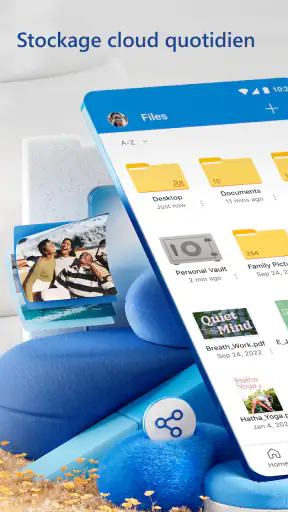
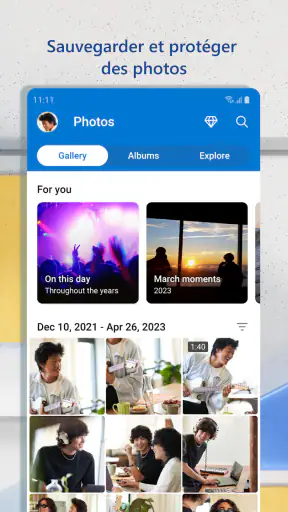
Avec OneDrive, vous obtenez un espace de stockage en ligne qui vous permet de sauvegarder vos documents, photos, vidéos, et tout autre fichier, directement sur le cloud. Ce qui m'a vraiment plu, c'est la facilité avec laquelle je peux accéder à mes fichiers depuis n'importe quel appareil. Que je sois sur mon téléphone, ma tablette ou mon ordinateur portable, mes documents sont toujours à portée de main.
Une place naturelle pour les utilisateurs de Microsoft
OneDrive prend tout son sens lorsque l’on utilise déjà un compte Microsoft et que l’on travaille avec des documents Word, Excel ou PowerPoint. Le passage entre le téléphone et un ordinateur Windows paraît alors plus direct que si chaque fichier était dispersé dans plusieurs services. Sur mobile, je peux consulter un document quand je suis dehors, puis le reprendre plus tard sur un ordinateur, au lieu de m’envoyer plusieurs versions par courriel.
Dossiers approfondis sur Microsoft OneDrive
Google Slides : L'Essentiel de la Productivité Mobile
Google Play Jeux : L'univers Ludique à Découvrir Cette Semaine
Google Drive : L'Écosystème Intégré de la Productivité Mobile
Google Docs : L'Intégration Mobile Réinventée
Assistant Google : Votre Allié Caché pour une Productivité Maximale
Royal Match après un raté : reprendre la partie sans perdre le fil
Cette proximité avec les outils Microsoft ne signifie pas que l’application soit réservée au travail. Je peux aussi y ranger des justificatifs, des billets ou des fichiers personnels que je souhaite retrouver sans fouiller dans les téléchargements du téléphone. En revanche, si mon usage se limite à envoyer rapidement quelques photos à des proches, une messagerie ou un service de partage ponctuel peut être plus simple qu’un espace cloud à organiser.
Un scénario concret : passer du téléphone à l’ordinateur
Imaginez que je photographie un reçu après un achat, puis que je doive le joindre à un document sur mon ordinateur le soir même. En le plaçant dans OneDrive, je peux le retrouver depuis l’autre appareil sans me l’envoyer à moi-même. Le même principe fonctionne pour un fichier de travail commencé en déplacement : je le consulte sur le téléphone, puis je poursuis sur un écran plus confortable. Ce n’est pas spectaculaire, mais cela évite les petites pertes de temps qui s’accumulent.
Pour garder ce flux lisible, je préfère créer quelques dossiers aux noms évidents plutôt que de tout déposer dans un seul emplacement. Une organisation simple par projet ou par type de document rend la recherche plus rapide, surtout quand les fichiers viennent de plusieurs appareils. Je conseille aussi de vérifier le compte connecté avant d’y ajouter un document sensible ou professionnel : un mauvais compte choisi au départ peut compliquer le partage et la récupération ensuite.
Synchronisation et partage simplifiés
L'une des fonctionnalités que j'apprécie particulièrement est la synchronisation automatique. Plus besoin de s'inquiéter de savoir si j'ai la dernière version de mon document lorsque je passe d'un appareil à un autre. Tout se met à jour automatiquement ! Et puis, partager des fichiers avec mes collègues ou amis est un jeu d'enfant. On peut simplement envoyer un lien, et hop, c'est partagé ! Pas mal, non ?
Les dernières nouvelles

Agoda : réserver un hôtel sans perdre de vue le prix et les preuves

Dominez Carrom Pool: Disc Game avec des Stratégies de Pro

8 Ball Pool : Les mises à jour Android et iOS révolutionnent le jeu

Météo Live° : Simplifiez Votre Quotidien avec des Prévisions Précises

Castle Clash: Roi du monde - Stratégie et Batailles Épiques

iTunes sur mobile : retrouver sa musique, à condition d’être dans l’écosystème Apple
Pour le partage, je prends toutefois quelques secondes pour vérifier ce que le lien donne réellement accès à consulter. Un lien est pratique quand le destinataire n’utilise pas le même appareil ou les mêmes logiciels que moi, mais il reste préférable de partager le fichier voulu plutôt qu’un dossier entier si seule une pièce jointe est nécessaire. Pour un échange ponctuel, je précise aussi le nom du document et son contexte dans mon message : le destinataire sait ainsi quoi ouvrir, sans devoir deviner parmi des fichiers aux noms proches.
La synchronisation est surtout intéressante lorsque je modifie un document à plusieurs moments de la journée. Elle réduit les copies concurrentes et le risque de reprendre par erreur un ancien fichier. Je garde néanmoins une habitude utile : avant de fermer un document important ou de changer d’appareil, je vérifie qu’il est bien enregistré et que la connexion a eu le temps de suivre. Le cloud simplifie le passage d’un appareil à l’autre, mais il ne rend pas une connexion instable plus rapide.
Comparer OneDrive aux autres solutions
Face aux services de stockage proposés par Google ou Apple, OneDrive me paraît le choix le plus logique si mes documents vivent déjà dans l’univers Microsoft. Je ne le choisirais pas automatiquement pour tout le monde : une personne qui travaille principalement dans les outils Google peut préférer garder ses fichiers près de cet environnement, tandis qu’un foyer très équipé en appareils Apple peut trouver plus naturel d’utiliser le service associé à son compte Apple. Le bon choix dépend moins d’une promesse générale que des appareils et applications que l’on utilise déjà.
Par rapport à un transfert direct par câble ou à l’envoi de pièces jointes, le cloud devient plus commode dès que je veux retrouver le même fichier à plusieurs endroits ou le partager sans créer une série de copies. À l’inverse, pour déplacer un gros dossier une seule fois entre deux appareils proches, un transfert local peut être plus rapide et ne demande pas de gérer ensuite une bibliothèque en ligne. Je vois donc OneDrive comme un espace de continuité, pas comme la meilleure réponse à chaque échange de fichiers.
Sécurité et confidentialité
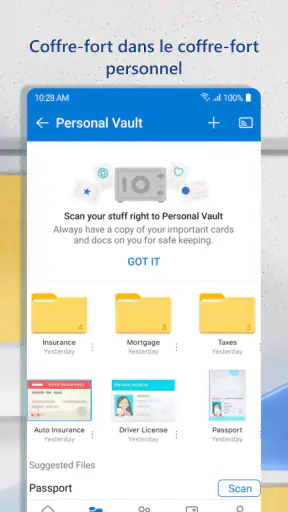
On ne plaisante pas avec la sécurité chez Microsoft. OneDrive utilise des protocoles de sécurité avancés pour protéger vos données. Vous pouvez activer la vérification en deux étapes pour une couche de sécurité supplémentaire. Pour moi, c'est rassurant de savoir que mes fichiers sont en sécurité et que je suis le seul à y avoir accès.
Je considère tout de même la sécurité comme une combinaison d’outils et d’habitudes. Une vérification en deux étapes aide à protéger l’accès au compte, mais elle ne remplace pas un mot de passe solide ni la prudence lorsque je partage un fichier. Pour des documents personnels, je limite les destinataires et je réfléchis avant de créer un lien largement transmissible. Le fait qu’un fichier soit stocké dans le cloud ne m’incite pas à y déposer sans discernement tout ce qui se trouve sur mon téléphone.
Les limites qui peuvent peser au quotidien
Le confort du cloud repose sur deux éléments très concrets : une connexion disponible quand j’en ai besoin et assez d’espace pour ce que je souhaite conserver. Si je voyage dans une zone mal couverte, je ne pars pas du principe qu’un fichier distant sera immédiatement consultable. Pour les documents indispensables, je garde une copie accessible sur l’appareil ou une autre solution adaptée à mon besoin, plutôt que de découvrir au mauvais moment qu’une synchronisation n’a pas suivi.
Il faut aussi accepter un minimum d’entretien. Les dossiers oubliés, les doublons et les noms comme « document final nouveau » rendent vite la recherche pénible, quel que soit le service choisi. OneDrive facilite l’accès, mais ne décide pas à ma place ce qui mérite d’être gardé ni comment le classer. Si je cherche une sauvegarde entièrement autonome, sans aucune vérification de ma part, je ne confondrais pas la synchronisation avec une stratégie complète de sauvegarde : supprimer ou remplacer un fichier peut aussi avoir des conséquences sur les versions accessibles.
Enfin, ceux qui veulent éviter les comptes liés à un fournisseur ou qui utilisent très peu les outils Microsoft peuvent préférer une solution plus cohérente avec leurs habitudes. La gratuité de l’application ne signifie pas que tous les besoins de stockage se résolvent sans limite : les achats intégrés peuvent aller de montants modestes à des formules plus élevées lorsqu’ils sont facturés par Google Play. Avant de dépendre du service pour une grande bibliothèque, je regarderais donc les conditions affichées dans l’application et le volume réel de mes fichiers.
À qui je le recommande, et ce que je surveillerais
Je le recommande surtout aux personnes qui passent régulièrement d’un téléphone à un ordinateur Windows, qui partagent des documents de travail ou qui veulent retrouver leurs fichiers Microsoft sans multiplier les envois par courriel. Il peut aussi convenir à quelqu’un qui veut rassembler des documents personnels et des photos dans un endroit consultable depuis plusieurs appareils. En revanche, si l’objectif est seulement de faire une copie ponctuelle, si l’on refuse le stockage en ligne ou si l’on est déjà bien installé dans un autre écosystème, le changement n’apportera pas forcément assez pour justifier une nouvelle habitude.
OneDrive existe depuis le 28 août 2012 et son adoption est considérable : il dépasse les cinq milliards d’installations, avec une moyenne de 4,5 sur plus de sept millions d’évaluations et environ vingt et un mille avis. Il est classé PEGI 3, ce qui correspond à une classification adaptée à tous les publics. Ces repères disent quelque chose de sa présence et de son accueil, mais ils ne remplacent pas un essai avec mes propres appareils : la qualité de l’expérience dépend aussi de mon compte, de ma connexion et de mon organisation.
À mesure que l’application évolue, je regarderais surtout si elle reste claire pour les tâches simples : retrouver un document, vérifier qu’il est à jour, comprendre ce qui est partagé et gérer l’espace disponible. Je ne présumerais pas qu’une évolution future réglera automatiquement les limites liées à la connexion ou aux habitudes de classement. Pour un nouvel utilisateur, le meilleur test reste de commencer avec quelques fichiers non sensibles, de vérifier leur accès depuis un second appareil, puis de décider si le service mérite de devenir son emplacement principal.
Des fonctionnalités qui boostent la productivité
Ce que j'adore aussi, ce sont les fonctionnalités intégrées qui vous permettent de travailler directement dans le cloud. Vous pouvez éditer vos documents Word, Excel, ou PowerPoint sans même les télécharger. C'est un gain de temps considérable, surtout quand on est en déplacement et qu'on n'a pas envie de trimballer son PC portable partout.
En conclusion, Microsoft OneDrive se révèle être une solution de stockage en ligne robuste et fiable. Que vous soyez un professionnel en quête d'efficacité ou simplement quelqu'un qui souhaite garder ses fichiers bien organisés, OneDrive offre une expérience utilisateur fluide et intuitive. Alors, si vous ne l'avez pas encore essayé, je vous recommande vivement de le faire. Vous pourriez bien être agréablement surpris par tout ce qu'il a à offrir !
FAQ
Qu'est-ce que Microsoft OneDrive et comment fonctionne-t-il ?
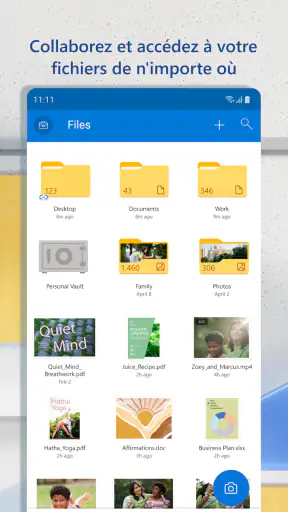
Microsoft OneDrive est un service de stockage en ligne qui vous permet de sauvegarder vos fichiers et d'y accéder depuis n'importe quel appareil connecté à Internet. Il fonctionne en synchronisant vos données sur le cloud, vous offrant ainsi la possibilité de partager et de collaborer avec d'autres utilisateurs en temps réel, tout en garantissant la sécurité et l'accessibilité de vos fichiers.
Quels sont les avantages de l'utilisation de Microsoft OneDrive ?
Utiliser OneDrive présente divers avantages, notamment la possibilité de stocker des fichiers en toute sécurité avec un accès facile depuis n'importe où. Il facilite la collaboration en permettant le partage de fichiers et dossiers avec d'autres utilisateurs. De plus, il s'intègre parfaitement avec les applications Microsoft Office, ce qui optimise la productivité. Enfin, il offre des options de stockage supplémentaires moyennant un abonnement.
Microsoft OneDrive est-il sécurisé pour le stockage de mes fichiers personnels ?
Oui, Microsoft OneDrive est conçu pour être sécurisé. Il utilise le chiffrement SSL pour protéger vos données pendant le transfert et le chiffrement au repos pour les données stockées. De plus, OneDrive inclut des fonctionnalités de sécurité avancées, comme l'authentification à deux facteurs, pour garantir que seuls vous et les personnes que vous autorisez puissiez accéder à vos fichiers.
Comment puis-je accéder à mes fichiers OneDrive hors ligne ?
Pour accéder à vos fichiers OneDrive hors ligne, vous devez d'abord les synchroniser sur votre appareil. Une fois synchronisés, ces fichiers sont disponibles localement sur votre appareil, vous permettant de les consulter et de les modifier même sans connexion Internet. Les modifications apportées seront automatiquement synchronisées avec le cloud la prochaine fois que vous serez en ligne.
Quelles sont les limitations de stockage avec Microsoft OneDrive ?
Microsoft OneDrive offre un espace de stockage gratuit de 5 Go pour les utilisateurs. Pour ceux ayant besoin de plus de capacité, il existe des options payantes qui permettent d'augmenter cet espace. Les abonnements Office 365 offrent également un espace de stockage supplémentaire. Cependant, il est important de noter que chaque fichier individuel ne doit pas dépasser 250 Go dans sa taille.
Télécharger










