

Samsung Print Service Plugin
3,7ProductivitéMis à jour le 17 octobre 2026

Captures d’écran
 Analyse par Mobexer
Pour une première impression depuis un téléphone, le plus rassurant est de savoir où chercher la commande et ce que l’application apporte réellement. Samsung Print Service Plugin est un outil de productivité gratuit développé par HP Inc. Malgré son nom, il ne se limite pas aux imprimantes Samsung : il peut servir de passerelle d’impression depuis des applications Android compatibles vers plusieurs marques d’imprimantes. Je le trouve surtout utile quand je veux imprimer un document rapidement, sans transférer le fichier vers un ordinateur.
Ce que l’application fait — et ce qu’elle ne remplace pas
Il s’agit d’un service d’impression intégré au système plutôt que d’un éditeur de documents ou d’une application de gestion complète. Son rôle est de rendre disponible une option d’impression dans les applications qui la proposent, puis de transmettre le travail à une imprimante détectée et compatible. Dans la pratique, cela évite souvent d’installer une application différente pour chaque marque, même si le résultat dépend toujours de l’imprimante, de sa configuration et du document à imprimer.
Cette distinction aide à éviter une attente fréquente : l’application ne transforme pas une imprimante inaccessible en imprimante prête à l’emploi. Il faut que le téléphone et l’imprimante puissent communiquer, et que l’application utilisée sur le téléphone dispose d’une commande d’impression. Je la considère donc comme un maillon pratique entre le document et l’imprimante, pas comme un outil qui résout à lui seul tous les problèmes de réseau ou de compatibilité.
Dossiers approfondis sur Samsung Print Service Plugin
Samsung Print Service Plugin : S'adapter à l'évolution d'Android
Samsung Print Service Plugin : S'adapter aux Mises à Jour Dynamiques d'Android
Microsoft PowerPoint : Maîtriser la Productivité Mobile avec Synergie Écosystémique
Phoenix Browser-Privé & Rapide : Évolution d'Android
Comment X Révolutionne Votre Lecture d'Actualités
Royal Match après un raté : reprendre la partie sans perdre le fil
Un premier essai simple pour prendre ses repères
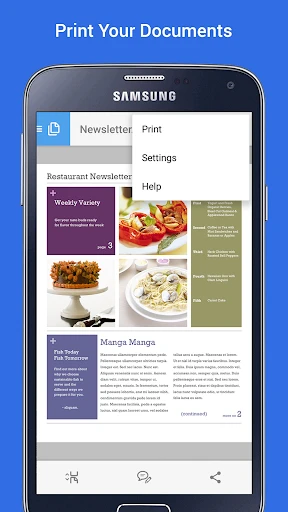
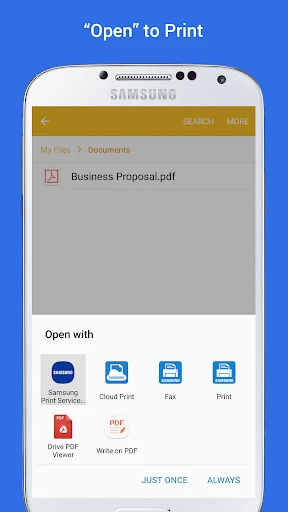
Pour commencer, je choisirais un fichier courant que je connais déjà, par exemple un document ouvert dans une application qui propose l’impression. Je vérifierais d’abord que l’imprimante est allumée et accessible depuis le même environnement de connexion, puis j’ouvrirais le menu de partage ou les options du document pour repérer « Imprimer ». Les intitulés et leur emplacement peuvent varier selon l’application et l’appareil, mais cette méthode permet de tester le parcours réel sans chercher longtemps dans les réglages du plugin.
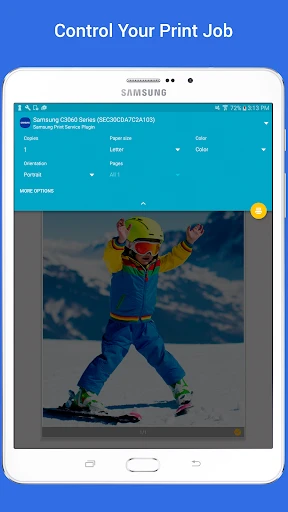
Avant de lancer une page importante, je prendrais quelques secondes pour contrôler l’imprimante sélectionnée, le format de papier et l’orientation. Ce petit contrôle est plus utile qu’il n’y paraît : un document bien transmis peut tout de même sortir avec une mise en page inadaptée si le format ou l’orientation ne correspondent pas au papier chargé. Pour un billet, une attestation ou une page de notes, un premier essai sur un document peu sensible permet aussi de distinguer un souci de mise en page d’un souci de connexion.
Si aucune imprimante n’apparaît, je ne réinstallerais pas immédiatement l’application. Je vérifierais d’abord que l’imprimante est prête, que la connexion utilisée est cohérente avec sa configuration et que le téléphone peut bien la joindre. Je relancerais ensuite le menu d’impression. Cette approche évite de perdre du temps à répéter une installation alors que le blocage vient parfois simplement de la disponibilité de l’imprimante ou du réseau.
Un service discret pour imprimer depuis Android
Si vous êtes un utilisateur régulier d'appareils Samsung, vous avez probablement entendu parler du Samsung Print Service Plugin. C'est l'une de ces applications qui ne fait pas de bruit, mais qui est indispensable pour ceux qui aiment avoir la commodité de l'impression à portée de main depuis leur appareil mobile.
Les dernières nouvelles

Agoda : réserver un hôtel sans perdre de vue le prix et les preuves

Dominez Carrom Pool: Disc Game avec des Stratégies de Pro

8 Ball Pool : Les mises à jour Android et iOS révolutionnent le jeu

Météo Live° : Simplifiez Votre Quotidien avec des Prévisions Précises

Castle Clash: Roi du monde - Stratégie et Batailles Épiques
iTunes sur mobile : retrouver sa musique, à condition d’être dans l’écosystème Apple
Qu'est-ce que le Samsung Print Service Plugin ?
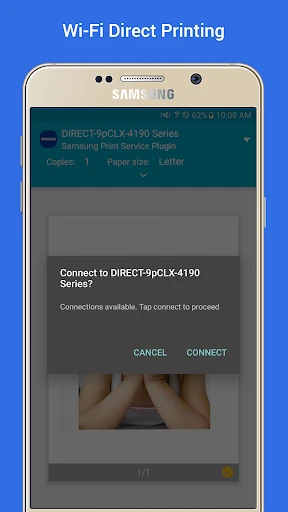
Le plugin est une application qui permet aux appareils Android, en particulier ceux de la gamme Samsung, de se connecter facilement à une imprimante compatible via Wi-Fi ou Bluetooth. L'idée est de rendre l'impression aussi simple que possible, sans avoir à s'embêter avec des câbles ou des configurations compliquées. Personnellement, j'ai trouvé cela incroyablement pratique, surtout lorsque vous êtes pressé et que vous devez imprimer des documents en déplacement.
Installation et configuration
L'installation de l'application est un jeu d'enfant. Vous pouvez la télécharger directement depuis le Google Play Store. Une fois installée, elle s'intègre parfaitement à votre appareil pour permettre une détection automatique des imprimantes à proximité. Dès que j'ai lancé l'application, elle a immédiatement détecté mon imprimante Samsung, ce qui m'a fait gagner un temps fou. Franchement, je ne me souviens pas de la dernière fois où une configuration a été aussi intuitive.
Facilité d'utilisation
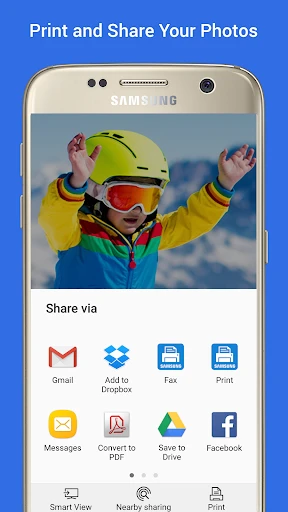
Ce que j'ai apprécié avec ce plugin, c'est sa simplicité. Une fois configuré, il suffit de choisir l'option « Imprimer » dans n'importe quelle application compatible, et vous verrez apparaître l'option d'imprimante Samsung. Vous pouvez ajuster les paramètres d'impression, comme la taille du papier, l'orientation, etc. En tant que personne qui n'est pas particulièrement calée en technologie, j'ai trouvé cela très accessible.
Compatibilité et performances
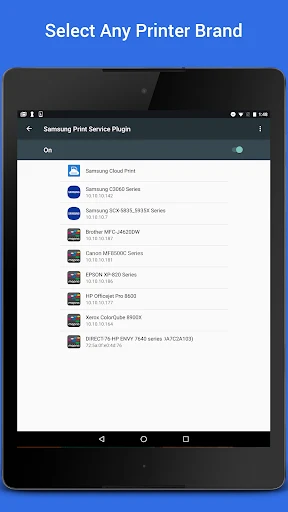
La compatibilité est l'un des points forts de cette application. Elle fonctionne non seulement avec les imprimantes Samsung, mais aussi avec de nombreuses autres marques d'imprimantes. J'ai testé l'application avec une imprimante HP et, à ma grande surprise, elle a fonctionné sans accroc. Les performances sont également au rendez-vous, avec une impression rapide et sans erreurs. C'est un vrai plus pour ceux qui veulent une solution d'impression fiable.
Un parcours qui dépend aussi de l’imprimante
La détection automatique est pratique lorsque tout est déjà en place, mais elle ne garantit pas que chaque modèle se comportera de la même façon. Une imprimante d’une autre marque peut apparaître et fonctionner correctement, tandis qu’une configuration particulière peut demander davantage de vérifications. Le nom Samsung dans l’intitulé ne signifie donc pas que les autres marques sont exclues, mais je ne partirais pas du principe que toutes les fonctions propres à chaque fabricant seront identiques.
Le choix du document compte également. Une page de texte simple est un bon test initial ; une mise en page complexe, une image ou un fichier contenant plusieurs éléments peut révéler des différences de rendu. Si l’aperçu disponible dans le parcours d’impression ne correspond pas à ce que vous attendez, mieux vaut ajuster le document dans son application d’origine plutôt que de multiplier les essais d’impression. Pour une impression occasionnelle, cette vérification rapide peut éviter de gaspiller du papier et de l’encre.
À quoi ressemble un usage au quotidien
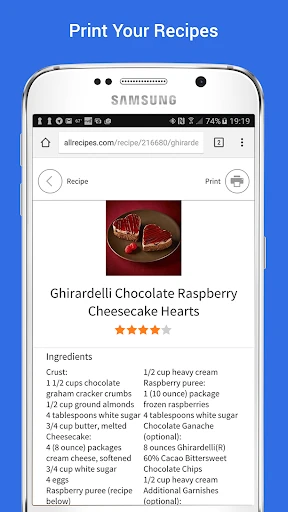
Imaginez que vous receviez sur votre téléphone un formulaire à remplir ou un itinéraire à garder sous la main. Si le fichier est ouvert dans une application compatible et qu’une imprimante est disponible, vous pouvez passer directement à la commande d’impression, vérifier les options principales et envoyer le document sans devoir le faire parvenir d’abord à un ordinateur. C’est là que le plugin me paraît le plus convaincant : pour une tâche ponctuelle, il raccourcit le chemin entre le fichier et la feuille.
À la maison, il peut aussi servir à imprimer une page de consignes ou une liste de courses conservée dans une application qui prend en charge l’impression. Au bureau, il dépanne pour une copie rapide quand on n’a pas envie de se connecter à un ordinateur partagé. En revanche, pour préparer un long dossier avec une pagination très précise ou retoucher des images avant impression, je préfère travailler sur un ordinateur ou dans l’application dédiée du fabricant : le plugin vise la commodité, pas la préparation éditoriale avancée.
Réglages à contrôler avant d’envoyer le document
Le réglage le plus important n’est pas forcément celui qu’on remarque en premier. Je vérifierais d’abord le format du papier chargé et l’orientation du document, puis la plage de pages si l’application permet de la choisir. Pour un document de plusieurs pages, sélectionner uniquement les pages utiles peut rendre l’impression plus rapide et éviter des sorties inutiles. Si l’application ne propose pas un réglage dont vous avez besoin, ce n’est pas nécessairement un défaut du plugin : les options visibles peuvent dépendre du document, de l’application utilisée et de l’imprimante.
Autre réflexe utile : lancer l’impression depuis l’application où le fichier est déjà ouvert plutôt que de chercher à le retrouver dans un outil séparé. Le service intervient dans ce parcours, il ne sert pas forcément de bibliothèque centralisée de tous les documents du téléphone. Cette nuance explique pourquoi certains utilisateurs cherchent une liste de fichiers ou un bouton de lancement autonome sans trouver l’expérience qu’ils imaginaient.
Quand une autre solution est préférable
Face aux applications propres aux fabricants, le plugin a l’avantage d’un accès commun à l’impression depuis plusieurs applications Android. Je le choisirais pour un usage direct et assez simple, surtout si l’imprimante est déjà reconnue. L’application du fabricant peut toutefois être préférable quand vous avez besoin d’outils conçus spécifiquement pour un modèle, d’un accompagnement de dépannage ou d’options avancées que le parcours Android ne présente pas.
À l’inverse, si vous imprimez rarement et que vous n’avez pas d’imprimante compatible à proximité, installer un service supplémentaire ne changera pas grand-chose à votre quotidien. Et si votre travail exige un contrôle fin de la mise en page, un ordinateur reste souvent plus confortable. Le bon choix dépend donc moins du nom de l’application que de votre situation : impression mobile simple, oui ; préparation détaillée ou résolution d’un problème matériel, pas forcément.
Repères sur la version et la disponibilité
HP Inc. développe cette application de productivité, distribuée gratuitement. Elle est proposée depuis le 5 novembre 2013, et sa version actuelle est la 3.11.250805. Elle demande Android 12 au minimum. Avant de l’installer sur un appareil ancien, je vérifierais donc la version d’Android, car une incompatibilité à ce niveau empêchera le démarrage du parcours, même si l’imprimante elle-même est adaptée.
Sa note moyenne est de 3,7 sur la base d’environ 472 000 évaluations, et elle dépasse le milliard d’installations. Ces chiffres indiquent une adoption très large, mais ils ne garantissent pas une expérience identique sur chaque appareil ou chaque imprimante. Je les lirais comme un signe que le service répond à un besoin courant, tout en gardant en tête que les avis peuvent refléter des modèles et des configurations très différents. L’application est classée PEGI 3, ce qui correspond à une classification adaptée à tous les publics.
Les petites frictions à anticiper
Le principal point de vigilance est la dépendance à plusieurs éléments : le document doit être accessible dans une application compatible, l’imprimante doit être détectable et les réglages proposés doivent convenir au résultat recherché. Quand une impression échoue, il faut donc isoler l’étape qui bloque au lieu de conclure immédiatement que le plugin ne fonctionne pas. Essayer un autre document simple ou vérifier la connexion peut aider à repérer si le problème vient du fichier, du parcours Android ou de l’imprimante.
Je resterais également prudent avec l’idée qu’une configuration réussie une fois garantit que tout sera automatique partout. Un changement de réseau, une imprimante éteinte ou une application qui ne propose pas l’impression peut modifier le parcours. Ce n’est pas une raison de l’éviter : c’est simplement un outil de confort, pas une solution de secours universelle. Pour un besoin important, je vérifierais le document et l’imprimante avant le moment où la feuille est réellement indispensable.
Mon verdict pour un nouvel utilisateur
En conclusion, le plugin est une option pratique pour quiconque souhaite simplifier son expérience d'impression mobile. Il est facile à installer, simple à utiliser, et offre une compatibilité impressionnante. Si vous n'avez pas encore essayé cette application, je vous la recommande vivement. C'est l'une de ces applications qui, une fois adoptée, devient vite indispensable.
Je la conseillerais d’abord à quelqu’un qui imprime de temps en temps des documents depuis un téléphone Android et veut éviter les détours par un ordinateur. Pour savoir rapidement si elle vous convient, faites un essai avec un fichier simple, vérifiez l’imprimante et le papier, puis gardez en tête les options proposées par l’application qui contient le document. Si vous avez besoin d’outils propres à un modèle précis ou d’une mise en page très contrôlée, commencez plutôt par l’application du fabricant ou un ordinateur. Pour les besoins ordinaires, en revanche, ce service peut rendre une tâche étonnamment directe.
FAQ
Qu'est-ce que le Samsung Print Service Plugin et comment fonctionne-t-il ?
Le Samsung Print Service Plugin est une application qui permet d'imprimer facilement des documents, des photos et d'autres types de contenu directement depuis votre appareil Android. Il fonctionne en se connectant aux imprimantes compatibles via le Wi-Fi ou le Bluetooth, offrant ainsi une solution sans fil pratique pour les besoins d'impression quotidiens.
Quels types de fichiers puis-je imprimer avec le Samsung Print Service Plugin ?
Avec le Samsung Print Service Plugin, vous pouvez imprimer une variété de fichiers, y compris des documents PDF, des images JPEG/PNG, et des fichiers Microsoft Office tels que Word, Excel, et PowerPoint. Assurez-vous que votre imprimante est compatible avec le format de fichier que vous souhaitez imprimer.
Est-ce que le Samsung Print Service Plugin est compatible avec toutes les imprimantes ?
Le Samsung Print Service Plugin est compatible avec de nombreuses imprimantes, notamment celles de Samsung. Cependant, il est essentiel de vérifier que votre imprimante actuelle est prise en charge en consultant la liste des imprimantes compatibles fournie par Samsung pour éviter toute incompatibilité.
Comment installer et configurer le Samsung Print Service Plugin sur mon appareil Android ?
Pour installer le Samsung Print Service Plugin, téléchargez l'application depuis le Google Play Store et suivez les instructions d'installation. Une fois installé, activez le plugin dans les paramètres de votre appareil sous "Impression". Assurez-vous que votre imprimante et votre appareil sont connectés au même réseau pour une configuration réussie.
Le Samsung Print Service Plugin est-il gratuit ou y a-t-il des frais cachés ?
Le Samsung Print Service Plugin est disponible gratuitement sur le Google Play Store. Il n'y a pas de frais cachés pour l'utilisation de l'application, mais notez que l'impression elle-même peut entraîner des coûts tels que l'encre et le papier, selon votre utilisation et votre imprimante.
Télécharger










