

Microsoft PowerPoint
4,6ProductivitéMis à jour le 17 octobre 2026

Captures d’écran


 Analyse par Mobexer
Je connais bien ce moment : une présentation est presque prête, mais le fichier se trouve sur le mauvais appareil, une diapositive doit être corrigée à la dernière minute et personne ne sait quelle version envoyer. Sur mobile, Microsoft PowerPoint est surtout utile pour éviter que ces petits contretemps ne bloquent le travail. Je l’apprécie comme application de productivité pour consulter, ajuster et préparer des présentations sans devoir attendre de retrouver un ordinateur.
Le problème qu’elle règle au quotidien
Créer un diaporama sur un téléphone n’est pas toujours le meilleur choix : l’écran réduit rend les mises en page plus délicates et les longues séances de saisie moins confortables. En revanche, pour relire un support, corriger une formulation, déplacer un élément ou vérifier le fil d’une présentation, l’application apporte une vraie souplesse. Elle permet de traiter une tâche courte au moment où elle se présente, plutôt que de la laisser s’accumuler jusqu’au retour au bureau.
C’est là que je trouve son intérêt le plus concret. Elle ne transforme pas un petit écran en poste de travail complet, mais elle réduit les allers-retours entre appareils. Pour une personne qui reçoit régulièrement des fichiers PowerPoint, le fait de pouvoir les ouvrir et intervenir dessus depuis un téléphone ou une tablette est souvent plus utile que de chercher à tout recréer depuis zéro.
Dossiers approfondis sur Microsoft PowerPoint
Microsoft PowerPoint : Maîtriser la Productivité Mobile avec Synergie Écosystémique
Royal Match après un raté : reprendre la partie sans perdre le fil
Agoda : réserver un hôtel sans perdre de vue le prix et les preuves
Dominez Carrom Pool: Disc Game avec des Stratégies de Pro
8 Ball Pool : Les mises à jour Android et iOS révolutionnent le jeu
Météo Live° : Simplifiez Votre Quotidien avec des Prévisions Précises
Bien démarrer sans compliquer son flux de travail
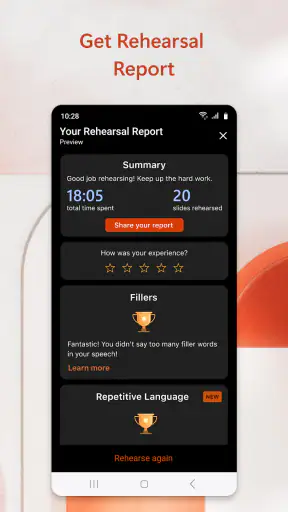
À la première utilisation, je conseille de commencer par ouvrir une présentation existante plutôt que de bâtir immédiatement un grand projet sur mobile. Cela permet de repérer les commandes dont on se sert vraiment : modifier le texte, parcourir les diapositives et vérifier le rendu général. Une fois ces gestes maîtrisés, on peut décider plus facilement quelles tâches confier au téléphone et lesquelles garder pour un écran plus grand.
La synchronisation avec OneDrive peut aussi simplifier le passage d’un appareil à l’autre. Pour éviter les hésitations, je garderais un emplacement de travail clairement identifié et je vérifierais que le document ouvert est bien celui que l’équipe utilise. Cette petite habitude vaut particulièrement pour les présentations partagées : elle limite les corrections faites sur une copie ancienne et les échanges de fichiers qui se croisent.
PowerPoint est développé par Microsoft Corporation. L’application est gratuite au téléchargement, avec des achats intégrés qui peuvent être facturés via Play, et son classement PEGI 3 la rend adaptée à un large public. Son ancienneté, son audience considérable — plus d’un milliard d’installations et une moyenne de 4,6 fondée sur environ 3,7 millions d’évaluations — expliquent aussi pourquoi il est facile de recevoir ou d’échanger des fichiers dans ce format. Ces chiffres ne remplacent pas un essai personnel, mais ils signalent un outil largement adopté.
Une interface conviviale et intuitive
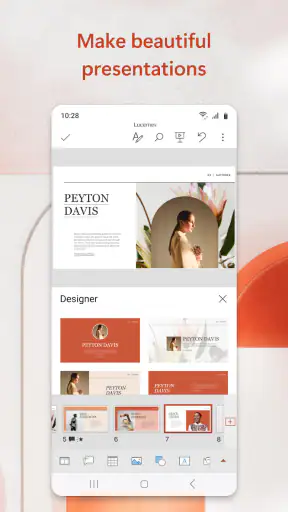
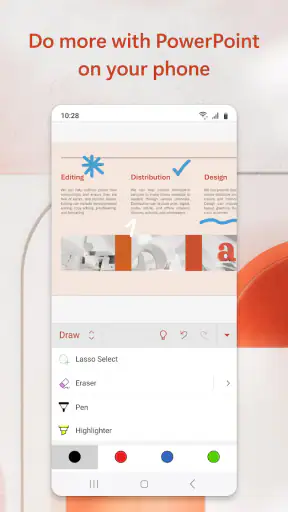
La première chose qui saute aux yeux lorsque vous ouvrez PowerPoint, c'est son interface utilisateur. Même si vous êtes un novice en technologie, vous vous sentirez à l'aise grâce à son design épuré et bien organisé. Les onglets en haut vous permettent d'accéder rapidement aux différentes fonctionnalités, que ce soit pour créer une nouvelle diapositive, ajouter des animations ou insérer des graphiques.
Les dernières nouvelles

Castle Clash: Roi du monde - Stratégie et Batailles Épiques
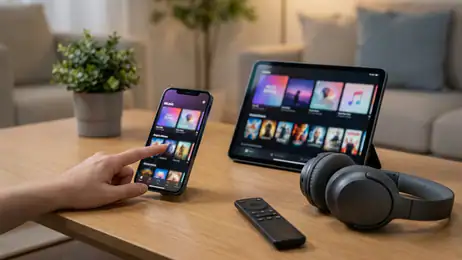
iTunes sur mobile : retrouver sa musique, à condition d’être dans l’écosystème Apple
Duolingo : L'Apprentissage des Langues Réinventé

Prime Video : Pourquoi C'est Notre Application de la Semaine

Phoenix Browser-Privé & Rapide : Évolution d'Android

Moto X3M Bike Race Game : Maîtrise et Adrénaline à Toute Vitesse
Fonctionnalités de création de contenu
PowerPoint ne se limite pas à de simples diapositives avec du texte et des images. Oh non, c'est bien plus que cela ! Vous pouvez ajouter des vidéos, des transitions dynamiques, et même des modèles 3D. De plus, la fonction de co-création vous permet de travailler simultanément avec d'autres utilisateurs, ce qui est un atout majeur pour les projets de groupe.
Sur un appareil mobile, je réserverais toutefois les effets et les éléments complexes à une étape de finition sur ordinateur. Une animation séduisante peut rendre une explication plus vivante, mais elle ajoute aussi des réglages à contrôler et peut distraire si elle ne sert pas le propos. Mon conseil est de construire d’abord une progression claire, une idée par diapositive, puis d’ajouter uniquement les effets qui aident réellement le public à suivre.
Des usages qui vont au-delà du diaporama de réunion
Pour un étudiant, l’application peut servir à corriger rapidement une présentation de cours dans le bus ou à vérifier que les titres racontent bien l’ordre du raisonnement. Pour une association, elle peut aider à ajuster un support de réunion juste avant l’arrivée des participants. À la maison, on peut aussi préparer un diaporama familial sans avoir à transférer chaque image sur un ordinateur avant de commencer. Dans chacun de ces cas, le gain vient surtout de la possibilité d’avancer par petites sessions.
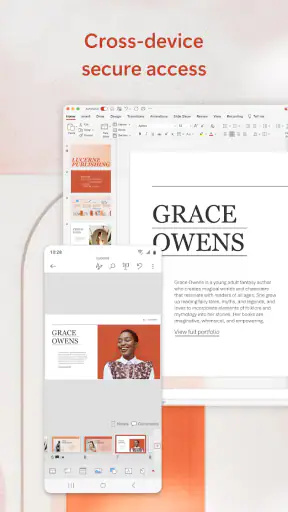
Un scénario très réaliste : je termine une présentation sur mon ordinateur, puis je la relis sur tablette avant de l’envoyer. Je remarque qu’une diapositive contient trop de texte et que le titre suivant ne correspond plus à l’ordre des idées. Je peux alléger la formulation et réorganiser le support sur place, puis demander à un collègue de relire la version partagée. Ce contrôle sur un autre écran aide aussi à repérer les diapositives qui paraissaient lisibles sur un grand moniteur mais deviennent chargées lorsqu’on les consulte de plus près.
Le travail d’équipe et les échanges de fichiers
La co-création prend tout son sens quand plusieurs personnes se répartissent un support : l’une ajuste les chiffres, l’autre relit le texte et une troisième vérifie la cohérence visuelle. Pour que ce mode de travail reste fluide, je conviens d’abord d’une structure simple — par exemple, qui modifie quelles diapositives — et je préviens l’équipe avant les changements importants. Sans cette coordination, la facilité de modifier un fichier partagé peut aussi multiplier les retouches contradictoires.
Les graphiques liés à Excel sont pratiques lorsque les données doivent être présentées visuellement, mais je vérifierais toujours les libellés, les unités et la lisibilité du résultat une fois le graphique placé dans la diapositive. Un graphique exact n’est pas automatiquement facile à comprendre. Sur téléphone, il est particulièrement tentant de se contenter d’un aperçu rapide ; prendre le temps de contrôler ce que le public verra évite de laisser passer une légende trop petite ou une comparaison peu claire.
Ce que la mobilité facilite — et ce qu’elle ne remplace pas
La version mobile est surtout convaincante pour les retouches ciblées et la consultation en déplacement. Corriger une faute, raccourcir un titre ou vérifier une séquence de diapositives se fait plus naturellement que de refaire une mise en page détaillée. Pour une création longue, avec de nombreux objets à aligner ou des éléments visuels précis, je préfère un ordinateur : la surface de travail plus vaste rend les ajustements plus faciles à juger et réduit les manipulations répétées.
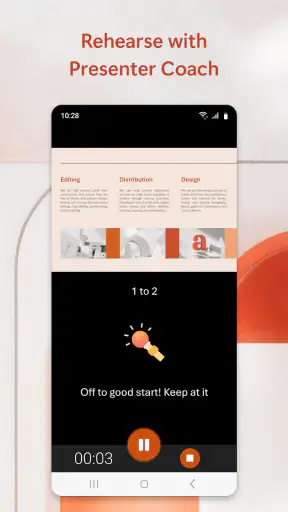
Avant une présentation, j’utiliserais aussi le téléphone pour parcourir le support comme un spectateur, sans m’arrêter à chaque détail de fabrication. Est-ce que les titres permettent de comprendre le fil ? Est-ce qu’une diapositive demande une explication qui manque ? Cette relecture rapide ne remplace pas une répétition, mais elle révèle souvent les ruptures de logique qu’on ne remarque plus après avoir travaillé longtemps sur le même fichier.
Intégration avec d'autres outils Microsoft
Si vous utilisez d'autres outils de la suite Microsoft, comme Word ou Excel, vous allez adorer l'intégration transparente que PowerPoint offre. Importer des données d'Excel pour créer des graphiques n'a jamais été aussi facile. De plus, grâce à OneDrive, vos présentations sont accessibles de n'importe où, ce qui est un gain de temps énorme.
Cette continuité est un avantage surtout si votre travail commence déjà dans ces outils. Elle évite de recopier manuellement certains éléments et rend plus simple le suivi d’un support qui évolue. Elle ne dispense pas de vérifier les changements après un transfert : une présentation reste un document visuel, et l’équilibre d’une diapositive peut différer de celui d’un texte ou d’un tableau. Je relis donc le résultat final plutôt que de supposer qu’un contenu importé est prêt à projeter.
PowerPoint face aux solutions plus légères
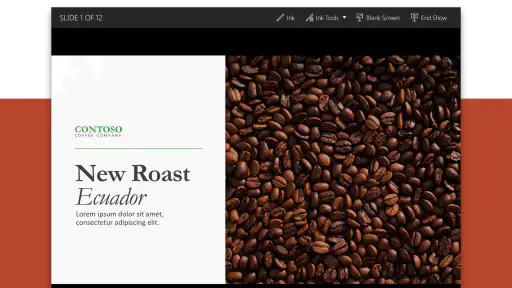
Par rapport à une application de notes ou à un outil de mise en page très simple, PowerPoint est plus adapté quand le résultat attendu est un diaporama structuré, avec des graphiques, des médias et une progression pensée pour être présentée. Son format est également un choix naturel lorsque les collègues, les enseignants ou les clients travaillent déjà avec des fichiers PowerPoint. Dans ce contexte, l’avantage n’est pas seulement le nombre de fonctions : c’est aussi de pouvoir reprendre un document existant sans reconstruire le support ailleurs.
À l’inverse, si je dois seulement partager quelques idées dans un document collaboratif, une application de traitement de texte ou de notes sera souvent plus directe. Et si mon objectif est de créer une composition graphique très précise, un outil spécialisé de conception peut offrir un flux plus approprié. PowerPoint devient pertinent dès qu’il faut organiser un discours en diapositives ; il est moins convaincant lorsqu’on lui demande de remplacer tous les outils de création ou de collaboration.
Accessibilité et mobilité
Microsoft a fait un excellent travail pour rendre PowerPoint accessible sur plusieurs plateformes. Que vous soyez sur un PC, un Mac, une tablette ou même un smartphone, vos présentations sont à portée de main. L'application mobile est particulièrement pratique pour effectuer des modifications de dernière minute avant une présentation importante.
Pour une présentation décisive, je ne m’en remettrais pas uniquement à une retouche improvisée quelques minutes avant de passer devant le public. Je vérifierais le fichier à l’avance sur l’appareil qui servira à le consulter et je garderais une version propre clairement repérable. Le téléphone est excellent comme solution de secours pour une correction, mais il est moins rassurant quand il devient l’unique étape de contrôle d’un support complexe.
Les limites à connaître avant de s’y fier
La richesse de PowerPoint a un prix en attention : il y a beaucoup de possibilités, et toutes ne sont pas nécessaires pour chaque présentation. Un débutant peut perdre du temps à chercher l’effet idéal au lieu de clarifier son message. Je conseille de choisir un modèle sobre, de limiter les variations de style et de consacrer d’abord ses efforts à l’ordre des idées. Une présentation simple et lisible est souvent plus efficace qu’un support chargé d’animations.
Il faut aussi distinguer la disponibilité d’un fichier et le confort de le modifier. Pouvoir ouvrir un document sur mobile ne signifie pas que chaque tâche y sera aussi rapide qu’au clavier. Les ajustements fins, la vérification de nombreux éléments ou la préparation d’un support volumineux restent plus agréables sur un écran plus grand. Si votre usage consiste surtout à produire des présentations longues et très travaillées, vous gagnerez probablement à faire la majeure partie du travail sur ordinateur et à garder le téléphone pour la relecture et les corrections urgentes.
Mon avis personnel
En tant qu'utilisateur régulier de PowerPoint, je dois dire que cette application a considérablement évolué au fil des ans. Les mises à jour régulières et les nouvelles fonctionnalités montrent que Microsoft écoute ses utilisateurs. Bien sûr, il y a toujours place à l'amélioration, mais PowerPoint reste un outil puissant et fiable pour créer des présentations captivantes.
À mes yeux, son meilleur rôle sur mobile est celui d’un prolongement pratique d’un travail commencé ailleurs, même si l’on peut aussi créer directement de petites présentations. Je le recommande aux étudiants, aux équipes qui échangent déjà des fichiers de diapositives et aux personnes qui ont besoin de relire ou corriger un support en déplacement. En revanche, si vous ne présentez presque jamais, ou si vous cherchez seulement à rédiger des notes, une solution plus légère sera probablement plus simple à vivre.
Avant de choisir un abonnement ou un achat intégré, je commencerais par tester le type de tâche qui revient réellement dans ma semaine : ouvrir un fichier, corriger quelques lignes, contribuer à un travail commun ou bâtir une présentation entière. L’application est gratuite à télécharger, tandis que des achats intégrés sont proposés dans une fourchette allant d’environ un euro à près de 130 euros lorsqu’ils sont facturés via Play. Le bon choix dépend donc de votre usage et de ce que vous souhaitez débloquer, pas du simple fait que l’application soit connue.
La question de la compatibilité se résout surtout en regardant le format de votre entourage professionnel ou scolaire. Si l’on vous envoie régulièrement des présentations PowerPoint, cette application réduit les frictions pour les consulter et y apporter des changements. Si tout le monde utilise un autre format, l’intérêt de l’installer sera moins évident. Dans tous les cas, je garderais une vérification finale du fichier partagé et du rendu sur l’appareil de présentation dans ma routine, plutôt que de supposer qu’une synchronisation suffit à garantir un résultat impeccable.
Le titre est gratuit et classé PEGI 3 ; sa note moyenne de 4,6, issue d’environ 3,7 millions d’évaluations, et ses plus d’un milliard d’installations témoignent d’une adoption très large. Microsoft Corporation le propose dans sa catégorie de productivité depuis le 6 janvier 2015. Ces repères donnent du contexte, mais mon verdict repose surtout sur son utilité concrète : lorsqu’un diaporama est déjà au cœur de votre travail, il fait gagner du temps et évite des transferts inutiles. Lorsqu’il ne l’est pas, ses nombreuses options peuvent représenter davantage de complexité que de bénéfice.
En conclusion, si vous cherchez une application robuste pour vos besoins de présentation, Microsoft PowerPoint est un choix sûr. Que ce soit pour un projet scolaire, une réunion d'affaires ou même un événement familial, PowerPoint a tout ce qu'il faut pour impressionner votre audience.
FAQ
Qu'est-ce que Microsoft PowerPoint et à quoi sert-il ?
Microsoft PowerPoint est une application de présentation qui fait partie de la suite Microsoft Office. Elle est utilisée pour créer des diapositives afin de présenter des informations de manière visuelle. PowerPoint est largement utilisé dans des environnements professionnels et éducatifs pour créer des présentations dynamiques et engageantes, avec des outils pour ajouter du texte, des images, des graphiques et des animations.
Microsoft PowerPoint est-il disponible gratuitement sur Android et iOS ?
Microsoft PowerPoint propose une version gratuite avec des fonctionnalités de base sur Android et iOS. Cependant, pour accéder à toutes les fonctionnalités avancées, un abonnement à Microsoft 365 est nécessaire. Cet abonnement permet de débloquer des outils supplémentaires et une capacité de stockage cloud étendue, idéale pour les utilisateurs professionnels.
Est-il possible d'utiliser Microsoft PowerPoint hors ligne ?
Oui, Microsoft PowerPoint peut être utilisé hors ligne, mais avec certaines limitations. Les utilisateurs peuvent créer et modifier des présentations sans connexion Internet, mais certaines fonctionnalités, comme la synchronisation cloud et certains modèles premium, nécessitent une connexion. Pour une utilisation optimale, il est conseillé de se connecter périodiquement à Internet.
Quelles sont les fonctionnalités clés de Microsoft PowerPoint sur mobile ?
Sur mobile, Microsoft PowerPoint offre des fonctionnalités telles que la création et l'édition de diapositives, l'ajout de texte, d'images et de formes, ainsi que l'application d'animations et de transitions. L'application permet également de présenter des diapositives directement depuis un appareil mobile et de collaborer en temps réel avec d'autres utilisateurs via des fonctionnalités de partage et de commentaires.
Comment puis-je partager mes présentations PowerPoint avec d'autres personnes ?
Les utilisateurs peuvent partager leurs présentations PowerPoint via plusieurs méthodes. Ils peuvent envoyer des fichiers par e-mail, utiliser des services de stockage cloud comme OneDrive pour partager des liens, ou collaborer directement via l'application en invitant d'autres utilisateurs à visualiser ou éditer le document en temps réel. Ces options facilitent le travail collaboratif, que ce soit pour des projets professionnels ou scolaires.
Télécharger










