Jlink
0.0 Auto et véhicules Mis à jour le 2 septembre 2026
Captures d’écran
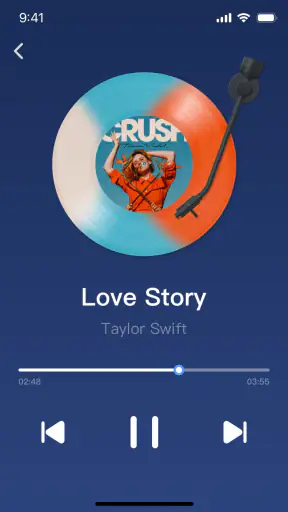
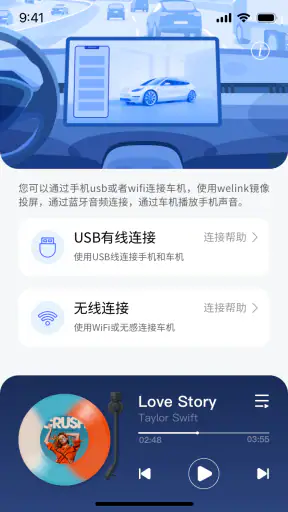
Avantages
- Connexion rapide entre appareils compatibles via un simple code ou QR code.
- Interface épurée
- facile à prendre en main même pour les débutants.
- Transfert pratique de photos
- vidéos et documents entre appareils.
- Compatible avec plusieurs usages
- comme le partage d’écran ou le contrôle à distance.
- Application légère qui consomme peu d’espace de stockage.
Inconvénients
- La compatibilité dépend fortement des modèles et des systèmes utilisés.
- Certaines fonctions nécessitent une connexion Wi-Fi stable et rapide.
- Des autorisations importantes sont demandées pour accéder aux fichiers et appareils.
- La publicité peut gêner l’utilisation dans la version gratuite.
- Les performances peuvent varier selon la qualité du réseau et la puissance du téléphone.
 Analyse par Mobexer
Jlink s’adresse à ceux qui veulent retrouver l’écran et le son de leur téléphone sur le système multimédia de leur voiture. Je l’ai abordée comme une application de projection destinée à l’usage automobile, et non comme une solution de navigation indépendante ou un lecteur multimédia complet. Son intérêt apparaît surtout lorsque l’écran du véhicule est plus confortable à regarder que celui du téléphone, à condition que l’infodivertissement accepte réellement la connexion proposée.
Développée par jacdevAnd, cette application gratuite appartient à la catégorie des outils pour l’automobile. Elle est accessible avec une version d’Android à partir de 7.0, bénéficie d’une classification PEGI 3 et sa version actuelle est 1.2.18. Elle a été publiée le 14 janvier 2025 et a déjà dépassé le seuil des 50 000 installations, ce qui donne une première indication de son public, sans transformer ce chiffre en garantie de compatibilité pour chaque voiture.
Ce que Jlink permet réellement dans la voiture
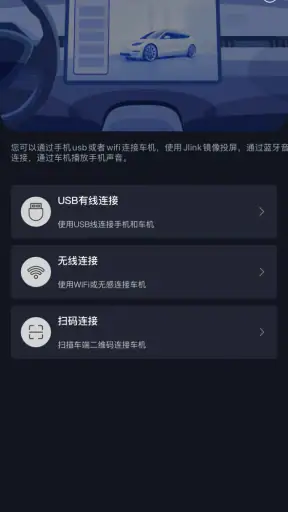
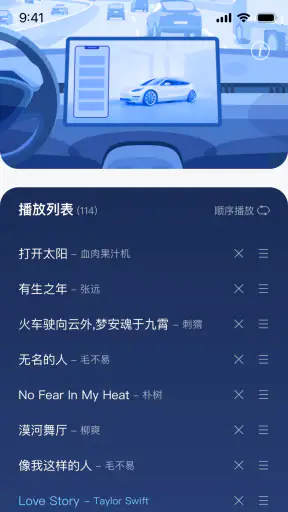
Le principe est simple à comprendre : le téléphone fournit l’image et le son, tandis que l’écran du véhicule sert de surface d’affichage. La liaison peut passer par un câble USB ou par le Wi-Fi, selon les possibilités du système embarqué. Dans le meilleur scénario, je peux donc consulter le contenu de mon téléphone sur un écran plus grand, avec une écoute plus pratique via l’installation audio de la voiture.
Cette approche est différente d’une application automobile classique. Jlink ne se présente pas comme un service qui remplace automatiquement la navigation du véhicule, ni comme une bibliothèque de contenus intégrée à la voiture. Elle agit plutôt comme un pont entre deux appareils. Cette nuance est importante, car la qualité de l’expérience dépend autant du téléphone et de l’autoradio que de l’application elle-même.
Pour une personne qui utilise souvent son téléphone comme source de musique, de vidéo ou d’informations visuelles avant un trajet, la duplication peut être plus naturelle que de jongler avec un petit écran posé sur le tableau de bord. En revanche, je ne conseillerais pas de modifier ses habitudes de conduite pour regarder des contenus. L’écran projeté doit rester un outil utilisé à l’arrêt ou dans un cadre compatible avec les règles de sécurité routière.
Le vrai point fort de Jlink est sa simplicité de rôle : elle essaie de faire apparaître le téléphone sur l’écran de la voiture, sans demander au conducteur d’apprendre un nouvel écosystème. Cette simplicité est aussi sa principale limite, car elle ne peut pas rendre compatible un système automobile qui ne sait pas recevoir ce type de projection.
Avant l’installation, vérifier son objectif
La première question à se poser n’est pas « quelle fonction vais-je activer ? », mais « qu’est-ce que je veux afficher dans ma voiture ? ». Si l’objectif est de projeter l’écran complet du téléphone, l’application correspond bien à cette idée. Si je cherche uniquement une navigation automobile avec cartes hors ligne, des commandes vocales spécialisées ou une interface conçue exclusivement pour la conduite, une solution dédiée peut être plus adaptée.
Il faut également distinguer la présence d’un port USB de la compatibilité avec la duplication d’écran. Un port peut servir à la recharge ou à la lecture de fichiers sans accepter une projection interactive. De la même manière, la présence du Wi-Fi dans une voiture ne signifie pas forcément que l’écran multimédia sait recevoir l’image d’un téléphone. Cette vérification préalable évite de conclure trop vite que l’application ne fonctionne pas.
Je recommande de commencer par une situation sans pression : voiture garée, téléphone suffisamment chargé, câble fiable à portée de main et système multimédia allumé. C’est beaucoup plus efficace que de tenter la première connexion au moment de partir. Cette préparation permet aussi de voir si le véhicule affiche une demande de confirmation ou une source d’entrée particulière.
Une première installation sans se perdre dans les réglages
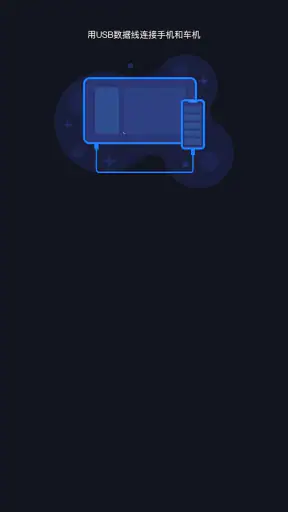
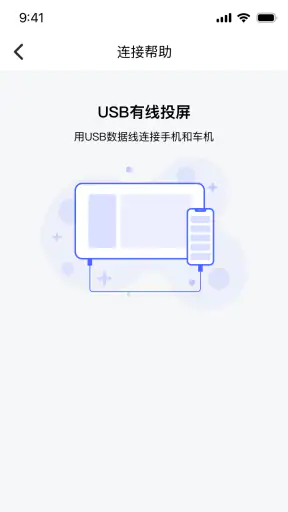
Après l’installation, je commencerais par ouvrir Jlink avant de brancher quoi que ce soit. L’idée est de comprendre l’écran de départ et de repérer le chemin de connexion proposé. Ensuite, je choisirais une seule méthode à la fois. Si le câble USB est disponible, c’est généralement le meilleur point de départ pour un premier essai, car il permet de réduire le nombre de variables liées au réseau sans fil.
Le câble ne doit pas être considéré uniquement comme un accessoire de recharge. Pour ce type d’usage, un câble qui ne fait que charger le téléphone ne permettra pas nécessairement une communication exploitable avec l’écran du véhicule. Si rien ne se passe, le premier réflexe utile est donc de changer de câble, puis de vérifier la source sélectionnée sur l’autoradio, avant de réinstaller l’application ou de modifier des réglages au hasard.
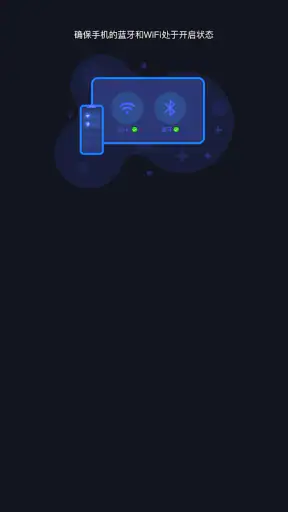
La méthode Wi-Fi peut être plus confortable au quotidien, puisqu’elle évite de laisser un câble entre le téléphone et la console centrale. Elle demande toutefois une configuration plus attentive. Le téléphone et le système de la voiture doivent pouvoir se trouver sur une liaison compatible, et certains véhicules activent leur propre réseau sans fil au démarrage. Dans ce cas, il faut suivre l’ordre indiqué par l’écran de la voiture plutôt que supposer que le téléphone se connectera automatiquement.
Une astuce pratique consiste à noter mentalement l’état initial de la voiture : source audio sélectionnée, connexion Bluetooth éventuelle et affichage actif. Ainsi, si la projection ne démarre pas, je peux revenir à cette configuration au lieu d’empiler des changements difficiles à annuler. Cette méthode est particulièrement utile pour un premier utilisateur qui ne sait pas encore si le blocage vient du téléphone, du réseau ou de l’autoradio.
Le premier résultat utile à rechercher
La première réussite ne consiste pas forcément à lancer une vidéo ou à utiliser une application complexe. Je cherche d’abord un affichage stable du téléphone sur l’écran du véhicule, puis une réponse correcte du son. Si l’image apparaît mais que l’audio reste sur le téléphone, je traite ces deux éléments séparément. Cela permet de savoir que la projection fonctionne déjà, même si la sortie sonore demande encore une sélection sur le système de la voiture.
Pour un test clair, je choisirais un écran statique ou une action très simple, puis je vérifierais si l’image suit les changements effectués sur le téléphone. Il vaut mieux éviter de lancer plusieurs applications pendant cette étape. Une connexion réussie doit d’abord être reproductible : débrancher, reconnecter et retrouver le même résultat est plus rassurant qu’un affichage obtenu une seule fois après plusieurs manipulations.
Dans un scénario quotidien, j’imagine un conducteur garé devant son domicile qui souhaite préparer un trajet ou vérifier un contenu avant de partir. Il branche son téléphone, sélectionne l’entrée correspondante sur l’écran de la voiture, confirme la connexion si le véhicule le demande, puis contrôle séparément l’image et le volume. Une fois cette séquence comprise, la prochaine utilisation devient beaucoup moins intimidante.
Je conseille de mémoriser l’ordre qui a fonctionné, sans multiplier les automatisations imaginaires. Par exemple, si la connexion USB réussit seulement après l’ouverture de l’application, il faudra conserver cette habitude. Si le Wi-Fi demande d’abord l’activation d’un mode sur l’autoradio, cette étape fait partie du processus normal. Le meilleur résultat est une routine courte et reproductible, pas une installation que l’on doit réinventer à chaque trajet.
Les confusions les plus fréquentes pendant la connexion
La confusion la plus courante vient de la différence entre « le téléphone est connecté » et « l’écran du téléphone est projeté ». Un téléphone peut être relié en Bluetooth pour les appels ou l’audio sans que son affichage arrive sur l’écran central. Jlink vise précisément la duplication de l’image et du son, mais la voiture peut continuer à gérer certaines fonctions par ses propres canaux.
Une autre confusion concerne le choix de la source. Même si le câble est correctement branché, l’autoradio peut rester sur la radio, une entrée audio ou une autre fonction. Dans ce cas, l’application peut sembler inactive alors que le système de la voiture ne regarde simplement pas le bon canal. Je vérifierais donc l’écran de sélection de source avant de conclure à un échec.
Le Wi-Fi peut également donner une impression trompeuse de connexion partielle. Le téléphone peut voir un réseau automobile sans que la projection soit effectivement autorisée. À l’inverse, un réseau domestique peut être puissant mais inutile si la voiture ne l’utilise pas pour recevoir l’affichage. Le bon réseau n’est pas forcément celui qui offre l’accès à Internet : c’est celui que le système embarqué et le téléphone savent utiliser ensemble pour cette fonction.
Si l’image est saccadée, je commencerais par rapprocher les appareils dans la mesure du possible, fermer les applications inutiles et refaire un essai avec le câble. Cette démarche ne promet pas de résoudre toutes les limites matérielles, mais elle aide à distinguer un problème de liaison d’une limite du véhicule. Il est inutile de modifier plusieurs paramètres à la fois, car on ne saura plus quelle action a amélioré ou dégradé le résultat.
Il faut aussi garder une attente réaliste concernant l’interface. Une application de téléphone projetée sur un écran automobile ne devient pas automatiquement une interface automobile. Les boutons peuvent rester petits, l’orientation peut ne pas être idéale et certaines applications peuvent réagir différemment sur un grand écran. Pour la conduite, je privilégierais toujours les commandes et les affichages conçus pour être consultés rapidement, plutôt qu’une duplication complète utilisée sans discernement.
USB ou Wi-Fi : choisir selon son usage
Pour une première configuration, je préfère l’USB. Le câble rend la relation entre les appareils plus visible et limite les incertitudes liées au réseau. Il peut aussi maintenir le téléphone alimenté pendant une utilisation prolongée, ce qui est pratique lorsque l’écran projeté reste actif. En contrepartie, le câble encombre la console, peut se débrancher et dépend fortement de sa capacité à transférer des données.
Le Wi-Fi convient mieux à quelqu’un qui veut réduire les branchements lors de trajets réguliers. Une fois la liaison comprise, l’expérience peut sembler plus propre et plus immédiate. Mais elle est aussi plus sensible à la configuration du véhicule et aux changements de réseau. Je le choisirais comme seconde étape, après avoir obtenu un premier affichage stable par USB, plutôt que comme unique méthode de diagnostic.
Ce choix révèle un compromis intéressant : l’USB privilégie la prévisibilité, tandis que le Wi-Fi privilégie le confort. Jlink propose les deux voies, mais cela ne signifie pas qu’elles se comporteront de façon identique dans chaque voiture. Pour un utilisateur qui veut simplement que cela fonctionne avant un long trajet, la méthode filaire reste le point de comparaison le plus utile.
Ce que l’application change face aux alternatives habituelles
Les solutions automobiles intégrées ont souvent l’avantage d’une interface adaptée à la voiture et d’un fonctionnement plus cohérent avec les commandes du véhicule. Elles peuvent être préférables pour la navigation, les appels et les informations nécessaires pendant la conduite. Jlink se distingue plutôt par une approche de duplication : elle cherche à afficher le téléphone tel qu’il est, ce qui peut être plus souple lorsque l’on veut retrouver un contenu ou un écran précis.
Par rapport à un simple support de téléphone, la projection apporte un écran plus grand et peut permettre de profiter du système audio de la voiture. Le support reste toutefois plus direct, plus universel et souvent moins dépendant de la compatibilité de l’autoradio. Si mon véhicule refuse la duplication, un support bien placé peut donc être une solution plus fiable pour certaines tâches, à condition de respecter la sécurité et la visibilité.
Face aux solutions de diffusion spécialisées, Jlink paraît intéressante pour ceux qui veulent essayer une approche simple sans ajouter un boîtier. En revanche, un accessoire dédié peut mieux gérer la stabilité, les commandes et la compatibilité avec un modèle précis de voiture. Le choix dépend donc moins du nombre de fonctions que du niveau de contrôle souhaité. Jlink favorise l’accès rapide à l’écran du téléphone, pas nécessairement l’expérience la plus raffinée.
Pour quels utilisateurs l’essai vaut la peine
Je la conseillerais d’abord aux propriétaires d’une voiture équipée d’un système d’infodivertissement compatible avec la duplication d’écran, qui veulent tester une connexion entre leur téléphone et l’écran central. Elle peut aussi intéresser une personne qui trouve l’écran du téléphone trop petit pour consulter certains contenus à l’arrêt et qui préfère utiliser l’affichage déjà installé dans la voiture.
Elle est moins adaptée à quelqu’un qui attend une application autonome capable de transformer n’importe quel autoradio en écran connecté. Ce n’est pas non plus mon premier choix pour une personne qui recherche uniquement une navigation pensée pour la conduite, avec une interface réduite et des commandes parfaitement intégrées. Dans ces situations, l’outil intégré au véhicule ou une solution automobile dédiée peut offrir moins de manipulations.
Le fait qu’elle soit gratuite rend l’essai facile, mais ne supprime pas le temps nécessaire pour vérifier la compatibilité. Je commencerais par un trajet court ou une session à l’arrêt, jamais par un long déplacement où une panne de connexion serait gênante. Cette prudence est plus utile que de se fier uniquement à la popularité de l’application ou à son nombre d’installations.
Mon avis après avoir pris en compte le parcours complet
Jlink a une proposition claire et facile à résumer : faire passer l’écran et le son du téléphone vers l’infodivertissement de la voiture, par USB ou par Wi-Fi. Ce positionnement est intéressant parce qu’il répond à un besoin concret sans imposer une nouvelle bibliothèque de contenus. La réussite dépend cependant d’un trio que l’application ne contrôle pas entièrement : le téléphone, la liaison choisie et le système embarqué.
J’apprécie surtout la possibilité de commencer simplement par le câble, de vérifier l’image, puis de traiter le son et le Wi-Fi comme des étapes distinctes. Cette progression réduit les frustrations et donne au débutant une méthode claire. Mon conseil est de ne pas chercher immédiatement la configuration la plus élégante : obtenez d’abord une connexion stable, notez la séquence, puis essayez la méthode sans fil si elle correspond mieux à votre quotidien.
La version 1.2.18 et la compatibilité avec Android 7.0 ou une version ultérieure la rendent accessible à de nombreux téléphones Android, mais l’ancienneté du téléphone ne suffit pas à prédire le résultat dans la voiture. L’écran et le logiciel de l’autoradio restent déterminants. C’est pourquoi je vois cette application comme un outil à essayer méthodiquement plutôt qu’une promesse universelle.
Au final, je recommande Jlink à l’utilisateur qui veut une duplication d’écran automobile et qui accepte de consacrer quelques minutes à la première configuration. Elle peut rendre l’affichage du téléphone plus confortable et l’usage du son plus pratique dans un véhicule compatible. Je la laisserais de côté si mon besoin principal est une interface de conduite complète ou une compatibilité garantie avec un équipement précis. Pour le bon profil, la meilleure prochaine étape est simple : tester d’abord la connexion USB à l’arrêt, valider l’image et le son, puis passer au Wi-Fi seulement lorsque la base fonctionne.
Avec sa classification PEGI 3, son accès gratuit et son orientation clairement automobile, l’application reste facile à essayer sans engagement financier. Mon jugement est donc favorable, mais mesuré : elle est utile comme passerelle de projection, pas comme remplacement automatique de toutes les fonctions d’un système embarqué. Si c’est exactement ce que vous cherchez, Jlink mérite une place dans vos essais ; si vous voulez une solution entièrement intégrée à la voiture, une alternative conçue pour cet usage précis sera probablement plus convaincante.
FAQ
Qu’est-ce que Jlink et à quoi sert cette application ?
Jlink est une application conçue pour faciliter la connexion, le partage ou l’accès à des services numériques selon la version proposée sur Android ou iOS. Avant de l’installer, il est conseillé de vérifier sa description officielle, car le nom peut correspondre à plusieurs applications. L’interface, les fonctions disponibles et les services compatibles peuvent également varier selon le pays et la version installée.
Jlink est-elle gratuite à télécharger et à utiliser ?
Le téléchargement de Jlink peut être gratuit, mais certaines fonctions peuvent nécessiter un abonnement, un achat intégré ou l’utilisation d’un service associé. Nous vous recommandons de consulter la fiche de l’application dans le Google Play Store ou l’App Store afin de vérifier les éventuels coûts. Examinez aussi les conditions d’abonnement, notamment le renouvellement automatique et les modalités d’annulation avant de confirmer un paiement.
Jlink est-elle compatible avec mon téléphone Android ou mon iPhone ?
La compatibilité dépend du système d’exploitation, de la version installée et parfois des caractéristiques techniques de l’appareil. Avant le téléchargement, vérifiez la version minimale d’Android ou d’iOS indiquée sur la boutique officielle. Un espace de stockage suffisant et une connexion Internet peuvent également être nécessaires. Les appareils anciens risquent de ne pas prendre en charge toutes les fonctionnalités ou les dernières mises à jour.
Jlink nécessite-t-elle une connexion Internet ou la création d’un compte ?
Dans la plupart des cas, les applications de ce type nécessitent une connexion Internet pour accéder aux services, synchroniser les données ou communiquer avec d’autres utilisateurs ou appareils. Jlink peut aussi demander la création d’un compte, une adresse e-mail, un numéro de téléphone ou une autorisation spécifique. Lisez attentivement les écrans d’inscription afin de comprendre quelles informations sont collectées et comment elles seront utilisées.
Jlink est-elle sûre et quelles autorisations peut-elle demander ?
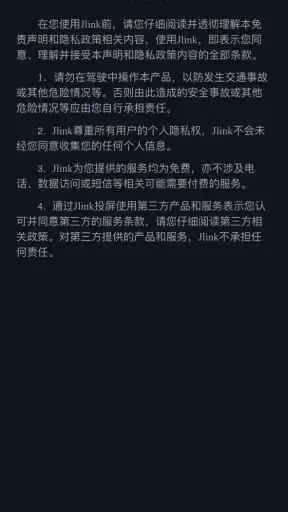
Avant d’utiliser Jlink, consultez les autorisations demandées ainsi que la politique de confidentialité publiée par son éditeur. Selon ses fonctions, l’application peut solliciter l’accès aux notifications, au stockage, à la caméra, au Bluetooth, à la localisation ou aux contacts. N’accordez que les permissions nécessaires au fonctionnement attendu. Téléchargez toujours l’application depuis une boutique officielle et vérifiez le nom du développeur pour éviter les versions imitées ou malveillantes.