

HP Smart
4,2ProductivitéMis à jour le 20 octobre 2026

Captures d’écran
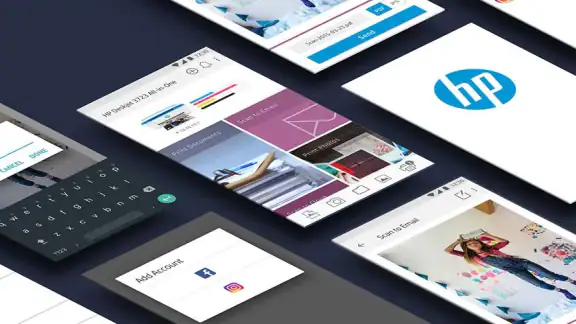
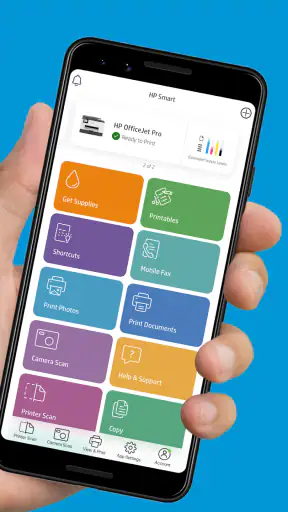
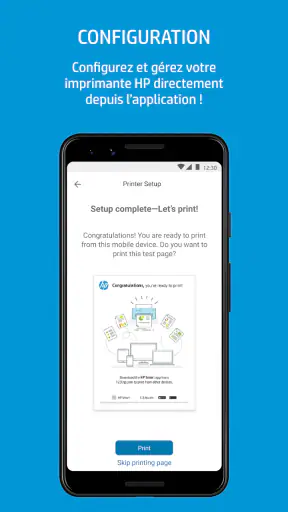
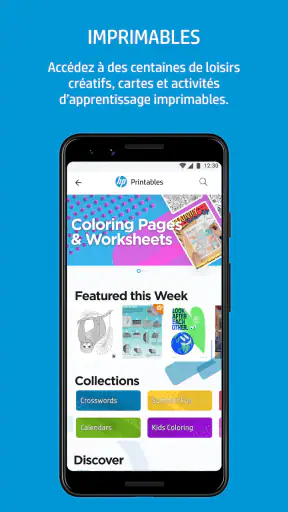
 Analyse par Mobexer
J’utilise HP Smart surtout quand je veux éviter de transformer une impression banale en séance de dépannage. L’application sert de point de passage entre le téléphone, les documents et une imprimante HP : elle aide à la configuration, à l’impression et à la gestion courante. Cette approche est pratique, mais elle rend aussi l’expérience liée à la bonne communication entre les appareils et le réseau. Quand tout se répond, les tâches sont simples ; quand la connexion se dérègle, il faut parfois prendre le temps de repérer où ça coince.
Quand le réseau fait toute la différence
La configuration sans fil est l’un des moments où l’application est la plus utile. Elle guide l’association avec l’imprimante et évite, dans les situations ordinaires, de chercher immédiatement des pilotes ou de relier le téléphone par câble. Je conseille de commencer près de l’imprimante et de vérifier que le téléphone utilise le réseau attendu avant de lancer l’installation. Cette petite précaution évite de confondre un problème de découverte avec un défaut de l’appareil.
La connexion compte aussi au moment d’envoyer un document. Si l’imprimante n’apparaît pas, je vérifie d’abord qu’elle est allumée, que le téléphone n’a pas basculé vers un autre réseau et que les deux appareils peuvent communiquer dans la configuration du domicile. Ce sont des vérifications simples, mais elles permettent de ne pas relancer plusieurs fois la même tâche sans comprendre pourquoi elle échoue.
Dossiers approfondis sur HP Smart
Microsoft Outlook, le compromis actuel de la productivité mobile
Royal Match après un raté : reprendre la partie sans perdre le fil
Agoda : réserver un hôtel sans perdre de vue le prix et les preuves
Dominez Carrom Pool: Disc Game avec des Stratégies de Pro
8 Ball Pool : Les mises à jour Android et iOS révolutionnent le jeu
Météo Live° : Simplifiez Votre Quotidien avec des Prévisions Précises
La télé-impression peut rendre service lorsqu’un document doit être prêt à la maison alors que je suis ailleurs. Je la vois comme une option de dépannage pratique, pas comme une garantie que chaque envoi sera immédiat : le téléphone, l’imprimante et les services nécessaires doivent pouvoir se joindre. Pour un papier urgent, mieux vaut donc vérifier que l’envoi a bien été pris en compte plutôt que de supposer que le travail est déjà terminé.
Des usages différents selon l’endroit
À la maison, l’application trouve naturellement sa place dans les petites tâches répétées : imprimer une page pour l’école, sortir un billet ou numériser un formulaire signé. Le téléphone permet de gérer ces opérations sans ouvrir un ordinateur, ce qui est particulièrement appréciable quand le document vient d’un message ou d’un fichier déjà enregistré sur l’appareil.
En déplacement, l’intérêt est plus ciblé. Je peux préparer ou envoyer un document destiné à l’imprimante du domicile, mais cela ne transforme pas mon téléphone en imprimante partout où je vais. Si mon besoin est de produire une feuille immédiatement dans un hôtel, un bureau partagé ou un autre lieu, je dois plutôt utiliser l’équipement disponible sur place et ses propres outils. Cette distinction évite d’attendre de HP Smart une fonction que son usage domestique ne remplace pas.
Pour un foyer où plusieurs personnes utilisent des téléphones différents, une application commune peut simplifier les habitudes, à condition que chacun sache quelle imprimante choisir et quel bac ou type de papier convient au document. Je recommande de faire un premier essai avec une page sans enjeu avant de confier à l’impression un dossier important. C’est une façon simple de vérifier le bon appareil, l’orientation et le rendu sans gaspiller du papier sur une erreur facile à prévenir.
Les dernières nouvelles

Castle Clash: Roi du monde - Stratégie et Batailles Épiques
iTunes sur mobile : retrouver sa musique, à condition d’être dans l’écosystème Apple
Duolingo : L'Apprentissage des Langues Réinventé

Prime Video : Pourquoi C'est Notre Application de la Semaine

Phoenix Browser-Privé & Rapide : Évolution d'Android

Moto X3M Bike Race Game : Maîtrise et Adrénaline à Toute Vitesse
Réagir aux blocages sans tout recommencer
Quand une impression tarde, je commence par distinguer trois causes possibles : le téléphone a-t-il envoyé la tâche, l’imprimante est-elle disponible, et le réseau laisse-t-il les appareils communiquer ? Cette méthode évite de supprimer aussitôt un document ou de refaire toute la configuration. Si l’imprimante est occupée ou momentanément inaccessible, attendre un instant puis vérifier l’état de la tâche est souvent plus raisonnable que multiplier les commandes.
Pour une configuration qui ne trouve pas l’imprimante, rapprocher le téléphone, contrôler le réseau utilisé et redémarrer la recherche sont des gestes plus utiles qu’une réinstallation précipitée. Si le problème persiste, le redémarrage de l’imprimante et du téléphone peut aider à repartir sur une connexion propre. Je garde la réinstallation pour les cas où les vérifications élémentaires ne changent rien, car elle peut obliger à reprendre des étapes déjà effectuées.
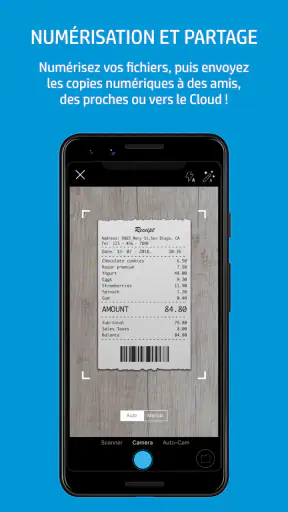
La numérisation demande elle aussi un peu d’attention : avant d’envoyer un PDF ou une image, je vérifie l’aperçu, le cadrage et la lisibilité du texte. Une page mal alignée ne devient pas correcte simplement parce qu’elle est enregistrée sur le téléphone. Pour les formulaires ou les justificatifs, relire le fichier avant de le partager est une habitude utile, surtout lorsque le document contient des informations personnelles.
Éviter les surprises avec les documents et les consommables
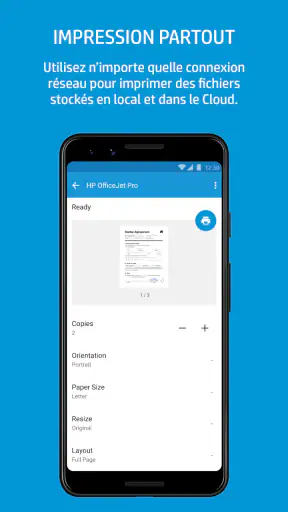
Le téléphone facilite l’accès aux fichiers, mais cette facilité peut aussi conduire à imprimer la mauvaise version. Avant une impression importante, je vérifie le nom du fichier, les pages sélectionnées et le format choisi. Pour les documents de plusieurs pages, un contrôle rapide de l’ordre et de l’orientation évite de devoir recommencer une fois la tâche terminée.
Les options de qualité et de papier méritent d’être choisies selon l’usage. Pour un brouillon ou un document interne, un réglage simple peut suffire ; une photo ou un document destiné à être conservé demande davantage d’attention au support et au rendu. Je fais un essai modeste quand je ne connais pas encore le résultat sur un papier particulier : cela aide à éviter de consommer inutilement de l’encre sur une impression complète.
Le suivi des cartouches peut être pratique pour anticiper un remplacement, mais je ne le traite pas comme une raison de commander sans vérifier le modèle nécessaire et les besoins réels. L’application peut faciliter cette démarche et signaler un niveau bas ; le bon réflexe reste de prévoir les consommables avant une échéance importante, plutôt que d’attendre le dernier moment. Cette fonction est surtout utile à ceux qui impriment régulièrement, moins à quelqu’un qui sort une page de temps en temps.
À qui convient l’application, et quand choisir autre chose
HP Smart est particulièrement adaptée si l’on possède déjà une imprimante HP compatible et que l’on veut gérer depuis son téléphone la configuration, les impressions et les numérisations courantes. C’est aussi un choix logique dans un foyer où plusieurs appareils servent à imprimer. L’application est gratuite, développée par HP Inc. et rangée parmi les outils de productivité ; elle affiche une moyenne de 4,2 sur plus de 856 000 évaluations, avec plus de 100 millions d’installations. Elle est classée PEGI 3, et sa version actuelle est 20.1.2.5988, pour les appareils sous Android 10 ou une version ultérieure.
En revanche, si l’on n’a pas d’imprimante HP, cette application n’est pas le choix naturel : l’outil du fabricant de son imprimante ou les fonctions d’impression intégrées au téléphone seront généralement plus pertinentes. De même, une personne qui travaille surtout sur ordinateur et n’a besoin que d’imprimer depuis un seul poste peut préférer le logiciel ou les réglages déjà fournis avec son matériel. HP Smart se distingue surtout par le lien direct entre téléphone et imprimante HP, pas par le fait de remplacer tous les outils d’impression possibles.
Pour un usage mobile, il faut aussi accepter que la simplicité dépende de la configuration locale. Un réseau domestique bien organisé rend les tâches plus fluides ; un réseau partagé ou soumis à des restrictions peut compliquer la découverte de l’imprimante. Si je sais que je devrai imprimer en urgence dans un lieu inconnu, je ne compte pas sur l’application comme solution universelle : je prévois plutôt une autre méthode d’accès à l’impression.
Une imprimante dans votre poche
L'application HP Smart est, en un mot, révolutionnaire. Dès que vous l'ouvrez, vous êtes accueilli par une interface utilisateur propre et intuitive. Pas besoin d'être un expert en technologie pour naviguer à travers. L'application vous permet de configurer votre imprimante HP en quelques minutes. Le meilleur ? Vous pouvez le faire sans fil ! Oui, vous avez bien entendu. Fini les câbles, bienvenue à l'impression sans fil.
Fonctionnalités qui simplifient la vie
HP Smart ne se contente pas de vous connecter à votre imprimante. Elle propose une panoplie de fonctionnalités qui rendent l'impression, la numérisation et la gestion des documents plus simples que jamais. Vous pouvez numériser des documents directement depuis votre téléphone, les enregistrer en format PDF ou JPEG, et même les envoyer par email en un clin d'œil. L'application offre également des options pour ajuster la qualité d'impression, choisir le type de papier, et même imprimer des photos depuis vos réseaux sociaux.
Une fonctionnalité que j'adore personnellement est la possibilité de commander des cartouches d'encre directement depuis l'application. Plus besoin de courir au magasin au dernier moment. L'application vous alerte même lorsque le niveau d'encre est bas, ce qui est un vrai plus pour éviter les mauvaises surprises.
Interconnexion et compatibilité
HP Smart est compatible avec une large gamme d'imprimantes HP, ce qui signifie que vous n'aurez probablement pas besoin de changer votre matériel actuel pour profiter de ses avantages. L'application est disponible sur Android et iOS, et fonctionne comme un charme sur les deux plateformes. Elle prend également en charge l'impression à partir de plusieurs appareils, ce qui est parfait pour les foyers modernes où tout le monde utilise un appareil différent.
Un autre point fort est la fonction de télé-impression qui vous permet d'envoyer des documents à imprimer à votre imprimante domestique même lorsque vous êtes en déplacement. C'est incroyablement pratique pour ceux qui ont besoin d'imprimer des documents de travail ou des devoirs à la maison sans y être physiquement présents.
Mon avis personnel
En tant que personne qui a longtemps eu une relation amour-haine avec les imprimantes, je dois dire que HP Smart a considérablement simplifié ma vie. C'est une application qui tient ses promesses et va même au-delà. Elle transforme littéralement votre téléphone en une station d'impression mobile, éliminant la plupart des tracas associés à l'impression traditionnelle.
En résumé, que vous soyez un professionnel toujours en déplacement ou un parent qui doit imprimer des devoirs à la dernière minute, HP Smart est une application qui mérite d'être téléchargée. Elle est non seulement pratique, mais elle apporte une touche de modernité à l'impression, un domaine qui en avait bien besoin.
Mon verdict sur la connectivité
Au quotidien, je la trouve convaincante lorsque l’imprimante HP et le téléphone sont bien reliés : retrouver un document, lancer une numérisation et vérifier les consommables depuis le même endroit évite plusieurs manipulations dispersées. Le point à garder en tête est que l’application ne supprime pas les contraintes du réseau. Une perte de connexion ou une imprimante introuvable peut interrompre le flux, et la meilleure réponse consiste souvent à vérifier l’état des appareils avant de répéter l’envoi.
HP Smart est donc un bon compagnon pour une imprimante HP utilisée régulièrement, surtout dans un foyer où l’on alterne entre téléphones et petits travaux papier. Je la recommande moins à ceux qui cherchent une solution indépendante de leur matériel ou qui doivent imprimer sans délai depuis des réseaux inconnus. Si votre usage correspond à son terrain naturel, elle rend l’impression mobile plus accessible ; il suffit de garder un plan simple pour les moments où la connexion ne suit pas.
FAQ
Qu'est-ce que HP Smart et à quoi sert-il?
HP Smart est une application conçue pour faciliter la gestion de vos imprimantes HP. Elle vous permet non seulement d'imprimer des documents et des photos directement depuis votre appareil mobile, mais aussi de numériser et de partager des fichiers facilement. L'application offre également des fonctionnalités de dépannage pour résoudre les problèmes courants.
HP Smart est-il compatible avec tous les appareils mobiles?
HP Smart est compatible avec la plupart des appareils mobiles Android et iOS. Toutefois, il est essentiel de vérifier la version de votre système d'exploitation pour s'assurer que l'application fonctionnera correctement. Elle nécessite généralement Android 7.0 ou supérieur et iOS 12.0 ou ultérieur.
Quels sont les avantages d'utiliser HP Smart?
HP Smart offre plusieurs avantages tels que la possibilité de gérer votre imprimante à distance, d'accéder à des outils de productivité pour améliorer votre expérience d'impression, et de recevoir des notifications en temps réel sur l'état de vos tâches d'impression. De plus, elle simplifie la numérisation et le partage de documents.
HP Smart est-elle une application gratuite?
Oui, HP Smart est une application gratuite à télécharger. Cependant, certaines fonctionnalités avancées peuvent nécessiter un abonnement payant. Cela inclut des outils supplémentaires pour l'édition de documents et l'accès à des modèles premium. Il est conseillé de vérifier les options d'achat dans l'application pour plus de détails.
Comment puis-je résoudre les problèmes courants avec HP Smart?
Pour résoudre les problèmes courants avec HP Smart, vous pouvez utiliser l'outil de dépannage intégré dans l'application. Cela vous guidera à travers diverses étapes pour corriger les problèmes de connexion, d'impression ou de numérisation. Si le problème persiste, consulter le support HP en ligne peut être utile.











