

Microsoft 365 Copilot
4,5ProductivitéMis à jour le 17 octobre 2026

Captures d’écran



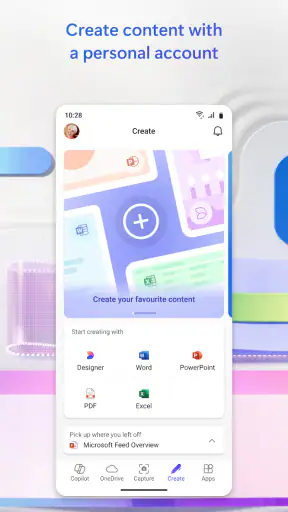
 Analyse par Mobexer
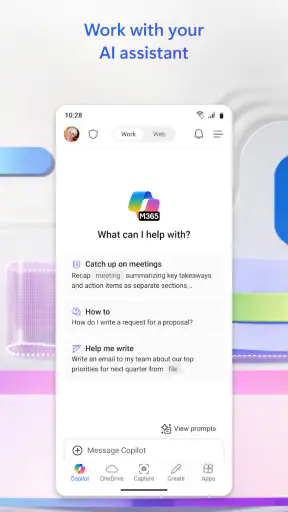
Quand une journée mêle un document à corriger, un tableau à comprendre et quelques messages à traiter, je préfère éviter de passer sans cesse d’un outil à l’autre. C’est là que l’approche de Microsoft 365 Copilot devient intéressante : l’application rassemble les usages bureautiques de Microsoft et met Copilot au premier plan. Je la vois surtout comme un point d’entrée pratique pour travailler avec ses fichiers, pas comme une raison de remplacer d’un coup toutes ses habitudes.
Un assistant utile quand le travail est déjà dans Microsoft 365
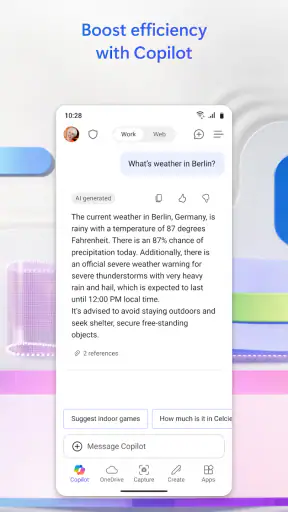
Le bénéfice le plus concret de Copilot dépend de ce qu’on lui demande : il peut aider à avancer plus vite dans les tâches liées à la rédaction, à l’analyse ou à la préparation d’un contenu. Mais l’intérêt ne tient pas à une réponse magique qui ferait tout à votre place. Il faut savoir formuler un besoin, vérifier le résultat et reprendre la main sur le document. Pour un premier jet ou une synthèse à retravailler, cette aide peut réduire l’effort de départ ; pour une décision importante, je garde toujours une vérification humaine.
Ce positionnement distingue l’application d’une suite bureautique classique, où l’on ouvre directement Word ou Excel pour accomplir chaque étape soi-même. Il la distingue aussi des assistants généralistes utilisés dans une fenêtre séparée : ici, l’intérêt est de rester dans l’environnement Microsoft 365 lorsqu’on passe d’un texte à un tableau ou à une présentation. Cette continuité est appréciable si vos fichiers et vos méthodes de travail y sont déjà installés. Si vous utilisez surtout d’autres services, le gain peut être bien moins évident.
Dossiers approfondis sur Microsoft 365 Copilot
Microsoft Outlook, le compromis actuel de la productivité mobile
Royal Match après un raté : reprendre la partie sans perdre le fil
Agoda : réserver un hôtel sans perdre de vue le prix et les preuves
Dominez Carrom Pool: Disc Game avec des Stratégies de Pro
8 Ball Pool : Les mises à jour Android et iOS révolutionnent le jeu
Météo Live° : Simplifiez Votre Quotidien avec des Prévisions Précises
Une manière plus souple de commencer une tâche
Dans mon usage, la bonne façon d’aborder Copilot est de lui confier une demande circonscrite, puis de relire soigneusement ce qu’il produit. Au lieu de demander un document final prêt à envoyer, je commencerais par lui faire préparer un plan, clarifier des notes ou proposer une première formulation. Je peux ensuite préciser le ton, supprimer les passages trop vagues et ajouter les détails que seul le contexte du projet permet de connaître.
Un conseil qui change vraiment le résultat : donnez une consigne avec un objectif et une forme attendue. « Aide-moi avec ce texte » laisse beaucoup trop de place à l’interprétation ; « transforme ces notes en un compte rendu court, avec les décisions et les actions à suivre séparées » indique mieux ce qui est utile. Même avec une demande claire, je ne considère pas une réponse bien écrite comme une réponse nécessairement exacte. Les noms, les chiffres, les échéances et les engagements méritent une relecture attentive.
Pour les tableaux, je commencerais par préciser la question à résoudre plutôt que de demander une analyse générale. Chercher les dépenses qui ont le plus augmenté ou repérer les lignes à vérifier donne un but concret à l’échange. Il reste toutefois important de contrôler les colonnes et les périodes prises en compte : une conclusion lisible ne prouve pas à elle seule que le raisonnement correspond à ce que vous vouliez mesurer. C’est un usage intéressant pour dégrossir un travail, pas pour abandonner son jugement.
Le bon scénario : transformer des notes en livrable
Imaginez une matinée où vous devez préparer un point d’équipe après avoir pris des notes éparses, puis envoyer un récapitulatif avant de passer à une autre tâche. Je commencerais par rassembler les idées importantes, demander une structure simple et vérifier que les décisions ne sont pas mélangées avec les sujets encore ouverts. Ensuite, je reprendrais le texte dans Word pour le rendre plus naturel et retirer toute affirmation qui ne figure pas dans mes notes. Copilot peut aider à franchir le premier pas, mais c’est moi qui dois garantir la fidélité du compte rendu.
Les dernières nouvelles

Castle Clash: Roi du monde - Stratégie et Batailles Épiques

iTunes sur mobile : retrouver sa musique, à condition d’être dans l’écosystème Apple

Duolingo : L'Apprentissage des Langues Réinventé

Prime Video : Pourquoi C'est Notre Application de la Semaine

Phoenix Browser-Privé & Rapide : Évolution d'Android

Moto X3M Bike Race Game : Maîtrise et Adrénaline à Toute Vitesse
La même logique fonctionne pour préparer une présentation : partir d’un objectif, organiser les points dans un ordre compréhensible, puis vérifier que chaque partie sert le message. Le piège serait de confondre une mise en forme convaincante avec un contenu solide. Pour une réunion importante, je relirais les transitions, les données et les conclusions, et je retirerais les diapositives qui ajoutent du volume sans aider le public. Cette étape de tri reste personnelle, même lorsque l’ébauche a été accélérée.
Ce que l’intégration change, et ce qu’elle ne change pas
L’application est développée par Microsoft Corporation et appartient à la catégorie des outils de productivité. Elle est gratuite à télécharger, mais des achats intégrés peuvent être facturés de 0,19 € à 219,00 € via Play ; je vérifierais donc les conditions affichées avant de souscrire à une option. Son public est indiqué comme nécessitant un accord parental. Ces éléments comptent surtout si l’appareil est partagé, si un jeune l’utilise ou si vous cherchez à maîtriser les dépenses liées à un compte.
Sa popularité est impressionnante : elle dépasse le milliard d’installations et affiche une moyenne de 4,5 sur la base d’environ neuf millions d’évaluations. Cela montre qu’elle répond à des usages très répandus, mais ne garantit pas que son organisation vous conviendra. Je regarderais d’abord si les applications et les documents que vous ouvrez le plus souvent sont déjà liés à Microsoft 365. Une bonne réputation ne compense pas une routine qui exige de jongler avec des outils incompatibles avec vos habitudes.
Un autre point à considérer est la différence entre une application regroupée et une application spécialisée. Avoir plusieurs outils Microsoft au même endroit peut éviter de chercher où commencer, mais cela ne signifie pas que l’interface sera toujours plus légère qu’un outil consacré à une seule tâche. Si votre besoin se limite à écrire quelques pages, un traitement de texte simple peut sembler plus direct. Si vous gérez des tableaux complexes toute la journée, vous préférerez peut-être ouvrir l’outil que vous maîtrisez déjà plutôt que de changer votre méthode pour profiter d’un assistant.
Je conseille aussi de traiter les documents partagés avec discernement. Avant de demander de l’aide sur un texte de travail, je vérifie que j’ai ouvert le bon fichier et que je ne mélange pas une version provisoire avec une version prête à circuler. Après toute modification, je relis le document dans son contexte : une phrase isolée peut paraître correcte tout en contredisant une consigne située ailleurs. Cette discipline évite de prendre la facilité d’accès pour une validation automatique.
Un univers de fonctionnalités
L'une des premières choses qui m'a frappé avec Microsoft 365, c'est la richesse de ses fonctionnalités. De Word à Excel, en passant par PowerPoint et Outlook, chaque application est conçue pour répondre à des besoins spécifiques mais essentiels. Par exemple, Word n'est pas qu'un simple traitement de texte. Il propose des outils de mise en page avancés, des options de collaboration en temps réel et même des fonctionnalités de vérification grammaticale qui vous aident à améliorer votre écriture.
Excel, quant à lui, est un véritable couteau suisse pour les données. Que vous ayez besoin de créer des graphiques, d'analyser des données complexes ou simplement de gérer un budget personnel, Excel a tout ce qu'il faut pour vous simplifier la vie. PowerPoint, de son côté, reste l'outil incontournable pour des présentations percutantes. Les nouvelles options d'animation et de transition rendent chaque diapositive plus vivante et engageante.
La magie du cloud
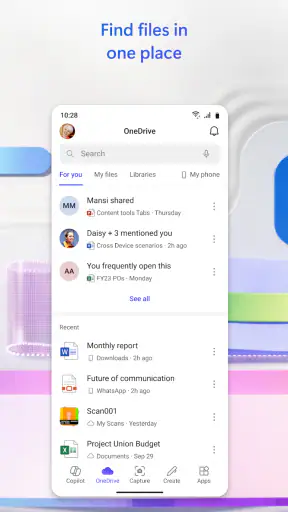
L'intégration de OneDrive dans Microsoft 365 est un autre point fort. Cela permet de sauvegarder tous vos documents dans le cloud et d'y accéder depuis n'importe quel appareil. Imaginez que vous commenciez à travailler sur un document Word sur votre ordinateur portable à la maison, et que vous souhaitiez y apporter des modifications sur votre smartphone pendant votre trajet en train. Avec OneDrive, c'est non seulement possible, mais aussi incroyablement simple.
La collaboration est également facilitée. Vous pouvez partager des documents avec vos collègues ou amis et travailler ensemble en temps réel. Fini les allers-retours interminables par e-mail pour obtenir des retours, tout se fait directement dans l'application. C'est une véritable révolution pour ceux qui travaillent en équipe.
Quelque chose pour tout le monde
Microsoft 365 ne s'adresse pas uniquement aux professionnels. Les étudiants bénéficient de tarifs réduits et peuvent exploiter des outils comme OneNote pour la prise de notes ou Teams pour les projets de groupe. Pour les petites entreprises, des applications comme Microsoft Invoicing et Microsoft Bookings offrent des solutions pratiques pour gérer les rendez-vous et la facturation.
En conclusion, Microsoft 365 est bien plus qu'une simple suite bureautique. C'est un écosystème complet qui facilite la vie professionnelle et personnelle. Que vous soyez un utilisateur aguerri ou un néophyte, il y a toujours quelque chose à découvrir dans cette suite riche en fonctionnalités.
À qui je le recommande vraiment
Je le conseillerais d’abord à ceux qui travaillent régulièrement avec Word, Excel et PowerPoint et qui veulent garder leurs tâches de bureau réunies dans une même famille d’outils. Les étudiants peuvent y trouver un espace pratique pour passer de notes à un document, tandis que les petites équipes peuvent profiter du partage et du travail commun. L’application est également pertinente pour une personne qui consulte ses fichiers sur plusieurs appareils et apprécie de retrouver ses documents sans repartir de zéro.
À l’inverse, je ne la choisirais pas automatiquement pour quelqu’un qui veut seulement prendre des notes rapides, qui préfère une interface dépouillée ou qui utilise déjà une suite concurrente pour tous ses fichiers. Le passage à Microsoft 365 a davantage de sens si vous avez une raison concrète de rejoindre cet environnement : un projet de groupe, des documents au format Office ou une organisation qui s’appuie déjà sur ces outils. Sans ce besoin, l’ensemble peut paraître plus vaste que nécessaire.
En bref, l’atout que je retiens n’est pas qu’un assistant puisse rédiger à ma place, mais qu’il puisse m’aider à organiser un travail commencé dans l’univers Microsoft, à condition que je garde le contrôle du résultat. Je le choisirais pour gagner du temps sur les premières étapes et retrouver mes documents dans une même suite ; je l’éviterais si je cherche seulement un outil minimal ou si mes habitudes sont ailleurs. Le meilleur test consiste à lui confier une tâche réelle, limitée et facile à vérifier, puis à voir si le temps gagné vaut le changement de routine.
FAQ
Quels sont les principaux avantages de l'utilisation de Microsoft 365 sur mobile?
Microsoft 365 offre une intégration fluide avec les versions de bureau, permettant aux utilisateurs d'accéder et de modifier des documents en déplacement. Il propose des applications telles que Word, Excel et PowerPoint, optimisées pour les écrans tactiles. De plus, le stockage cloud OneDrive facilite la sauvegarde et le partage de fichiers.
Est-il nécessaire d'avoir un abonnement pour utiliser Microsoft 365 sur Android ou iOS?
Oui, un abonnement est requis pour accéder à toutes les fonctionnalités de Microsoft 365. Cependant, certaines applications offrent des fonctionnalités de base gratuites. Un abonnement vous permet de bénéficier d'un stockage cloud supplémentaire, de mises à jour régulières et d'un accès à toutes les applications premium.
Comment puis-je sécuriser mes données sur Microsoft 365 mobile?
Microsoft 365 propose plusieurs fonctionnalités de sécurité pour protéger vos données, telles que l'authentification à deux facteurs, le cryptage des fichiers et la gestion des appareils mobiles. Il est également conseillé de garder vos applications à jour et de ne télécharger qu'à partir de sources fiables.
Puis-je utiliser Microsoft 365 hors ligne sur mon appareil mobile?
Oui, Microsoft 365 permet l'accès hors ligne à certains documents, mais avec des fonctionnalités limitées. Vous pouvez télécharger des fichiers pour les consulter ou les modifier sans connexion Internet. Une fois en ligne, vos modifications seront synchronisées automatiquement avec le cloud.
Quelles sont les applications incluses dans Microsoft 365 pour mobile?
Microsoft 365 pour mobile inclut des applications telles que Word, Excel, PowerPoint, Outlook, OneNote et Teams. Chacune de ces applications est optimisée pour l'utilisation mobile, offrant une expérience utilisateur fluide et intuitive tout en conservant les fonctionnalités essentielles des versions de bureau.
Télécharger










