

Mandala Maker 360
4,2Art et designMis à jour le 17 octobre 2026

Captures d’écran
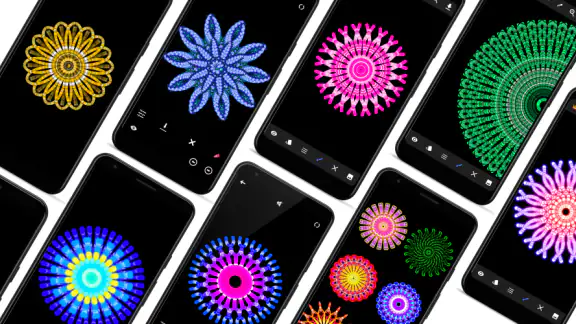
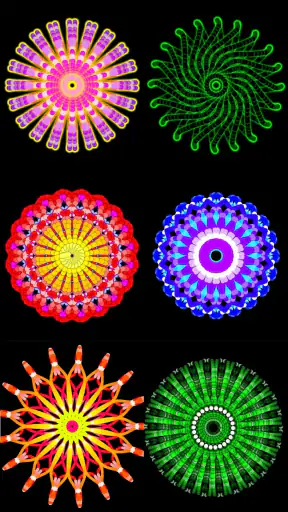
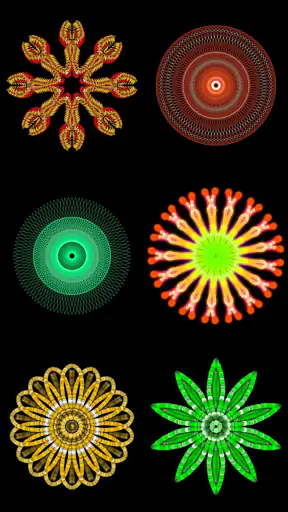
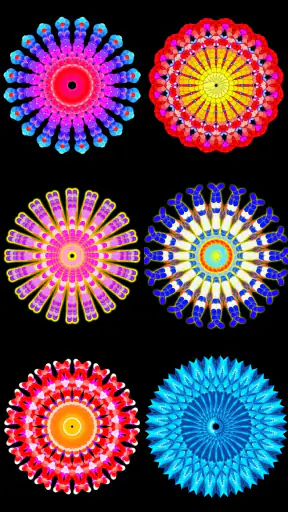
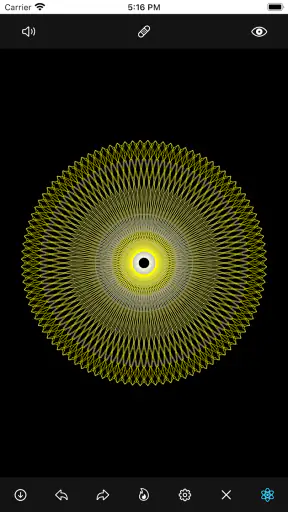
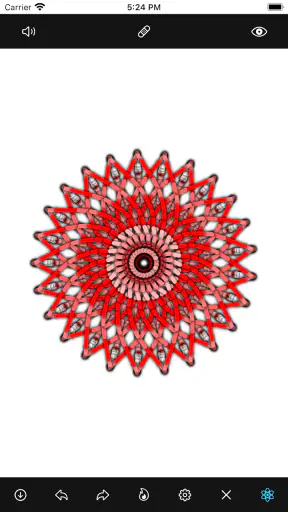
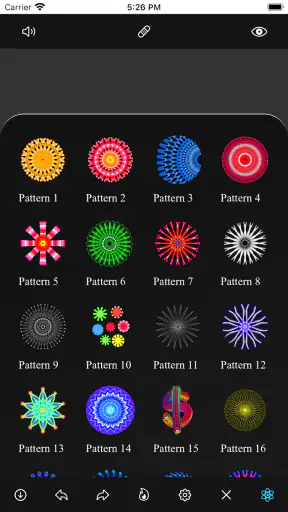
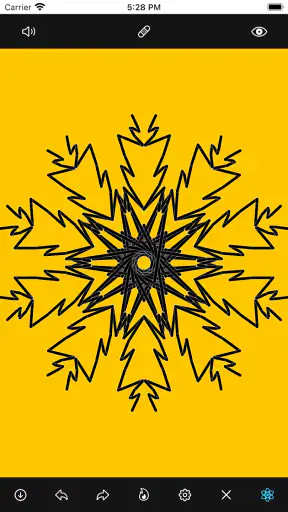
 Analyse par Mobexer
Quand j’ai envie de dessiner sans préparer tout un atelier, je préfère parfois une application qui me laisse entrer directement dans la création. Mandala Maker 360 répond précisément à ce besoin : c’est une application d’art et de design centrée sur la création de mandalas, avec une prise en main immédiate et une approche beaucoup plus légère qu’un logiciel de dessin complet. Je la vois comme un carnet de motifs géométriques à utiliser quelques minutes, plutôt que comme un outil destiné à remplacer une application professionnelle.
Son principe est simple, mais pas forcément limité : je pars d’un geste ou d’une forme, puis la composition circulaire transforme cette intervention en motif répété. Le résultat peut rapidement devenir décoratif, régulier et agréable à regarder, même lorsque je ne suis pas particulièrement doué en dessin. C’est cette accessibilité qui fait son intérêt principal. Elle convient aussi bien à une pause créative qu’à une première découverte du dessin numérique.
Un point de départ idéal quand je veux créer sans savoir dessiner
Dans mon usage, le meilleur moment pour ouvrir l’application est celui où je veux produire quelque chose de visuel sans passer par les calques, les pinceaux complexes ou les réglages interminables d’un outil plus complet. Je peux commencer avec une idée très vague : une rosace, un motif floral, une composition sombre ou simplement quelques lignes répétées. L’application transforme cette intention en une image structurée, ce qui donne rapidement une impression de progression.
Cette facilité est particulièrement intéressante pour les enfants et les débutants. La classification PEGI 3 correspond bien à cette orientation familiale, même si un jeune utilisateur aura probablement besoin d’un adulte pour gérer l’installation et les éventuels achats associés. Pour un adulte, l’intérêt est différent : l’application offre une activité calme, presque méditative, qui ne demande ni compétence technique particulière ni longue séance d’apprentissage.
Le développeur, Humble Kid Creation, a choisi une formule très ciblée. Je n’y cherche pas une suite complète pour retoucher des photos, préparer une illustration destinée à l’impression ou construire une identité graphique. En revanche, pour générer des compositions circulaires et expérimenter avec la symétrie, le positionnement est cohérent. L’application reste concentrée sur une seule idée au lieu de disperser l’utilisateur dans trop d’outils.
Avant de commencer, je conseille de décider ce que je veux faire du résultat. Si je souhaite simplement me détendre, je peux privilégier les essais rapides et les variations spontanées. Si je veux obtenir une image à montrer ou à réutiliser, il vaut mieux travailler plus lentement, en observant l’équilibre entre les zones chargées et les espaces plus ouverts. Cette petite décision change beaucoup la manière d’utiliser l’application.
Le déroulement réel, de la première ligne au motif final
Le flux de création est facile à comprendre : je dessine, j’observe la répétition, puis j’ajuste mon geste en fonction de ce que produit la composition. La difficulté n’est donc pas de trouver une fonction cachée, mais d’apprendre à anticiper l’effet circulaire. Une ligne qui semble discrète dans une portion de l’écran peut devenir très présente une fois répétée autour du centre.
Les dernières nouvelles

Royal Match après un raté : reprendre la partie sans perdre le fil

Agoda : réserver un hôtel sans perdre de vue le prix et les preuves

Dominez Carrom Pool: Disc Game avec des Stratégies de Pro

8 Ball Pool : Les mises à jour Android et iOS révolutionnent le jeu

Météo Live° : Simplifiez Votre Quotidien avec des Prévisions Précises

Castle Clash: Roi du monde - Stratégie et Batailles Épiques
Je recommande de commencer par des traits courts et espacés. C’est une méthode plus sûre que de remplir immédiatement toute la surface. Elle permet de comprendre la direction de la répétition et de voir si le motif reste lisible. Lorsque le résultat me paraît trop dense, je repars sur une composition plus simple au lieu d’essayer de la sauver en ajoutant encore des éléments.
Un conseil utile consiste à alterner les essais très réguliers et les essais volontairement irréguliers. Les premiers donnent des motifs propres, proches d’une rosace. Les seconds peuvent produire quelque chose de plus organique. Cette différence est importante, car la symétrie automatique peut parfois rendre toutes les créations trop semblables si je reproduis toujours le même type de geste.
Je trouve aussi préférable de tester le mouvement au centre et près du bord avant de m’engager dans une composition longue. La position du geste modifie la sensation de profondeur et la densité du dessin. Une intervention proche du centre peut devenir le cœur visuel du mandala, tandis qu’un trait périphérique peut agir comme une bordure. Cette façon de penser en zones rend les essais beaucoup plus contrôlés.
Pour une séance destinée à un enfant, je laisserais d’abord la liberté d’explorer sans corriger. Ensuite, je proposerais un petit défi concret : créer un motif avec un centre clair, une bordure identifiable et une zone intermédiaire moins chargée. Cela transforme une activité spontanée en exercice d’observation, sans retirer le côté ludique. Pour un adulte, le même principe aide à sortir des dessins répétitifs.
Les petits réglages qui changent vraiment l’expérience
La force de l’application ne vient pas seulement de l’effet de répétition. Elle vient aussi de la relation entre mon geste et le résultat immédiatement visible. Je peux donc l’utiliser comme un outil d’expérimentation : je teste une forme, je regarde comment elle se propage, puis je modifie mon mouvement. Cette boucle rapide est plus intéressante que la recherche d’un résultat parfait dès le premier essai.
Je conseille de garder une progression en trois temps. D’abord, une version minimaliste avec peu de traits. Ensuite, une version plus riche, où j’ajoute des éléments dans les espaces vides. Enfin, une comparaison entre les deux. Cette méthode révèle souvent qu’un mandala très rempli n’est pas forcément plus réussi. La lisibilité et le rythme visuel comptent davantage que la quantité de détails.
Un autre usage original consiste à créer des motifs comme supports de décision esthétique. Je peux préparer plusieurs variantes d’un même thème : une composition fine, une autre plus dense et une troisième volontairement asymétrique dans son inspiration, même si sa construction reste circulaire. Pour une personne qui cherche une idée de palette, de décoration ou de fond visuel, ces essais peuvent servir de brouillons rapides.
Il faut toutefois éviter de confondre facilité et automatisme. L’application rend la structure accessible, mais elle ne choisit pas à ma place le contraste, le rythme ou le point focal. Si je pose des traits sans regarder leur relation avec le reste, le résultat peut devenir confus. Le meilleur rendu vient d’une observation régulière, pas d’une accumulation de gestes.
Du dessin à l’usage concret : ce que je fais du résultat
Une fois le motif terminé, le flux ne s’arrête pas forcément à l’écran. Je peux le considérer comme une image finale, comme une base d’inspiration ou comme une étape avant une autre application. C’est ici que les attentes doivent rester réalistes : Mandala Maker 360 est surtout intéressant pour produire directement un motif, pas pour organiser un long processus professionnel de création graphique.
Dans un scénario quotidien, je peux l’ouvrir pendant une pause, créer une composition en quelques minutes, puis la montrer à un proche ou la conserver comme souvenir d’une idée. Pour un enfant, le résultat peut devenir une activité à commenter en famille : quelles formes apparaissent au centre, quelle partie semble la plus équilibrée, et que changerait-on dans une nouvelle version ? L’image sert alors autant de résultat que de point de départ pour une conversation.
Je peux aussi m’en servir avant de passer à une application de dessin plus complète. Par exemple, je crée plusieurs structures circulaires simples, puis je choisis celle qui possède le meilleur rythme. Je peux ensuite reprendre cette idée ailleurs pour travailler la couleur, ajouter du texte ou l’intégrer à une composition plus large. Dans ce cas, l’application joue le rôle d’un carnet de croquis spécialisé, et non celui d’un atelier complet.
Cette étape de transfert est justement l’un des points à vérifier dans mes habitudes. Si je veux uniquement regarder le motif dans l’application, le parcours reste direct. Si je souhaite l’utiliser dans un projet extérieur, je dois prévoir une étape supplémentaire avec les outils habituels de mon téléphone. Cela ne retire pas l’intérêt du dessin, mais cela rappelle que l’application est conçue autour de la création du mandala, pas autour d’une chaîne complète de publication.
Pour un usage scolaire ou familial, cette limite peut être acceptable. L’objectif peut être de comprendre la répétition, la symétrie et la composition plutôt que de livrer un fichier parfaitement préparé. Pour un graphiste, un illustrateur ou une personne qui veut contrôler précisément la résolution, les formats et les retouches, une application de dessin spécialisée sera probablement plus adaptée.
Ce que l’expérience dit de la qualité et de la progression
La note moyenne de 4,2, accompagnée d’environ 1,4 millier d’évaluations, suggère que l’application trouve son public. Je ne prends pas ce chiffre comme une garantie de satisfaction universelle, mais il correspond à ce que j’ai ressenti : le concept est immédiatement plaisant lorsque je recherche une activité simple et visuelle. Les plus de cent mille installations montrent également qu’elle a dépassé le stade d’un outil confidentiel.
La version actuelle, 29.0, indique que l’application a évolué depuis sa sortie du 2 juillet 2021. Pour moi, cela compte surtout parce qu’une application créative doit rester suffisamment stable pour que l’utilisateur puisse se concentrer sur son dessin. Je ne juge pas une version uniquement sur son numéro, mais sur la fluidité du passage entre l’idée, le geste et le résultat.
Le prix d’accès de 0,29 € est très bas, ce qui réduit le risque pour quelqu’un qui veut simplement essayer. Il faut néanmoins tenir compte des achats intégrés pouvant aller de 0,09 € à 10,99 € lorsqu’ils sont facturés par Google Play. Je recommande donc de vérifier les options proposées avant de laisser un enfant utiliser l’application seul. Pour un adulte, cette structure peut rester raisonnable, à condition de savoir quelles possibilités sont incluses et lesquelles demandent un paiement supplémentaire.
La comparaison avec les applications de dessin généralistes est assez nette. Ces dernières offrent habituellement davantage de contrôle, mais demandent aussi plus de temps pour obtenir une composition propre. Ici, je gagne en immédiateté et en spécialisation, mais je perds en liberté pour construire une image qui ne repose pas sur une logique circulaire. Face aux applications de coloriage de mandalas, l’expérience est également différente : je ne me contente pas de remplir un modèle, je participe à la construction du motif.
Cette différence détermine le bon choix. Si je veux une activité très guidée, avec un dessin déjà préparé, une application de coloriage sera probablement plus confortable. Si je veux dessiner librement avec des outils avancés, un logiciel plus complet sera préférable. Mandala Maker 360 se place entre les deux : il m’aide fortement avec la structure, tout en me laissant produire le geste qui donne son caractère au résultat.
Les moments où le flux devient moins confortable
La simplicité peut aussi devenir une contrainte. Lorsque je souhaite créer une image très précise, reproduire une forme particulière ou contrôler chaque détail, la logique du mandala impose ses propres règles. Le résultat peut s’éloigner de mon intention initiale, surtout si je ne prends pas le temps de comprendre comment chaque trait se répète.
La répétition circulaire est également moins adaptée aux projets qui exigent une composition libre. Je ne choisirais pas cette application pour préparer une affiche complexe, retoucher une photo, dessiner un personnage ou travailler une illustration avec plusieurs plans. Dans ces situations, l’outil spécialisé devient trop étroit, et le passage vers une autre application risque de créer une rupture dans le flux de travail.
Il existe aussi une friction créative plus subtile : les premiers résultats sont souvent satisfaisants très vite, mais les suivants peuvent se ressembler. Pour éviter cette impression, je dois changer volontairement mon approche. Je peux varier la densité, partir d’une zone différente, laisser davantage d’espace ou rechercher un motif plus délicat. Sans cette discipline, l’application peut donner l’impression de répéter toujours la même recette.
Je ne la conseillerais pas non plus à quelqu’un qui attend un tutoriel approfondi sur la théorie des couleurs, la construction géométrique ou l’illustration numérique. Elle facilite la production, mais elle ne remplace pas un apprentissage artistique. Son rôle est plus direct : me permettre de créer et d’expérimenter rapidement dans un cadre visuel clairement défini.
Le coût reste accessible, mais la présence d’achats intégrés mérite une attention particulière dans un contexte familial. Le prix de départ ne doit pas être la seule chose regardée. Je vérifierais les écrans de paiement et les réglages du compte avant de confier le téléphone à un enfant. Ce n’est pas un défaut du dessin lui-même, mais c’est une étape pratique importante dans l’expérience réelle.
À qui je la recommande, et à qui je conseillerais autre chose
Je recommande l’application à une personne qui veut créer des motifs décoratifs sans apprendre un logiciel complexe. Elle convient bien aux débuts en dessin numérique, aux pauses créatives, aux activités familiales et aux utilisateurs qui aiment observer une forme se transformer par répétition. Elle peut également servir de générateur d’idées pour quelqu’un qui travaille ensuite dans un outil plus complet.
Je la trouve particulièrement pertinente pour les utilisateurs qui aiment le résultat immédiat. Le geste produit une conséquence visuelle claire, et cette réponse rapide encourage l’expérimentation. Pour une personne qui abandonne souvent les applications créatives parce qu’elles demandent trop de réglages, cette spécialisation est un avantage réel.
En revanche, je conseille de passer son chemin si l’objectif principal est la retouche photo, la création de logos, l’exportation professionnelle, la peinture libre ou la gestion détaillée de plusieurs éléments graphiques. Dans ces cas, une application de dessin ou de design plus polyvalente offrira un meilleur contrôle, même si elle sera moins accessible au départ.
Pour choisir entre cette application et un outil de coloriage, je me poserais une question simple : est-ce que je veux construire le motif ou seulement le remplir ? Pour choisir entre elle et un logiciel généraliste, je demanderais plutôt si la symétrie circulaire est au centre de mon projet. Ces deux questions suffisent souvent à déterminer si le flux proposé correspond vraiment à mon besoin.
Au final, Mandala Maker 360 est une application modeste dans son ambition, mais efficace lorsqu’on respecte son terrain. Elle ne cherche pas à devenir un studio graphique complet. Elle me donne plutôt un chemin court entre une envie de dessiner et une composition circulaire visible, avec assez de liberté pour expérimenter et assez de structure pour rassurer les débutants.
Son meilleur résultat apparaît lorsque je l’utilise comme un espace de croquis créatif : je commence simplement, j’observe la répétition, je corrige la densité, puis je décide si le motif est une image finale ou une base à retravailler ailleurs. Pour dessiner des mandalas sans complication, c’est une option accessible et agréable ; pour tout ce qui dépasse ce cadre, je choisirais un outil plus polyvalent.
FAQ
Qu’est-ce que Mandala Maker 360 et à qui s’adresse cette application ?
Mandala Maker 360 est une application de création artistique qui permet de concevoir des mandalas colorés à partir de motifs, de formes et de symétries. Elle s’adresse aussi bien aux débutants qu’aux utilisateurs plus expérimentés. Son fonctionnement intuitif convient aux personnes souhaitant se détendre, développer leur créativité ou simplement réaliser des illustrations originales sans avoir besoin de compétences particulières en dessin.
Comment créer un mandala avec Mandala Maker 360 ?
Après avoir ouvert l’application, vous pouvez généralement commencer avec une toile vierge ou choisir un modèle de base. Les outils disponibles permettent d’ajouter des formes, de sélectionner des couleurs, de modifier la symétrie et d’ajuster différents éléments du dessin. En avançant progressivement, il est possible de construire un mandala détaillé, puis de l’enregistrer afin de le consulter ou de le partager ultérieurement.
Mandala Maker 360 est-elle gratuite ou contient-elle des achats intégrés ?
L’application peut être téléchargée gratuitement, mais certaines fonctions, palettes, formes ou options avancées peuvent être réservées à une version premium ou accessibles par le biais d’achats intégrés. Avant de valider un achat, il est conseillé de consulter la fiche officielle de l’application et les conditions proposées, car le contenu disponible gratuitement peut varier selon la version, le système utilisé et les mises à jour.
Peut-on enregistrer et partager les mandalas réalisés dans l’application ?
Oui, Mandala Maker 360 est conçue pour permettre la sauvegarde des créations terminées. Selon les options disponibles sur votre appareil, vous pouvez généralement exporter une image dans la galerie, puis la partager avec vos proches ou sur les réseaux sociaux. Il est toutefois recommandé de vérifier la résolution et le format d’exportation avant de commencer un projet important, notamment si vous souhaitez l’imprimer.
L’application Mandala Maker 360 fonctionne-t-elle hors connexion et sur quels appareils ?
Les fonctions principales de création peuvent souvent être utilisées sans connexion permanente après l’installation, mais certaines ressources, publicités, synchronisations ou options de partage peuvent nécessiter Internet. La compatibilité dépend de la version d’Android ou d’iOS installée sur votre appareil. Avant le téléchargement, vérifiez la configuration requise, l’espace de stockage disponible et les autorisations demandées pour éviter toute mauvaise surprise.
Télécharger










