

Miracle Fill - AI Photo Editor
0.0PhotographieMis à jour le 17 octobre 2026

Captures d’écran

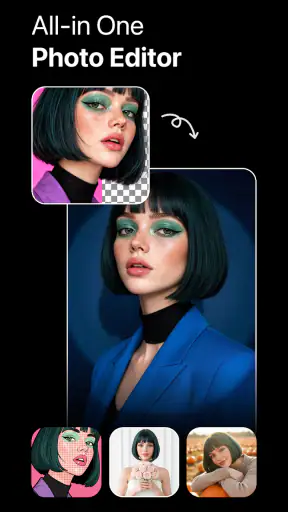
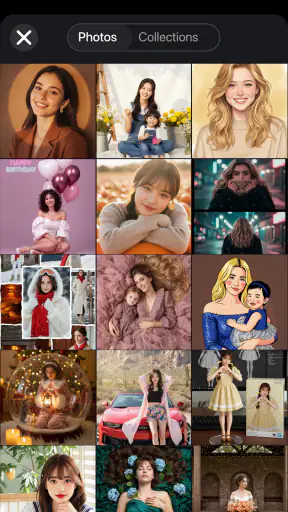
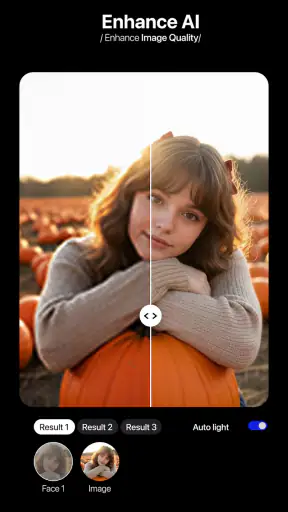
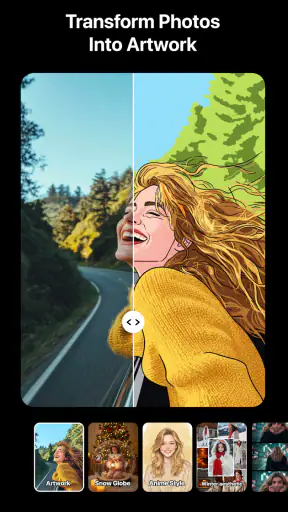
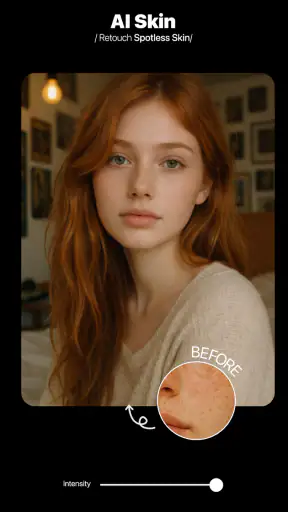
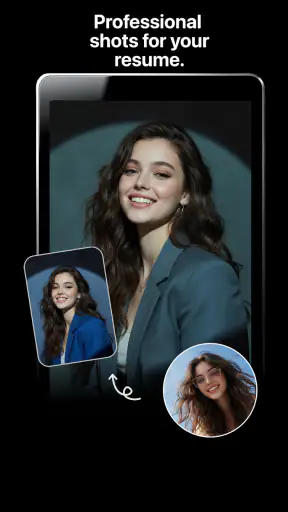

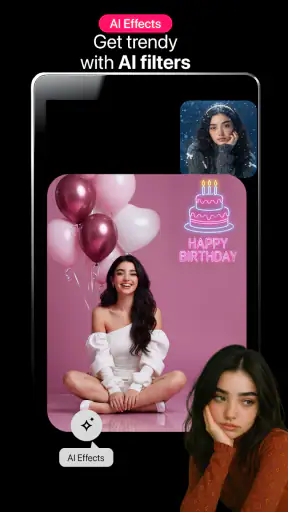
 Analyse par Mobexer
Quand une photo est presque réussie mais qu’un détail gâche tout, je préfère souvent tenter une correction rapide plutôt que ressortir un logiciel complexe. C’est dans cette situation que Miracle Fill - AI Photo Editor prend son sens. Cette application de photographie, développée par IEC Games Australia, se concentre sur une idée simple : retoucher une image pour lui donner un aspect plus propre et plus agréable, sans demander le même apprentissage qu’un éditeur professionnel.
Je l’ai surtout abordée comme un outil de dépannage visuel. Une personne passe devant l’objectif, l’arrière-plan attire trop l’attention, une zone vide déséquilibre la composition ou la photo manque d’impact : ce sont des problèmes courants, et l’application cherche à les rendre plus faciles à corriger. Elle est gratuite au téléchargement, avec des achats intégrés pouvant aller de 4,99 € à 104,99 € lorsqu’ils sont facturés via Google Play. Cela change la manière dont je la conseille : elle vaut la peine d’être essayée avant de payer, mais il faut garder un œil sur ce qui devient accessible ou non pendant l’utilisation.
Partir d’une photo imparfaite et viser une correction rapide
Le meilleur point de départ n’est pas une image totalement ratée. Il faut plutôt une photo déjà exploitable, avec un sujet identifiable et un défaut localisé. Dans ce contexte, l’outil peut servir à améliorer une image destinée à un profil, à une publication personnelle, à une annonce ou simplement à un album familial. Je trouve cette approche plus réaliste que d’attendre une transformation magique d’un cliché flou, très sombre ou fortement compressé.
Le nom Miracle Fill évoque le remplissage intelligent, mais je préfère juger l’application sur son usage concret : elle doit aider à reconstruire visuellement une partie de l’image sans rendre le résultat immédiatement artificiel. Pour obtenir le meilleur rendu, je commence par choisir une photo où les éléments voisins donnent déjà des indices cohérents. Un mur, un ciel, une pelouse ou une surface relativement régulière offrent généralement un contexte plus facile à prolonger qu’un visage, un texte ou un motif très détaillé.
Cette préparation est importante, car elle évite de confondre simplicité et absence de contraintes. Une retouche assistée peut accélérer une tâche, mais elle ne remplace pas le choix de la bonne image. Avant même de lancer le traitement, je regarde donc la lumière, la netteté du sujet et la zone à modifier. Si le défaut touche un élément essentiel, je garde une copie originale et je m’attends à devoir comparer plusieurs essais plutôt qu’à accepter le premier résultat.
Le parcours commence par le choix du bon cliché
Dans un usage quotidien, le scénario est facile à imaginer. Je prends une photo devant un bâtiment, puis je remarque qu’un passant ou un objet détourne l’attention. Je sélectionne alors l’image depuis le téléphone, j’identifie la partie gênante et je construis mon résultat autour du sujet principal. L’objectif n’est pas de refaire toute la scène, mais de rendre la photo plus lisible en supprimant une distraction précise.
Je conseille aussi de penser au cadrage final avant la retouche. Une image destinée à être recadrée en format vertical ne se traite pas exactement comme une photo conservée dans ses proportions d’origine. Si la zone corrigée se trouve près du bord, le recadrage peut masquer une petite incohérence. À l’inverse, une modification placée au centre sera beaucoup plus visible et devra être contrôlée avec davantage d’attention.
Les dernières nouvelles

Royal Match après un raté : reprendre la partie sans perdre le fil

Agoda : réserver un hôtel sans perdre de vue le prix et les preuves

Dominez Carrom Pool: Disc Game avec des Stratégies de Pro

8 Ball Pool : Les mises à jour Android et iOS révolutionnent le jeu

Météo Live° : Simplifiez Votre Quotidien avec des Prévisions Précises

Castle Clash: Roi du monde - Stratégie et Batailles Épiques
Ce détail constitue l’un des usages intéressants de l’application : elle peut intervenir avant une publication, mais aussi avant un recadrage. Je préfère corriger d’abord les éléments qui gênent la composition, puis ajuster le format ensuite. Cela permet de vérifier si la retouche reste naturelle dans la version réellement partagée, plutôt que de juger uniquement l’image complète affichée à l’écran.
Une méthode simple, mais qui demande de regarder le résultat
Le flux de travail est plus convaincant quand je le traite comme une succession de petites décisions. Je choisis l’image, je définis la zone problématique, je lance la correction, puis je compare le résultat avec l’original. Cette comparaison est indispensable : une image peut sembler meilleure au premier coup d’œil tout en contenant une répétition visible, une ligne qui se déforme ou une texture qui ne correspond plus à son environnement.
Je recommande de ne pas élargir inutilement la zone de travail. Quand la retouche concerne seulement un détail, une intervention limitée conserve davantage de repères autour du sujet. C’est un compromis utile : une zone trop petite peut laisser une trace, mais une zone trop grande donne plus de liberté au traitement et augmente aussi le risque de modifier des éléments que je voulais préserver.
Sur un arrière-plan uniforme, je peux me montrer assez confiant. Sur une foule, une façade avec des lignes, des cheveux, des mains ou des objets superposés, je deviens beaucoup plus prudent. Les formes complexes rendent toute reconstruction plus difficile à juger. Dans ces cas, le bon réflexe est de réduire l’ambition de la retouche et de vérifier l’image à un niveau d’agrandissement suffisant, surtout si elle doit être imprimée ou publiée en grand format.
Le passage entre l’image originale et la version retouchée
Un éditeur photo utile ne se limite pas à produire une nouvelle image : il doit aussi s’intégrer dans une petite chaîne de travail. Je pars d’une photo conservée dans ma galerie, je la modifie, puis je dois pouvoir l’utiliser ailleurs sans perdre le fil. Pour moi, cette étape de transfert est aussi importante que l’effet lui-même, car une retouche réussie ne sert à rien si elle complique le partage ou le classement.
Je garde toujours l’original séparé de la version corrigée. Cette habitude permet de revenir en arrière si le résultat paraît trop lisse ou si je découvre plus tard une anomalie. Elle est particulièrement utile pour les photos personnelles, où une correction discrète peut être préférable à une image visiblement reconstruite. Je peux alors choisir entre l’authenticité du cliché initial et la présentation plus propre de la version modifiée.
Pour une publication rapide, le parcours peut être très pratique : sélectionner, corriger, contrôler, puis envoyer l’image vers l’usage prévu. Pour un travail plus sérieux, je considère l’application comme une étape intermédiaire, pas comme la totalité de mon processus. Je peux commencer ici pour enlever une distraction, puis terminer dans un éditeur plus complet si j’ai besoin de régler précisément la couleur, le contraste, la perspective ou la netteté.
Ce que l’application apporte face aux alternatives habituelles
Les éditeurs classiques offrent souvent davantage de contrôle, mais ils demandent aussi plus de temps et de méthode. Il faut comprendre les calques, les sélections, les outils de clonage ou les masques, puis apprendre à corriger les bords. Pour une personne qui veut seulement améliorer une photo de temps en temps, cette richesse peut devenir une friction. Miracle Fill se situe plutôt du côté de l’action directe : je veux traiter un défaut précis sans transformer mon téléphone en station de retouche.
Les outils intégrés aux applications de galerie sont pratiques pour la lumière, la rotation ou le recadrage, mais ils ne répondent pas toujours au même besoin lorsqu’un élément doit être remplacé visuellement. À l’autre extrémité, les services professionnels sont plus adaptés à un contrôle minutieux et à des exigences régulières. Le choix dépend donc moins du nombre d’options que du niveau de précision recherché.
Je le conseillerais à quelqu’un qui veut un résultat présentable en quelques étapes, notamment pour des photos personnelles ou des publications occasionnelles. Je serais plus réservé pour un photographe qui doit garantir une cohérence parfaite sur une série d’images, pour un graphiste qui travaille avec des éléments précis ou pour une personne qui souhaite conserver la maîtrise de chaque pixel. Dans ces situations, un logiciel plus complet reste préférable, même s’il est moins immédiat.
Les détails qui font la différence dans un usage réel
Le premier conseil peu évident est de traiter les défauts par ordre d’importance visuelle. Je commence par ce qui attire immédiatement l’œil, pas forcément par la plus grande surface. Une petite forme contrastée peut perturber davantage la photo qu’une zone plus large mais uniforme. Cette méthode limite les interventions et aide à préserver le caractère naturel de l’image.
Le deuxième consiste à examiner les lignes de l’arrière-plan. Une rambarde, une bordure de trottoir ou une rangée de fenêtres sert de repère pour repérer une reconstruction maladroite. Si une ligne semble se prolonger dans une direction impossible, je considère le résultat comme insuffisant, même si la zone retouchée paraît correcte au premier regard. Ce contrôle est plus fiable que de se fier uniquement à l’impression générale.
Le troisième est lié au partage. Je ne juge pas une image seulement sur l’écran du téléphone. Je la regarde aussi dans la taille à laquelle elle sera réellement utilisée. Une petite irrégularité peut être invisible dans une miniature, mais devenir évidente sur une impression ou une image affichée en plein écran. À l’inverse, une correction acceptable pour une publication rapide peut être inutilement exigeante pour une photo destinée à rester privée.
Enfin, je fais attention à la frontière entre amélioration et modification excessive. Le résultat le plus convaincant n’est pas toujours celui qui efface le plus de choses. Une retouche mesurée conserve les ombres, la profondeur et les irrégularités normales de la scène. Quand tout devient trop uniforme, la photo perd de sa crédibilité, même si le défaut initial a disparu.
Quand le parcours devient moins fluide
La principale limite vient du type d’image traité. Plus le contenu autour de la zone à corriger est complexe, plus le contrôle humain devient nécessaire. Les visages, les inscriptions, les motifs répétitifs et les objets qui se chevauchent demandent une vigilance particulière. Je ne considérerais pas une correction automatique comme définitive sans avoir inspecté ces zones.
Il faut également accepter une part d’essais et de comparaison. Une personne qui attend une commande unique, toujours parfaite, risque d’être déçue. La retouche assistée est rapide, mais la rapidité du traitement ne supprime pas le temps de jugement. Choisir entre une version plus discrète et une version plus audacieuse reste une décision esthétique que l’application ne peut pas prendre à ma place.
Le modèle gratuit mérite aussi une attention pratique. Le téléchargement ne coûte rien, mais les achats intégrés annoncés peuvent atteindre 104,99 € via Google Play. Je vérifie donc soigneusement ce qui est proposé avant de valider une dépense. Pour un usage ponctuel, je commence par voir si la version accessible répond réellement à mon besoin. Pour quelqu’un qui retouche souvent, le coût potentiel doit être comparé avec celui d’une application plus complète ou d’un abonnement déjà utilisé ailleurs.
La compatibilité est assez large pour les appareils fonctionnant sous Android 7.0 ou une version ultérieure, ce qui facilite l’essai sur de nombreux téléphones. L’application est classée PEGI 3, un repère rassurant pour son public général, même si la retouche elle-même demande surtout du discernement lorsqu’il s’agit de photos personnelles ou de contenus destinés à être publiés.
À qui je la recommande vraiment
Je vois trois profils particulièrement adaptés. Le premier est l’utilisateur occasionnel qui veut nettoyer une photo sans apprendre un logiciel complexe. Le deuxième est la personne qui publie régulièrement des images depuis son téléphone et souhaite corriger rapidement une distraction. Le troisième est l’utilisateur qui possède déjà un éditeur plus avancé, mais cherche un outil de première passe pour les petites corrections avant de poursuivre ailleurs.
Je la recommande moins à ceux qui veulent une retouche totalement manuelle, des réglages photographiques détaillés ou une gestion professionnelle des fichiers. Elle n’est pas non plus le meilleur choix si le but principal est de transformer radicalement une image, de composer plusieurs visuels ou de travailler avec une identité graphique précise. Dans ces cas, la simplicité devient une limite plutôt qu’un avantage.
Le fait qu’elle soit proposée par IEC Games Australia et qu’elle ait été publiée le 13 mars 2024 situe le produit dans une phase relativement récente de son parcours. Sa version actuelle est la 2.0.5, ce qui donne envie de la juger sur son efficacité immédiate plutôt que sur une longue suite d’outils attendus. Avec plus de 10 000 installations, elle reste une solution de niche plutôt qu’un réflexe universel, et cela correspond assez bien à son rôle : résoudre un besoin visuel précis.
Mon verdict après le parcours complet
Ce que j’apprécie dans Miracle Fill - AI Photo Editor, c’est son positionnement clair. Je ne l’ouvre pas pour apprendre la retouche photo pendant des heures, mais pour tenter de sauver une image presque réussie. Son intérêt apparaît lorsque le défaut est localisé, que l’arrière-plan offre suffisamment de contexte et que je prends le temps de vérifier le résultat avant de le partager.
Je garde toutefois une réserve importante : l’automatisation ne garantit pas une finition invisible dans les scènes compliquées. Il faut conserver l’original, inspecter les lignes et les textures, puis accepter de passer à une solution plus complète si la photo exige une précision professionnelle. La gratuité facilite l’essai, mais les achats intégrés rendent nécessaire une décision réfléchie avant toute dépense.
Au final, je conseillerais cette application à un ami qui veut améliorer rapidement des photos personnelles depuis Android, sans se perdre dans une interface chargée. Je lui dirais aussi de commencer par une image simple, de limiter la zone corrigée et de comparer systématiquement avant et après. Pour ce type de workflow, elle peut faire gagner du temps et rendre une photo plus agréable. Pour une production exigeante ou une retouche entièrement maîtrisée, je choisirais sans hésiter un éditeur plus spécialisé.
FAQ
Qu’est-ce que Miracle Fill - AI Photo Editor et à quoi sert-il ?
Miracle Fill - AI Photo Editor est une application de retouche photo basée sur l’intelligence artificielle. Elle permet notamment de supprimer des éléments indésirables, de compléter ou modifier certaines zones d’une image et d’améliorer rapidement le rendu général d’une photo. Son intérêt principal réside dans la simplicité des outils, adaptés aux utilisateurs qui souhaitent obtenir un résultat convaincant sans maîtriser les logiciels de retouche professionnels.
Miracle Fill fonctionne-t-il correctement avec toutes les photos ?
L’application donne généralement de meilleurs résultats avec des images nettes, suffisamment éclairées et présentant un sujet bien défini. Les retouches peuvent être moins précises lorsque l’arrière-plan est très détaillé, que la photo est floue ou que la zone à modifier contient des motifs complexes. Il est donc conseillé d’utiliser des clichés de bonne qualité et de vérifier attentivement le résultat avant d’enregistrer l’image finale.
L’utilisation de Miracle Fill - AI Photo Editor est-elle gratuite ?
L’application peut être téléchargée gratuitement, mais certaines fonctions ou options avancées peuvent être limitées par un abonnement, des achats intégrés ou un système de crédits. Les conditions peuvent varier selon la version disponible sur Android ou iOS. Avant de commencer une retouche importante, vérifiez la page de paiement, la durée de l’essai éventuel et les modalités de renouvellement automatique.
Les photos importées dans Miracle Fill sont-elles privées et sécurisées ?
La confidentialité dépend du fonctionnement exact de l’application et du traitement utilisé pour les fonctions d’intelligence artificielle. Certaines retouches peuvent nécessiter l’envoi temporaire des images vers des serveurs afin d’être analysées. Avant d’importer des photos personnelles, consultez la politique de confidentialité et les autorisations demandées. Évitez également de transmettre des documents sensibles ou des images contenant des informations confidentielles.
Miracle Fill est-il facile à utiliser pour un débutant ?
Oui, l’application est conçue pour rendre la retouche accessible, même aux personnes qui n’ont jamais utilisé d’éditeur photo avancé. En général, il suffit d’importer une image, de sélectionner la zone à modifier avec les outils disponibles, puis de lancer le traitement automatique. Toutefois, plusieurs essais peuvent être nécessaires pour obtenir un résultat naturel, surtout lorsque la modification concerne un visage, du texte ou un arrière-plan chargé.
Télécharger










