Music Sync: PC to Android
3,3Musique et audioMis à jour le 17 octobre 2026

Captures d’écran
 Analyse par Mobexer
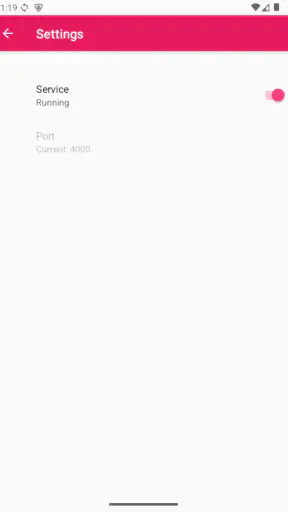
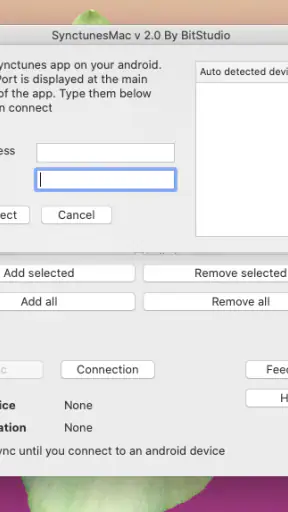
J’ai essayé Music Sync: PC to Android avec une idée simple en tête : transférer ma musique et mes listes de lecture depuis un ordinateur vers un téléphone Android sans transformer cette tâche en projet compliqué. L’application de Heapsoft appartient à la catégorie musique et audio, et son rôle est assez ciblé. Elle ne cherche pas à remplacer un service de streaming ni à devenir un lecteur musical complet ; elle sert plutôt de passerelle entre une bibliothèque conservée sur ordinateur et un appareil Android.
Cette spécialisation est à la fois son intérêt principal et sa limite. Si vous avez déjà vos albums, vos morceaux ou vos listes de lecture sur un ordinateur, l’approche peut être plus cohérente qu’un abonnement mensuel ou qu’un transfert manuel répété. En revanche, si vous écoutez presque exclusivement de la musique en ligne, l’application risque de ne pas changer grand-chose à vos habitudes. Après l’avoir examinée sous l’angle pratique, mais aussi sous celui de la confiance et du contrôle laissé à l’utilisateur, je la vois comme un outil utile dans un cas précis, pas comme une solution universelle.
Un outil de synchronisation qui mérite d’être compris avant usage
La première chose que j’apprécie est la clarté de son positionnement. Music Sync ne promet pas de découvrir de nouveaux artistes, de gérer une radio personnalisée ou de remplacer toutes les fonctions d’un lecteur moderne. Son objectif est de rapprocher deux environnements : l’ordinateur où la musique est organisée et le téléphone Android qui sert à l’écouter au quotidien.
Dans mon usage, cette logique répond surtout aux personnes qui possèdent encore une collection locale. Cela peut être une bibliothèque constituée au fil des années, des fichiers achetés ou des morceaux déjà classés par albums et playlists. Pour ces utilisateurs, le téléphone devient une copie pratique de la collection principale, au lieu d’être un appareil qui dépend toujours d’une connexion internet.
L’application est gratuite, avec un achat intégré indiqué à 3,19 € lorsqu’il est facturé via Google Play. Ce détail mérite d’être gardé en tête avant de commencer : le téléchargement ne signifie pas nécessairement que chaque possibilité est accessible sans paiement. Je conseille donc de parcourir calmement les écrans de configuration et les éventuelles options proposées avant de lancer une synchronisation importante.
Son ancienneté explique aussi une partie de mon impression. Elle est sortie le 7 juillet 2016 et sa version actuelle est la 3.3. Cela ne suffit pas à juger sa fiabilité, mais cela invite à adopter une attitude réaliste : on est face à un utilitaire spécialisé, pas forcément à une application conçue selon les habitudes récentes des services musicaux. Elle fonctionne sur Android à partir de la version 6.0, ce qui la rend accessible à de nombreux appareils, y compris certains téléphones qui ne reçoivent plus les nouveautés les plus récentes.
À qui cette synchronisation peut réellement servir
Je la conseillerais d’abord à quelqu’un qui veut écouter sa propre musique hors ligne et qui préfère garder son organisation sur ordinateur. Elle peut aussi intéresser une personne qui change de téléphone Android et souhaite retrouver une sélection préparée depuis un poste fixe plutôt que reconstruire chaque album directement sur le mobile.
Les dernières nouvelles

Royal Match après un raté : reprendre la partie sans perdre le fil

Agoda : réserver un hôtel sans perdre de vue le prix et les preuves

Dominez Carrom Pool: Disc Game avec des Stratégies de Pro

8 Ball Pool : Les mises à jour Android et iOS révolutionnent le jeu

Météo Live° : Simplifiez Votre Quotidien avec des Prévisions Précises

Castle Clash: Roi du monde - Stratégie et Batailles Épiques
Un scénario très concret est celui d’un trajet sans réseau fiable. Avant de partir, je prépare sur l’ordinateur une liste de morceaux pour plusieurs journées, puis je synchronise uniquement cette sélection. Une fois dans le train ou dans une zone mal couverte, je peux écouter les fichiers déjà présents sur le téléphone sans dépendre d’un catalogue en ligne. Le gain n’est pas seulement la disponibilité hors connexion : c’est aussi le fait de contrôler exactement ce qui occupe l’espace de stockage.
Je la trouve également pertinente pour les personnes qui utilisent plusieurs playlists selon leurs activités. Une sélection pour courir, une autre pour travailler et une troisième pour voyager peuvent être préparées sur un écran plus confortable, puis envoyées vers Android. Ce workflow évite de manipuler de longues listes sur un petit écran, ce qui est souvent plus lent et moins agréable.
En revanche, je passerais mon chemin si votre musique est principalement consommée via des plateformes de streaming. Dans ce cas, vos listes de lecture vivent déjà dans l’application du service utilisé, et une synchronisation depuis un ordinateur peut ajouter une étape sans résoudre votre besoin principal. De même, si vous cherchez une fonction de sauvegarde complète du téléphone, un gestionnaire de fichiers avancé ou une solution de migration entre plusieurs marques, ce n’est probablement pas le bon outil.
Ce que je vérifierais avant la première synchronisation
Je recommande de commencer petit. Au lieu de sélectionner immédiatement toute une bibliothèque, je choisirais un seul album et une playlist courte. Cette méthode permet de vérifier que l’organisation obtenue sur Android correspond bien à ce que vous attendiez, tout en évitant de remplir le stockage avec des fichiers inutiles.
Cette précaution est particulièrement intéressante pour les collections anciennes. Les noms de dossiers, les titres d’albums et les listes de lecture peuvent avoir été organisés au fil du temps de manière irrégulière. Une synchronisation ne corrige pas forcément toutes les incohérences d’origine. Si votre ordinateur contient plusieurs versions du même morceau, des compilations ou des fichiers portant des noms presque identiques, je ferais un nettoyage préalable plutôt que de chercher l’erreur après le transfert.
Autre conseil concret : je préparerais une playlist de test qui représente vos différents cas. J’y placerais un album complet, quelques morceaux isolés et une sélection plus longue. Cela permet de voir comment l’application se comporte avec des contenus organisés de plusieurs façons, sans prendre le risque de perturber l’ensemble de votre bibliothèque.
Je garderais aussi un œil sur l’espace disponible sur le téléphone. Une collection locale peut devenir volumineuse très vite, surtout si l’on transfère des albums que l’on n’écoute presque jamais. L’intérêt de l’outil est justement de choisir ce qui suit l’utilisateur. Une synchronisation sélective est donc plus intelligente qu’une copie intégrale réalisée par réflexe.
Confiance, données et moments où il faut rester attentif
Pour juger une application de ce type, je ne me limite pas à la question « est-ce que le transfert fonctionne ? ». Je regarde aussi ce que l’utilisateur peut comprendre et contrôler. Ici, le sujet est sensible parce que la bibliothèque musicale peut révéler des habitudes, des goûts ou des listes préparées pour des situations personnelles. Même si la musique semble anodine, je préfère savoir précisément ce qui est sélectionné et vers quel appareil cela part.
Je conseille donc de lire chaque écran de demande et chaque choix présenté pendant la configuration, sans accepter automatiquement par habitude. Le point important est de distinguer l’action nécessaire à la synchronisation des options secondaires. Si une autorisation ou un réglage apparaît, je vérifie son intitulé et je me demande s’il correspond bien à l’opération que je souhaite effectuer.
Je ne donnerais pas à l’application un accès plus large que nécessaire par simple impatience. Lorsqu’un outil manipule des fichiers personnels, la bonne pratique consiste à commencer avec un dossier ou une playlist dédiée. Cette séparation permet de tester le fonctionnement sans exposer toute la collection d’un coup, et elle rend plus facile l’identification de ce qui a été copié.
Je recommande également de surveiller les choix visibles liés au paiement. L’application est proposée gratuitement, mais un achat intégré peut être facturé via Google Play. Avant de confirmer, je vérifierais le montant affiché, le compte utilisé et la nature exacte de l’option. Ce n’est pas une raison pour écarter automatiquement l’application ; c’est simplement une étape normale lorsqu’un outil gratuit présente une possibilité payante.
La note moyenne de 3,3, fondée sur environ mille évaluations, me paraît inviter à la prudence plutôt qu’à l’enthousiasme automatique. Elle ne permet pas à elle seule de savoir si les difficultés concernent la configuration, certains appareils ou des attentes différentes. Pour ma part, je l’interprète comme un signal : il vaut mieux tester avec un petit ensemble de fichiers et conserver une copie de sa bibliothèque sur l’ordinateur.
Le contrôle laissé à l’utilisateur fait la différence
Le meilleur aspect de ce type d’outil est le contrôle direct. Je peux décider quelle musique mérite une place sur le téléphone, au lieu de télécharger des contenus selon une recommandation automatique ou de laisser une application remplir progressivement le stockage. Ce choix est particulièrement utile lorsque le téléphone dispose d’un espace limité ou lorsque je veux garder une sélection stable pendant un voyage.
Je préfère aussi préparer les listes sur ordinateur. Le clavier, le grand écran et la possibilité de déplacer rapidement des morceaux rendent l’organisation plus confortable. Music Sync prend alors place dans un workflow en deux temps : l’ordinateur sert à trier, Android sert à écouter. Cette répartition est plus efficace que de tenter de faire toute la gestion depuis le mobile.
Il faut toutefois accepter que cette liberté demande un minimum de discipline. Une synchronisation n’est pas magique : si je modifie une playlist sur l’ordinateur, je dois penser à relancer le processus pour que le téléphone reflète cette modification. Pour quelqu’un qui attend une mise à jour instantanée entre plusieurs appareils, cette logique peut sembler moins pratique qu’un service musical connecté.
Je ferais également attention aux suppressions. Avant de confirmer une opération qui met à jour le contenu du téléphone, je vérifierais ce qui doit être ajouté, remplacé ou retiré. Cette étape est importante lorsque l’on utilise plusieurs sélections et que l’on ne veut pas perdre localement un album encore utile. Une gestion prudente consiste à garder une playlist de référence sur l’ordinateur et à la modifier progressivement.
Un autre compromis concerne la continuité entre plateformes. L’application est pensée pour Android, tandis que la bibliothèque principale peut se trouver sur un ordinateur. Si vous alternez régulièrement entre Android, iPhone, tablette et plusieurs ordinateurs, une solution basée sur un compte et une synchronisation cloud sera souvent plus naturelle. Ici, l’intérêt est plutôt de garder une relation simple entre une source informatique et un appareil Android.
Face aux alternatives habituelles
Par rapport à un service de streaming, Music Sync offre une philosophie différente. Le streaming apporte un catalogue immense, des recommandations et une synchronisation souvent intégrée entre appareils. En échange, il dépend d’un compte, d’un service en ligne et généralement d’un abonnement pour profiter pleinement de l’écoute hors connexion. Music Sync s’adresse à ceux qui possèdent déjà leurs fichiers et veulent éviter cette dépendance.
Par rapport à une copie manuelle avec un gestionnaire de fichiers, l’application peut faire gagner du temps lorsque les playlists comptent autant que les morceaux. Une simple copie de dossiers est facile à comprendre, mais elle ne représente pas toujours l’organisation musicale que l’on souhaite retrouver sur Android. La synchronisation devient alors intéressante parce qu’elle suit une logique de sélection plutôt qu’un simple déplacement de fichiers.
Face à une suite complète de gestion de téléphone, son avantage potentiel est la spécialisation. Un logiciel de migration peut déplacer des photos, des contacts, des messages et bien d’autres éléments, mais il peut être excessif si votre seul objectif concerne la musique. À l’inverse, si vous voulez transférer toute votre vie numérique, Music Sync sera trop limité et vous devrez utiliser un outil plus large.
Je ne la choisirais pas non plus pour une bibliothèque qui change constamment sur plusieurs appareils. Dans ce cas, la synchronisation locale peut devenir une corvée : il faut savoir où se trouve la version la plus récente et décider quand mettre à jour le téléphone. Pour une collection stable, le procédé reste raisonnable ; pour une collection mouvante, le cloud est souvent plus confortable.
Une expérience à réserver aux utilisateurs organisés
La présence de plus de 500 000 installations montre que l’application a trouvé un public, mais ce chiffre ne remplace pas un essai personnel. Ce que j’en retiens, c’est qu’elle répond à un besoin identifiable : faire passer de la musique et des listes de lecture d’un ordinateur vers Android. Sa note PEGI 3 confirme qu’elle relève d’un usage général, sans contenu destiné à un public adulte.
Je la trouve adaptée à un utilisateur qui sait où se trouvent ses fichiers, qui veut choisir précisément les sélections transférées et qui accepte de vérifier les opérations. Elle est moins adaptée à quelqu’un qui veut appuyer sur un bouton et obtenir une bibliothèque automatiquement identique partout, sans réfléchir aux versions, au stockage ou aux changements de playlists.
La version 3.3 et la compatibilité avec Android à partir de 6.0 la rendent exploitable sur un éventail assez large de téléphones. Je testerais néanmoins toujours le comportement sur mon propre appareil avant de préparer une grande migration. Les différences de stockage, de lecteur musical et d’organisation des fichiers peuvent avoir plus d’importance dans la pratique que la simple compatibilité annoncée.
Je garderais aussi une copie intacte de ma bibliothèque sur l’ordinateur. C’est une précaution simple, mais elle devient essentielle dès qu’une application intervient dans des fichiers personnels. La copie originale sert de point de retour si une sélection doit être reconstruite ou si le contenu du téléphone ne correspond pas au résultat attendu.
Mon avis après examen
Music Sync: PC to Android me semble intéressant parce qu’il ne prétend pas résoudre un problème différent de celui qu’il vise. Pour les amateurs de musique locale, il peut simplifier le passage entre une bibliothèque préparée sur ordinateur et une écoute mobile. J’aime particulièrement l’idée de sélectionner seulement ce dont j’ai besoin, de préparer les playlists sur un grand écran et de garder une copie principale hors du téléphone.
Je reste toutefois mesuré. L’application demande une approche attentive : commencer par un test réduit, contrôler les écrans proposés, vérifier les choix liés au paiement et ne pas supposer qu’une modification sur l’ordinateur apparaîtra automatiquement sur Android. Ces petites habitudes font la différence entre une synchronisation pratique et une opération frustrante.
Mon conseil est donc simple : essayez-la si votre musique est déjà organisée sur un ordinateur et si vous recherchez un transfert ciblé vers Android. Commencez avec une playlist de test, observez le résultat, puis élargissez progressivement. Si vous vivez dans l’écosystème du streaming, utilisez plusieurs plateformes ou cherchez une synchronisation cloud permanente, une autre solution sera probablement plus confortable.
Au final, je la recommande avec une réserve claire : c’est un outil de transfert spécialisé, pas un gestionnaire musical universel. Son intérêt apparaît lorsque l’utilisateur veut rester maître de ses fichiers et de ses sélections. Pour ce public précis, la proposition est cohérente ; pour les autres, le bénéfice risque d’être trop limité pour justifier une nouvelle étape dans l’écoute quotidienne.
FAQ
Qu’est-ce que Music Sync: PC to Android et à quoi sert cette application ?
Music Sync: PC to Android est une application conçue pour transférer et synchroniser de la musique entre un ordinateur et un appareil Android. Elle peut être utile pour copier une bibliothèque audio, actualiser des morceaux déjà présents sur le téléphone ou organiser plus facilement des fichiers stockés sur le PC. Avant l’installation, vérifiez que votre ordinateur, votre version d’Android et votre méthode de connexion sont compatibles.
Comment connecter un téléphone Android à un ordinateur avec Music Sync: PC to Android ?
La connexion dépend de la méthode proposée par l’application : câble USB, réseau Wi-Fi local ou logiciel complémentaire installé sur le PC. Dans tous les cas, il faut généralement autoriser l’accès aux fichiers sur Android et suivre les instructions affichées à l’écran. Pour éviter les erreurs, utilisez un réseau privé fiable, gardez les deux appareils proches et ne débranchez pas le téléphone pendant une synchronisation.
Quels types de fichiers musicaux peut-on synchroniser avec cette application ?
La compatibilité dépend principalement des formats reconnus par Android et par le lecteur audio utilisé. Les fichiers courants comme MP3, AAC, M4A, WAV ou FLAC peuvent généralement être pris en charge, mais cela peut varier selon la version de l’application et les réglages du téléphone. Les morceaux protégés par DRM, les fichiers incomplets ou ceux provenant de services de streaming ne sont pas forcément transférables.
Music Sync: PC to Android supprime-t-elle ou remplace-t-elle les fichiers déjà présents sur le téléphone ?
Une synchronisation peut parfois copier uniquement les nouveaux fichiers, mais certains réglages peuvent aussi remplacer des éléments existants ou supprimer du contenu qui ne correspond plus au dossier source. Il est donc important de lire attentivement le mode choisi avant de lancer l’opération. Nous vous conseillons de sauvegarder votre musique et de vérifier les dossiers source et destination afin d’éviter toute perte accidentelle.
L’application Music Sync: PC to Android est-elle gratuite et quelles autorisations demande-t-elle ?
La disponibilité des fonctions gratuites peut varier selon l’édition installée, les achats intégrés ou les éventuelles limites de transfert. L’application peut demander l’accès aux fichiers et aux contenus audio afin de lire, sélectionner et copier votre musique. Ces autorisations sont cohérentes avec son fonctionnement, mais contrôlez-les dans les paramètres Android et évitez d’accorder des permissions qui ne semblent pas nécessaires.
Télécharger