

AI PDF Reader & Scanner
3,7ProductivitéMis à jour le 17 octobre 2026
Captures d’écran
 Analyse par Mobexer
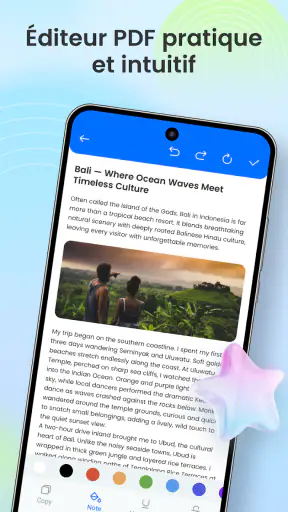
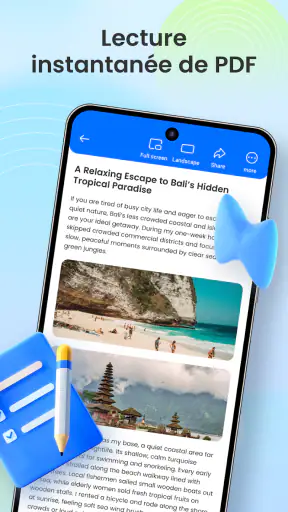
Lire un PDF sur un téléphone peut sembler simple jusqu’au moment où le document contient de petites notes, plusieurs colonnes ou des pages scannées de façon inégale. C’est dans ce type de situation que j’ai essayé AI PDF Reader & Scanner, une application de productivité développée par Gushan Technology. Son idée est directe : réunir la lecture de PDF et la gestion de documents bureautiques dans un même espace, avec une aide basée sur l’intelligence artificielle.
Après l’avoir utilisée dans des situations ordinaires, je la vois surtout comme un outil pratique pour consulter rapidement un document, retrouver une information et éviter de jongler entre plusieurs applications. Elle est gratuite, classée PEGI 3, et sa version actuelle est la 1.0.1. Elle fonctionne à partir d’Android 8.0, ce qui la rend accessible à beaucoup de téléphones encore utilisés au quotidien.
Son intérêt ne se résume toutefois pas à la présence du mot « AI ». La vraie question est de savoir si elle rend la lecture plus claire, la navigation moins fatigante et le travail documentaire plus simple pour des personnes aux habitudes et aux capacités différentes. Sur ce point, l’expérience est utile, mais elle demande aussi de garder des attentes raisonnables.
Une lecture plus facile quand le document est bien préparé
La première qualité que je recherche dans un lecteur de PDF mobile est la stabilité de la consultation. Je veux pouvoir ouvrir un document, passer d’une page à l’autre et revenir à un passage sans perdre le fil. AI PDF Reader & Scanner se présente comme un assistant fiable pour les PDF et les documents bureautiques, et son positionnement est cohérent avec cet usage quotidien plutôt qu’avec celui d’un logiciel de mise en page professionnel.
Sur un écran de téléphone, la lisibilité dépend beaucoup plus du fichier que du lecteur lui-même. Un PDF créé à partir d’un traitement de texte se consulte généralement plus confortablement qu’un scan incliné ou compressé. Les caractères minuscules restent minuscules, même lorsqu’une application propose une aide intelligente. Je conseille donc de commencer par agrandir la page et de faire défiler lentement, plutôt que de chercher à tout lire en affichage réduit.
Pour moi, le meilleur scénario est celui d’un document que je dois comprendre rapidement : une notice, une facture, une fiche administrative ou quelques pages envoyées par un collègue. L’application peut alors servir de point de départ pour repérer le contenu avant de décider si une lecture approfondie sur ordinateur est nécessaire. Cette distinction est importante : elle évite de confondre une aide à la consultation avec un remplacement complet d’un environnement bureautique.
La navigation devient aussi une question de charge mentale. Quand je consulte un document dans les transports ou entre deux rendez-vous, je préfère une interface qui me laisse me concentrer sur la page plutôt que sur une multitude de commandes. Une bonne méthode consiste à ouvrir d’abord le fichier, identifier sa structure, puis utiliser les fonctions d’assistance seulement sur les passages qui posent problème. Cela réduit les manipulations et évite de demander à l’outil d’analyser inutilement tout un dossier.
Les dernières nouvelles

Royal Match après un raté : reprendre la partie sans perdre le fil

Agoda : réserver un hôtel sans perdre de vue le prix et les preuves

Dominez Carrom Pool: Disc Game avec des Stratégies de Pro

8 Ball Pool : Les mises à jour Android et iOS révolutionnent le jeu

Météo Live° : Simplifiez Votre Quotidien avec des Prévisions Précises

Castle Clash: Roi du monde - Stratégie et Batailles Épiques
Pour les personnes qui ont besoin d’une lecture très agrandie, le téléphone peut rapidement montrer ses limites physiques. Le zoom aide à voir les caractères, mais il oblige ensuite à déplacer la page horizontalement et verticalement. Dans ce cas, une tablette ou un ordinateur reste souvent plus confortable. Je trouve donc l’application plus adaptée à la lecture ponctuelle et mobile qu’à l’étude prolongée de longs ouvrages.
Comprendre les documents scannés sans perdre le contexte
La présence du terme « Scanner » dans le nom attire naturellement les personnes qui travaillent avec des documents papier numérisés. C’est un usage intéressant, mais il faut garder une règle simple : plus le document original est net, droit et contrasté, plus le résultat sera exploitable. Une page photographiée sous une lumière faible, avec des ombres ou une perspective déformée, restera difficile à lire et à interpréter.
Dans la pratique, je recommande de poser la feuille sur une surface uniforme, de vérifier que tous les bords sont visibles et d’éviter les reflets. Ce petit effort en amont a davantage d’effet sur la qualité de lecture que de nombreuses retouches effectuées après coup. Pour une série de reçus, je traiterais chaque page avec la même orientation et je donnerais ensuite des noms explicites aux fichiers afin de les retrouver plus facilement.
Un autre conseil utile consiste à conserver le document original lorsqu’il s’agit d’une pièce importante. Une version améliorée ou interprétée est pratique pour la consultation, mais elle ne devrait pas devenir l’unique copie d’un contrat, d’un justificatif ou d’un formulaire. Cette précaution est particulièrement pertinente lorsque plusieurs personnes doivent vérifier le même contenu.
L’assistance intelligente peut aider à rendre un document plus abordable, mais elle ne dispense pas d’une vérification humaine. Pour une date, un montant, une adresse ou une référence, je relis toujours la page originale. Une erreur de lecture sur un mot courant est gênante ; une erreur sur un chiffre peut avoir des conséquences bien plus sérieuses.
Des usages qui conviennent à des rythmes et des capacités variés
Du point de vue moteur, l’intérêt d’une application mobile de ce type est de réduire les allers-retours entre plusieurs outils. Une personne qui a des difficultés à effectuer des gestes précis peut apprécier un parcours plus court : ouvrir le document, l’examiner, puis revenir à la liste des fichiers. Dans ce contexte, préparer les documents à l’avance est une vraie astuce. Je regrouperais les PDF d’un même projet avant de commencer, afin d’éviter de répéter les mêmes actions sous pression.
Il faut néanmoins distinguer la simplicité du service et la facilité des gestes. Un écran tactile demande toujours de toucher, faire défiler, zoomer ou sélectionner. Pour quelqu’un qui tremble, se fatigue vite ou utilise le téléphone d’une seule main, ces actions peuvent devenir pénibles. Une utilisation posée, avec le téléphone soutenu sur une table, est nettement plus confortable qu’une consultation tenue à bout de bras.
Les besoins sensoriels sont tout aussi variables. Une personne sensible aux interfaces chargées préférera probablement ouvrir directement le fichier et limiter les étapes secondaires. Une personne ayant une vision réduite cherchera surtout un affichage suffisamment grand et un document de bonne qualité. Dans les deux cas, je conseille de régler l’affichage général du téléphone avant de juger l’application : la taille du texte et le contraste du système peuvent influencer toute l’expérience.
Les documents ne se comportent pas tous de la même manière pour la lecture assistée. Un PDF contenant du vrai texte est généralement plus exploitable qu’une simple image de page. Lorsqu’un scan n’a pas de couche textuelle correctement reconnue, l’utilisateur peut rencontrer des difficultés pour sélectionner, rechercher ou comprendre le contenu. Ce n’est pas un détail réservé aux spécialistes : il détermine directement si l’application sert seulement à regarder une page ou si elle permet réellement de travailler avec son contenu.
Pour une personne qui utilise une synthèse vocale ou qui préfère écouter plutôt que lire, je resterais donc prudent dans le choix des documents. Je testerais d’abord une page courte, avec des titres et des paragraphes bien séparés, avant de confier à l’application un dossier entier. Cette approche permet de voir si la structure est restituée de manière compréhensible dans le contexte personnel de l’utilisateur, sans supposer qu’un document visuellement clair le sera automatiquement à l’oral.
Un assistant utile dans les moments où l’ordinateur n’est pas disponible
Le cas d’usage le plus convaincant est celui d’une consultation rapide en déplacement. Imaginez que je reçoive un dossier avant une réunion et que je doive retrouver une clause précise dans une salle d’attente. Je peux ouvrir le PDF, me concentrer sur les pages pertinentes et utiliser l’aide disponible pour clarifier le contenu. Si le document est bien numérisé et raisonnablement structuré, cette étape me fait gagner du temps avant une vérification plus complète.
L’application peut aussi convenir à un étudiant qui photographie des feuilles distribuées en classe, à un indépendant qui conserve ses justificatifs ou à un proche qui doit simplement consulter un formulaire depuis un téléphone. Dans ces situations, la valeur ne vient pas forcément d’une analyse sophistiquée, mais du fait de garder les documents sous la main et d’éviter une installation compliquée de plusieurs outils.
Je la trouve également intéressante pour les foyers où plusieurs personnes partagent des niveaux différents de confort numérique. Une personne peut scanner un document, une autre le relire plus tard, et une troisième vérifier les informations importantes. Pour que ce fonctionnement reste clair, je conseille d’adopter une convention de nommage dès le départ, par exemple en indiquant le type de document et son mois. Cela paraît banal, mais c’est ce qui transforme une collection de fichiers en véritable système de rangement.
En revanche, je ne choisirais pas cette application comme outil principal pour une équipe qui doit annoter, comparer, signer et réviser des documents complexes à plusieurs. Dans ce cadre, une suite bureautique complète ou un service spécialisé offre souvent une meilleure organisation du travail. AI PDF Reader & Scanner a davantage sa place comme compagnon mobile, notamment quand la priorité est de consulter et comprendre rapidement.
Les limites à prendre en compte avant de s’y habituer
La note moyenne de l’application est de 3,7, avec plus de cent évaluations. Je la considère comme un signal d’expérience partagée plutôt que comme une garantie de qualité uniforme. La version actuelle, 1.0.1, montre aussi que le produit est encore relativement jeune. Cela ne l’empêche pas d’être utile, mais je m’attendrais à rencontrer des détails d’interface ou des comportements qui mériteraient encore d’être affinés.
Le principal risque est de croire que l’intelligence artificielle comprend parfaitement chaque document. Un PDF administratif peut contenir des tableaux, des abréviations, des cases cochées et des notes manuscrites. Même lorsqu’une réponse semble claire, je ne lui confierais pas seule l’interprétation d’une information juridique, médicale ou financière. Pour ces usages, l’application peut aider à préparer la lecture, pas remplacer le jugement d’une personne compétente.
La qualité des scans constitue une autre barrière. Les documents anciens, les écritures manuscrites et les pages très contrastées peuvent demander plusieurs essais. Si votre travail repose principalement sur la reconnaissance précise de formulaires complexes, il est préférable de comparer le résultat avec un outil de numérisation dédié avant de changer toute votre méthode.
La lecture sur petit écran peut aussi fatiguer les yeux, surtout lorsque les pages sont longues et que le zoom impose des déplacements constants. Je ferais des pauses et je réserverais les sessions approfondies à un écran plus grand. Cette limite concerne moins la promesse logicielle que le contexte mobile, mais elle change réellement la manière dont l’application doit être utilisée.
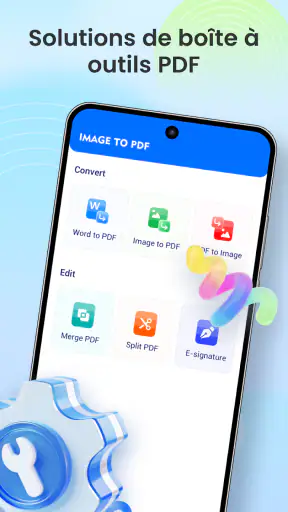
Enfin, les personnes qui recherchent un éditeur PDF complet risquent de rester sur leur faim. Pour remplir de nombreux champs, gérer une bibliothèque professionnelle, effectuer des comparaisons détaillées ou produire une mise en page finale, une solution spécialisée sera plus adaptée. L’intérêt de cet outil est sa polyvalence pratique, pas la profondeur d’un logiciel de bureau.
À qui je le conseillerais réellement
Je conseillerais AI PDF Reader & Scanner à quelqu’un qui veut un accès simple à ses PDF et documents bureautiques depuis Android, sans payer pour commencer. Son prix gratuit facilite l’essai, et son classement PEGI 3 indique un positionnement grand public. Avec plus de cent mille installations, il a déjà trouvé sa place auprès d’un nombre important d’utilisateurs, même si cela ne garantit pas que chaque besoin particulier sera couvert.
Je le recommanderais surtout aux personnes qui alternent entre documents numériques et papier, aux étudiants, aux indépendants et aux utilisateurs qui ont besoin d’un outil de consultation mobile. Il peut aussi convenir à ceux qui souhaitent réduire le nombre d’applications utilisées pour lire et organiser des fichiers. Pour une personne qui a besoin d’une interface extrêmement personnalisable, d’une accessibilité avancée clairement documentée ou d’un contrôle professionnel des documents, je chercherais plutôt une solution dont ces fonctions sont le cœur du produit.
Avant de l’adopter pour un usage important, je ferais un test très concret avec trois fichiers : un PDF textuel, un scan propre et une page difficile contenant un tableau ou une petite police. Je vérifierais la facilité de navigation, la compréhension du contenu et le nombre de gestes nécessaires. Ce test révèle rapidement si l’application correspond à vos habitudes, bien mieux qu’une simple lecture de sa présentation.
Mon avis final est donc favorable, mais ciblé. AI PDF Reader & Scanner est surtout un outil mobile d’appoint pour rendre les documents plus accessibles dans la vie courante. Je l’apprécie pour sa promesse réunissant lecture, numérisation et assistance dans un même endroit, tout en gardant une réserve sur les documents sensibles, les scans difficiles et les longues sessions de lecture.
Si vous cherchez une façon gratuite de consulter des PDF, de garder des documents papier à portée de main et de faciliter une première compréhension sur téléphone, l’essai me paraît pertinent. Si votre priorité est la précision absolue, le travail collaboratif ou l’édition avancée, je choisirais une application plus spécialisée. Pour son rôle de compagnon de productivité, le produit de Gushan Technology est intéressant, à condition de l’utiliser comme une aide à la lecture et non comme l’unique arbitre du contenu.
FAQ
Qu’est-ce que AI PDF Reader & Scanner et à quoi sert-il ?
AI PDF Reader & Scanner est une application mobile conçue pour lire, numériser et gérer des documents PDF depuis un smartphone ou une tablette. Elle peut transformer des feuilles papier en fichiers numériques grâce à l’appareil photo, faciliter la recherche dans les documents et proposer des fonctions d’intelligence artificielle pour résumer ou expliquer certains contenus. Elle s’adresse aussi bien aux étudiants qu’aux professionnels.
L’application peut-elle numériser des documents avec une bonne qualité ?
Oui, l’application utilise l’appareil photo du téléphone pour capturer des contrats, factures, notes ou pages de cours. Après la prise de vue, elle peut généralement détecter les contours, corriger la perspective, améliorer le contraste et produire un PDF plus lisible. Le résultat dépend toutefois de la lumière, de la stabilité du téléphone et de la qualité de l’objectif. Pour les petits caractères, une image nette reste indispensable.
Quelles fonctions d’intelligence artificielle sont disponibles dans le lecteur PDF ?
Les fonctions d’IA peuvent aider à résumer un document, répondre à des questions sur son contenu, repérer des informations importantes ou expliquer un passage difficile. Elles sont particulièrement pratiques pour parcourir rapidement un rapport ou réviser un cours. Cependant, il est préférable de vérifier les réponses générées, surtout pour les informations juridiques, médicales, financières ou professionnelles, car l’IA peut parfois mal interpréter un texte.
AI PDF Reader & Scanner est-il gratuit ou nécessite-t-il un abonnement ?
L’application peut être téléchargée gratuitement, mais certaines fonctions avancées sont susceptibles d’être limitées ou réservées à une formule payante. Les restrictions peuvent concerner le nombre de numérisations, l’export sans filigrane, la reconnaissance de texte, les outils d’IA ou le stockage. Avant de confirmer un achat, il est conseillé de consulter la page de l’application afin de vérifier le prix, la durée de l’essai et les conditions de renouvellement.
Mes documents et mes données personnelles sont-ils protégés ?
La confidentialité dépend de la manière dont l’application traite les fichiers numérisés et les demandes adressées à l’IA. Certains documents peuvent être analysés en ligne, notamment lorsqu’une connexion aux serveurs est nécessaire. Avant d’importer un passeport, un contrat ou un dossier confidentiel, il faut consulter la politique de confidentialité et les autorisations demandées. Il est également recommandé d’utiliser un mot de passe sécurisé et de supprimer les fichiers sensibles après utilisation.
Télécharger










