

App Imprimante : PDF
4,5ProductivitéMis à jour le 17 octobre 2026
Captures d’écran

 Analyse par Mobexer
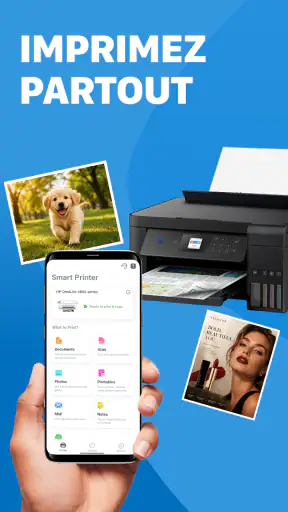
Quand je dois imprimer un document rapidement depuis mon téléphone, je préfère une application qui va droit au but plutôt qu’un outil rempli d’options que je n’utiliserai jamais. App Imprimante : PDF, développée par FirstOrder.Apps, se place exactement dans cette logique : elle sert à repérer une imprimante, lancer une impression, numériser un document en PDF et organiser les fichiers au même endroit. Après l’avoir utilisée dans des situations courantes, je la vois surtout comme un outil pratique pour transformer le téléphone en poste d’appoint, sans devoir retourner systématiquement devant l’ordinateur.
Cette application de productivité est gratuite, avec des achats intégrés compris entre 8,99 € et 49,99 € lorsqu’ils sont facturés via Google Play. Elle bénéficie d’une moyenne de 4,5 sur environ 30 000 évaluations et dépasse le million d’installations. Ces chiffres donnent une idée de son adoption, mais ils ne remplacent pas l’essentiel : savoir si elle correspond à votre imprimante, à votre manière de travailler et au niveau de contrôle que vous attendez.
Une méthode simple pour passer du fichier papier à l’impression
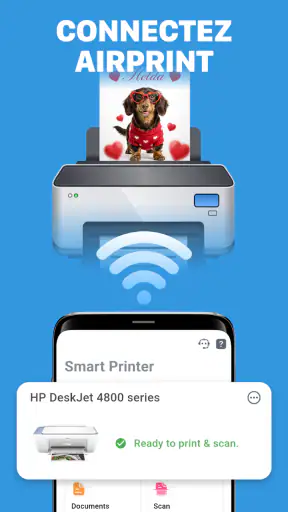
La première utilisation est assez naturelle. Je commence par ouvrir l’application, puis je cherche l’imprimante disponible. Une fois le périphérique repéré, l’intérêt principal est de ne pas devoir jongler entre plusieurs applications pour choisir un document, lancer l’impression ou revenir à un fichier numérisé. Cette continuité est particulièrement agréable quand le document se trouve déjà sur le téléphone et que je veux éviter les manipulations intermédiaires.
Le scénario le plus réaliste est celui d’un document reçu par messagerie. Je l’ouvre depuis le téléphone, je le sélectionne dans l’outil d’impression, puis je vérifie rapidement le résultat attendu avant de lancer la tâche. Pour une attestation, une facture ou un formulaire, ce parcours est plus direct que l’envoi du fichier vers un ordinateur, son téléchargement, puis l’ouverture d’un logiciel d’impression séparé.
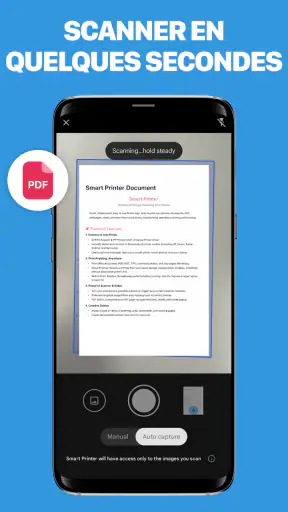
La partie numérisation apporte une autre utilité. Je peux prendre un document papier et le convertir en PDF afin de le conserver ou de le transmettre. Ce n’est pas seulement une fonction de secours : elle permet de créer une petite routine familiale ou professionnelle. Je numérise les justificatifs au moment où je les reçois, je les garde dans un emplacement identifiable, puis je les imprime plus tard si une version papier est nécessaire.
Je recommande toutefois de vérifier le cadrage avant de considérer le PDF comme définitif. Avec une numérisation faite au téléphone, le bord d’une feuille, une ombre ou une légère inclinaison peuvent rendre le document moins propre qu’un scan réalisé avec un appareil dédié. Pour une archive personnelle, cela reste souvent suffisant. Pour un dossier administratif exigeant, je prends le temps de contrôler chaque page avant de supprimer l’original.
L’application convient aussi aux utilisateurs qui ne veulent pas apprendre un logiciel complexe. Son positionnement est clair : trouver l’imprimante, imprimer, scanner et gérer les documents. Cette spécialisation la rend plus accessible qu’une suite bureautique complète, surtout pour une personne qui utilise rarement une imprimante et souhaite simplement accomplir une tâche ponctuelle sans chercher la bonne fonction dans une interface surchargée.
Les dernières nouvelles

Royal Match après un raté : reprendre la partie sans perdre le fil

Agoda : réserver un hôtel sans perdre de vue le prix et les preuves

Dominez Carrom Pool: Disc Game avec des Stratégies de Pro

8 Ball Pool : Les mises à jour Android et iOS révolutionnent le jeu

Météo Live° : Simplifiez Votre Quotidien avec des Prévisions Précises

Castle Clash: Roi du monde - Stratégie et Batailles Épiques
Le bon réflexe avant la première impression
Avant de lancer une série de pages, je fais toujours un essai sur une seule feuille. Cela permet de repérer une mauvaise imprimante sélectionnée, une orientation incorrecte ou un document qui ne se comporte pas comme prévu. Ce petit contrôle est plus utile que de modifier plusieurs réglages au hasard après une impression ratée.
Je conseille aussi de préparer le fichier avant d’ouvrir le menu d’impression. Si le document contient des pages inutiles, je les retire d’abord ou je crée une version plus courte. L’application facilite le passage vers l’impression, mais elle ne remplace pas une vérification du contenu. Une minute de préparation évite de gaspiller du papier et de devoir recommencer une tâche complète.
Pour une numérisation, je pose la feuille sur une surface contrastée et bien éclairée. Ce détail ne vient pas d’une option cachée : c’est une habitude simple qui améliore directement le résultat. Les utilisateurs expérimentés savent que la qualité finale dépend autant de la prise de vue que de l’application elle-même.
Les réglages à examiner avant de valider
Le réglage le plus important reste le choix de l’imprimante. Dans un logement ou un bureau équipé de plusieurs appareils, je ne me contente pas de sélectionner le premier périphérique proposé. Je vérifie son nom et son emplacement, surtout si une imprimante couleur et une imprimante monochrome sont accessibles depuis le même réseau. Cette vérification évite une erreur très banale : envoyer un document confidentiel au mauvais endroit.
Je regarde ensuite l’orientation du document. Un fichier conçu en format portrait peut être imprimé en paysage si le réglage est mal interprété, tandis qu’une page déjà mise en page horizontalement peut perdre de l’espace lorsqu’elle est forcée dans l’autre sens. Pour les formulaires, je contrôle aussi que le contenu ne soit pas coupé sur les bords.
Le nombre de copies mérite une attention particulière. Quand je teste un fichier, je laisse volontairement une seule copie. Pour une réunion ou un dossier à distribuer, je définis ensuite la quantité nécessaire. Cette séparation entre test et production est une petite méthode de travail, mais elle réduit les erreurs beaucoup plus sûrement que la confiance dans les réglages précédents.
Le format papier est également à surveiller lorsque le document doit être utilisé dans un contexte précis. Une page destinée à être classée, pliée ou jointe à un courrier ne se traite pas comme une simple note de lecture. Je vérifie donc la cohérence entre le document, le papier présent dans le bac et le résultat souhaité. L’application aide à envoyer la tâche, mais la préparation matérielle reste indispensable.
Pour un PDF numérisé, je contrôle le nom du fichier dès que possible. Un nom vague rend la recherche pénible après quelques semaines. J’utilise plutôt une convention courte avec la nature du document et son mois, par exemple une facture ou un justificatif clairement identifié. Cette pratique transforme la fonction de gestion de fichiers en véritable outil d’organisation, au lieu de créer un dossier rempli de documents impossibles à distinguer.
Créer des habitudes qui font gagner du temps
Le gain de temps le plus intéressant ne vient pas d’une impression isolée, mais d’un parcours répété. Pour les documents que je traite souvent, je garde une structure stable : réception du fichier, vérification rapide, impression, puis conservation ou suppression de la copie numérique selon son utilité. En répétant toujours les mêmes étapes, je réduis les oublis et je retrouve plus facilement les documents importants.
Je sépare aussi les tâches urgentes des tâches d’archivage. Si je dois seulement imprimer une page, je ne profite pas de l’occasion pour réorganiser tous mes fichiers. À l’inverse, lorsque je numérise plusieurs papiers, je les traite en une seule session, avec des noms cohérents et une vérification page par page. Cette approche évite de mélanger une impression rapide avec une opération de classement plus longue.
Une autre méthode efficace consiste à préparer une version d’impression distincte lorsqu’un document contient des éléments inutiles sur papier. Je conserve le fichier original intact, puis j’imprime une copie allégée si le contexte le permet. Cela peut réduire le nombre de pages, améliorer la lisibilité et éviter de transmettre des informations qui n’ont pas besoin d’apparaître sur la version papier.
Pour les utilisateurs qui impriment régulièrement depuis un téléphone, je conseille de garder l’application dans un emplacement facilement accessible, mais surtout de conserver une routine de contrôle. L’icône sur l’écran d’accueil ne suffit pas à rendre le processus rapide. Le vrai raccourci est de savoir où se trouvent les documents, quelle imprimante utiliser et quels réglages vérifier systématiquement.
Dans un usage familial, je trouve utile de définir une règle simple : avant toute impression, la personne qui lance la tâche annonce le document et l’imprimante choisie. Cela paraît évident, mais cette habitude limite les impressions accidentelles lorsque plusieurs membres du foyer utilisent le même réseau. Elle est particulièrement pertinente pour les dossiers personnels ou les documents comportant des informations sensibles.
Ce que l’application fait bien face aux solutions habituelles
Par rapport au menu d’impression intégré du téléphone, App Imprimante : PDF propose une approche plus centrée sur le couple impression-numérisation. Le menu système peut suffire pour une tâche unique, mais il devient moins pratique lorsque je veux également transformer un papier en PDF ou retrouver plusieurs fichiers dans un même espace de travail. L’application a donc un intérêt réel pour les personnes qui alternent fréquemment entre documents numériques et documents physiques.
Face aux applications propres à chaque marque d’imprimante, son avantage potentiel est de proposer un point de départ plus général. Je n’ai pas besoin de changer mentalement d’outil chaque fois que je passe d’un appareil à un autre. En revanche, une application officielle peut rester préférable pour les utilisateurs qui dépendent de fonctions très liées à un modèle précis ou qui souhaitent exploiter au maximum les options propres à leur matériel.
Elle ne remplace pas non plus un scanner de bureau lorsqu’une grande quantité de pages doit être traitée avec une qualité constante. Pour quelques feuilles, le téléphone est plus flexible. Pour une pile de documents, un appareil dédié peut offrir un rythme et une régularité supérieurs. C’est un choix de contexte, pas une faiblesse absolue de l’application.
Les limites à connaître avant de l’adopter
La principale limite tient à la dépendance au matériel et à la connexion disponible. Une application ne peut pas corriger une imprimante éteinte, un papier absent, une cartouche vide ou un réseau instable. Lorsque le périphérique n’apparaît pas, je commence par vérifier ces éléments avant de conclure que l’application ne fonctionne pas. Cette démarche évite de perdre du temps dans des réglages inutiles.
La qualité d’un scan réalisé avec un téléphone dépend également des conditions de prise de vue. Une feuille froissée, une lumière irrégulière ou un cadrage trop serré peuvent produire un PDF difficile à relire. Pour un justificatif important, je vérifie la lisibilité du texte, les quatre bords et l’ordre des pages. Il ne faut pas confondre la commodité d’une numérisation mobile avec la précision automatique d’un scanner professionnel.
Le modèle gratuit permet de commencer sans engagement financier, ce qui est appréciable pour tester la compatibilité avec son matériel. Les achats intégrés peuvent toutefois modifier l’intérêt économique selon l’usage et la formule choisie. Je conseille donc de commencer par les tâches réellement nécessaires et de ne payer que si l’application s’intègre durablement dans votre routine. Pour une impression occasionnelle, les outils déjà présents sur le téléphone peuvent rester suffisants.
La version actuelle est la 1.1.2 et l’application fonctionne à partir d’Android 7.0. C’est un point favorable pour les appareils qui ne sont pas récents, même si la fluidité dépendra toujours du téléphone, de la taille des fichiers et de la qualité du réseau. Son classement PEGI 3 indique un usage adapté au grand public, ce qui correspond bien à une application utilitaire de ce type.
À qui je la recommande vraiment
Je la recommande d’abord aux personnes qui impriment depuis leur téléphone plusieurs fois par mois et qui veulent aussi conserver des documents papier au format PDF. Elle est pertinente pour un étudiant qui imprime un formulaire, pour un indépendant qui numérise des reçus ou pour une famille qui doit gérer des courriers sans ordinateur à proximité.
Elle peut aussi convenir à quelqu’un qui vient de remplacer son imprimante et souhaite disposer d’un parcours unique pour la retrouver, imprimer un fichier et scanner une feuille. La note moyenne de 4,5 et le nombre élevé d’évaluations montrent que l’outil a trouvé son public, mais je garde une réserve importante : la satisfaction dépendra fortement de la compatibilité entre l’application, le téléphone et l’imprimante.
Je la conseillerais moins à une personne qui imprime une fois par an, qui possède déjà une application officielle parfaitement adaptée ou qui traite quotidiennement des centaines de pages. Dans ces cas, le menu système, le logiciel du fabricant ou un scanner avec alimentation automatique peuvent être plus rapides et plus spécialisés.
Mon verdict après une utilisation organisée
App Imprimante : PDF est une application utile lorsque l’on veut rapprocher deux tâches souvent séparées : imprimer un fichier numérique et convertir un document papier en PDF. Ce que j’apprécie le plus n’est pas la promesse d’un remplacement complet de l’ordinateur, mais la possibilité de construire un flux simple depuis le téléphone, à condition de vérifier l’imprimante, le cadrage et le résultat final.
Son meilleur usage repose sur des habitudes concrètes : tester une page avant une série, nommer les PDF immédiatement, vérifier l’orientation et séparer les sessions d’impression des sessions d’archivage. Ces gestes rendent l’application nettement plus efficace que son utilisation improvisée. Le vrai intérêt de cet outil apparaît quand il devient une routine fiable, pas seulement un bouton d’impression d’urgence.
Pour moi, FirstOrder.Apps propose ici une solution accessible et cohérente pour les besoins mobiles courants. Je l’installerais volontiers sur un téléphone utilisé pour les démarches, les documents familiaux ou le travail indépendant. En revanche, je garderais une solution spécialisée pour les exigences professionnelles élevées, les gros volumes et les scans qui doivent respecter une qualité constante. Si votre besoin se situe entre ces deux extrêmes, App Imprimante : PDF mérite clairement un essai, en commençant par une impression simple et une numérisation de quelques pages avant d’en faire votre outil principal.
FAQ
Qu’est-ce que l’application Imprimante : PDF et à quoi sert-elle ?
Imprimante : PDF est une application mobile conçue pour faciliter l’impression de documents, de photos et de fichiers PDF depuis un smartphone ou une tablette. Elle permet généralement de sélectionner un fichier enregistré sur l’appareil, de choisir une imprimante compatible et de régler certains paramètres avant le lancement. Son intérêt principal est d’éviter de transférer manuellement les documents vers un ordinateur.
L’application Imprimante : PDF est-elle compatible avec toutes les imprimantes ?
La compatibilité dépend du modèle d’imprimante, de la connexion utilisée et des services pris en charge par l’appareil. Les imprimantes Wi-Fi récentes sont souvent les plus simples à détecter, tandis que certains modèles plus anciens peuvent nécessiter une application complémentaire ou une configuration spécifique. Avant le téléchargement, vérifiez que votre imprimante fonctionne avec l’impression mobile et qu’elle est connectée au même réseau Wi-Fi.
Quels types de fichiers peut-on imprimer avec Imprimante : PDF ?
L’application est principalement orientée vers les fichiers PDF, mais elle peut également prendre en charge des images et certains documents provenant du stockage du téléphone ou d’autres applications. La disponibilité exacte des formats dépend de la version installée et du système Android ou iOS utilisé. Pour éviter les mauvaises surprises, il est conseillé de convertir les fichiers importants en PDF avant de les envoyer à l’impression.
Imprimante : PDF est-elle gratuite ou contient-elle des achats intégrés ?
L’application peut être proposée gratuitement au téléchargement, tout en intégrant de la publicité, des limitations fonctionnelles ou des options payantes. Certaines fonctionnalités avancées, comme la suppression des annonces, l’accès à des outils supplémentaires ou l’impression sans restriction, peuvent nécessiter un abonnement ou un achat unique. Consultez attentivement la fiche officielle et l’écran de paiement avant de confirmer une offre.
Comment résoudre les problèmes de détection ou d’impression avec l’application ?
Si l’imprimante n’apparaît pas, commencez par vérifier qu’elle est allumée, connectée au même réseau Wi-Fi que le téléphone et prête à fonctionner. Redémarrer l’application, l’imprimante et le routeur peut également résoudre les problèmes temporaires. Vérifiez ensuite les autorisations accordées à l’application, le niveau d’encre, la présence de papier et la compatibilité du fichier. Une mise à jour peut aussi améliorer la stabilité.
Télécharger










