

CamScanner - App PDF Scanner
4,7ProductivitéMis à jour le 17 octobre 2026

Captures d’écran
 Analyse par Mobexer
Dans les journées où je passe d’un bureau à un couloir, puis à un rendez-vous, la difficulté n’est pas toujours de trouver un scanner : c’est de repartir avec un document lisible et facile à transmettre. C’est dans ce rôle de scanner de poche que CamScanner m’intéresse. Cette application de productivité, développée par INTSIG PTE, sert surtout à transformer des pages papier en fichiers que je peux conserver et partager depuis mon téléphone.
Lire et retrouver ses documents sans se perdre
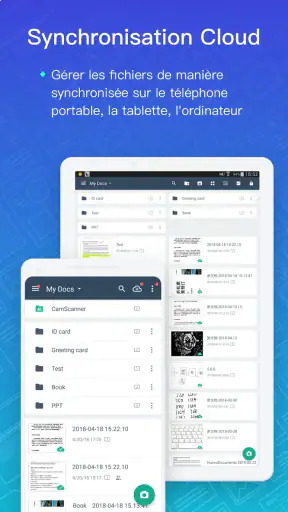
Une numérisation utile ne s’arrête pas à la prise de vue. Pour moi, le vrai test arrive quelques jours plus tard, quand je dois retrouver le justificatif d’un achat ou une feuille distribuée au travail. Les dossiers, les balises et la recherche par mots-clés peuvent aider à bâtir une petite archive cohérente plutôt qu’un amas de fichiers aux noms oubliés. Je conseille de choisir une convention simple dès le départ, par exemple un nom qui commence par le sujet ou le mois, puis de ranger les documents dès leur capture : cette habitude évite de devoir tout trier au moment où l’on est pressé.
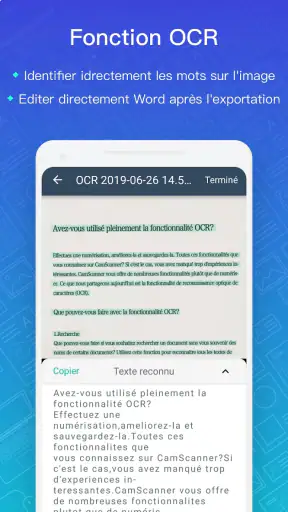
L’OCR apporte une autre forme de lisibilité : il peut rendre le texte d’une image exploitable et éditable, ce qui facilite la reprise d’une note ou la recherche d’un passage. Je le vois comme un point de départ, pas comme une transcription à accepter les yeux fermés. Une écriture manuscrite serrée, une page froissée ou une photo peu nette peut compliquer le résultat ; pour un texte important, je relis donc la version reconnue et je garde l’image numérisée comme référence.
Confort d’usage selon les gestes et les sens
La capture automatique et le recadrage peuvent réduire le nombre de réglages nécessaires, notamment lorsque l’on veut simplement obtenir une copie propre d’une feuille. C’est appréciable si l’on préfère une manipulation directe plutôt qu’une suite de menus. En revanche, photographier une page demande de tenir le téléphone assez stable et de viser correctement. Si ce geste est inconfortable, poser le document sur une surface plane, rapprocher le téléphone sans projeter son ombre et prendre le temps de vérifier le cadre avant validation rendent l’opération plus sereine.
Le résultat dépend aussi de ce que l’on peut voir à l’écran et de l’environnement. Une feuille pâle sur un fond clair, un reflet ou une lumière irrégulière peut rendre les contours moins évidents, même avec le traitement d’image. Je préfère donc vérifier chaque page avant de passer à la suivante, surtout pour les petits caractères, les chiffres ou les annotations. Pour une personne qui a besoin de gros caractères ou d’une interface spécialement adaptée à une déficience visuelle, mieux vaut tester concrètement la navigation et la lecture sur son propre appareil avant d’en faire son outil principal.
Utile hors du bureau, avec quelques précautions
Un cas très courant : je reçois un formulaire à signer juste avant de quitter un rendez-vous, alors que je dois le transmettre le jour même. Je peux capturer les pages sur place, contrôler leur ordre, puis préparer un PDF à envoyer au lieu de chercher un copieur. Pour éviter une mauvaise surprise, je place d’abord toutes les feuilles sur une surface stable, je vérifie que les coins ne sont pas coupés et je relis le fichier avant de le partager. Cette vérification est particulièrement importante quand le document contient un montant, une référence ou une date.
Pour des documents personnels ou professionnels, je prends aussi le temps de réfléchir à l’endroit où je les conserve et aux personnes auxquelles je les transmets. La facilité de partage est pratique, mais elle ne remplace pas un choix attentif du destinataire ni une organisation prudente des fichiers. Si je numérise une pièce sensible, je vérifie le document sélectionné avant l’envoi et je n’utilise pas une copie de travail comme si elle était l’original signé. Ces réflexes sont simples, mais ils comptent davantage que quelques secondes gagnées à la capture.
Les dernières nouvelles

Royal Match après un raté : reprendre la partie sans perdre le fil

Agoda : réserver un hôtel sans perdre de vue le prix et les preuves

Dominez Carrom Pool: Disc Game avec des Stratégies de Pro

8 Ball Pool : Les mises à jour Android et iOS révolutionnent le jeu

Météo Live° : Simplifiez Votre Quotidien avec des Prévisions Précises

Castle Clash: Roi du monde - Stratégie et Batailles Épiques
Quand une autre méthode est préférable
CamScanner se distingue d’une simple photo prise avec l’appareil du téléphone par son orientation vers le document : cadrage, correction et rangement sont réunis dans un même parcours. C’est un avantage quand je traite plusieurs pages ou que je veux retrouver mes scans plus tard. Pour photographier une affiche ou garder une image sans besoin de PDF, l’appareil photo habituel est souvent plus rapide. Pour une pile volumineuse, des originaux fragiles ou une reproduction parfaitement uniforme, un scanner de bureau reste généralement plus adapté ; le téléphone demande de manipuler chaque page et la lumière ambiante peut varier.
Je la recommande surtout aux étudiants, indépendants, salariés en déplacement et foyers qui numérisent régulièrement reçus, formulaires, notes ou documents à transmettre. Elle sera moins convaincante pour quelqu’un qui ne scanne presque jamais, qui veut uniquement archiver des photos, ou qui exige un flux entièrement automatisé pour de gros volumes. L’application est gratuite à télécharger, avec des achats intégrés pouvant aller de quelques centimes à plusieurs centaines d’euros lorsqu’ils sont facturés via Google Play ; je vérifie donc les options proposées avant de confirmer un achat. Elle est classée PEGI 3, affiche une moyenne de 4,7 sur 4,9 millions d’évaluations et dépasse les 500 millions d’installations, des repères de popularité, pas une garantie que chaque usage conviendra à chacun.
La version actuelle est la 7.6.0.2511170000 et elle fonctionne à partir d’Android 5.0. La date de sortie, le 30 octobre 2010, rappelle que l’application accompagne depuis longtemps les usages de numérisation mobile ; son ancienneté ne dispense pas de vérifier qu’elle correspond à mon appareil et à mes habitudes. Elle totalise aussi 26 000 avis, mais je préfère juger l’intérêt pratique sur mon propre type de documents : une facture bien éclairée ne pose pas les mêmes exigences qu’un contrat dense ou une page annotée.
Une numérisation simplifiée
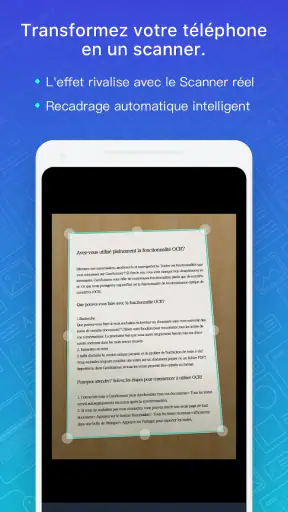
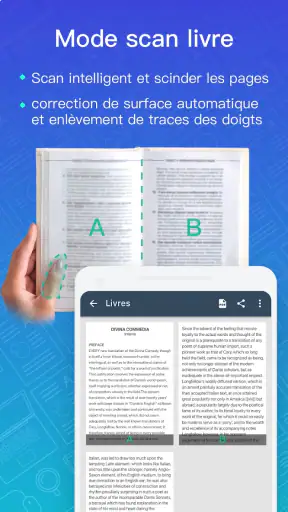
Dès que j'ai installé CamScanner, j'ai été impressionné par sa simplicité d'utilisation. L'interface est intuitive, ce qui permet de commencer à numériser des documents sans avoir à passer des heures à comprendre comment ça marche. Il suffit de pointer l'appareil photo de votre téléphone vers le document, et l'application le capture automatiquement. Ce qui est génial, c'est que même les documents de travers sont détectés et corrigés grâce à une technologie de recadrage intelligente.
Qualité d'image exceptionnelle
La qualité des images numérisées est tout simplement impressionnante. CamScanner utilise des algorithmes de traitement d'image pour améliorer la clarté et la netteté des documents. Que ce soit pour des reçus, des notes manuscrites ou des pages de livres, chaque détail est capturé avec précision. J'ai même essayé de numériser des documents sous un faible éclairage, et le résultat était toujours satisfaisant.
Fonctionnalités de partage pratiques
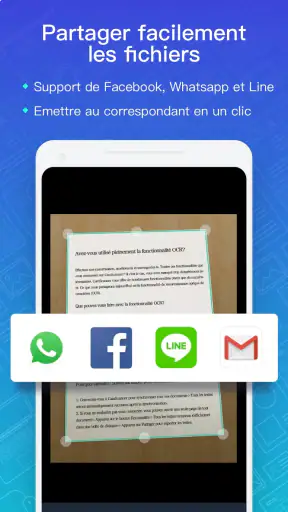
Une des fonctionnalités que j'ai trouvée particulièrement utile est la possibilité de partager des documents numérisés directement depuis l'application. Que vous ayez besoin d'envoyer un fichier PDF par e-mail ou de l'enregistrer sur le cloud, CamScanner facilite le processus. En quelques clics, votre document est prêt à être envoyé ou sauvegardé.
Outils de gestion et d'organisation
CamScanner ne se contente pas de numériser des documents ; elle offre également des outils pour les organiser efficacement. Vous pouvez créer des dossiers, ajouter des balises et même rechercher des documents par mots-clés. Cela m'a été particulièrement utile lorsque j'avais besoin de retrouver rapidement un document spécifique parmi des dizaines d'autres.
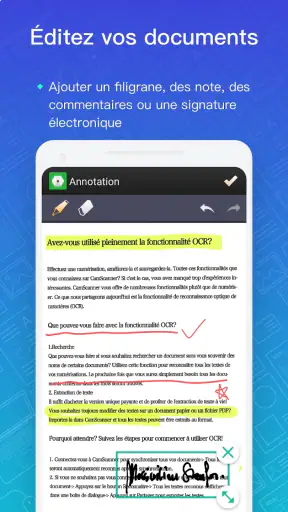
En outre, la fonction de reconnaissance optique des caractères (OCR) permet de convertir les images en texte éditable, ce qui est un véritable gain de temps pour ceux qui travaillent régulièrement avec des documents numériques.
Une application indispensable au quotidien
En conclusion, CamScanner s'impose comme un outil indispensable pour quiconque doit gérer régulièrement des documents. Que ce soit pour un usage professionnel ou personnel, sa facilité d'utilisation, combinée à ses nombreuses fonctionnalités pratiques, en fait une application incontournable. Si vous n'avez pas encore essayé CamScanner, je vous recommande vivement de le faire. Vous pourriez être surpris de voir à quel point elle peut simplifier votre vie.
FAQ
Qu'est-ce que CamScanner et comment fonctionne-t-il?
CamScanner est une application de numérisation PDF qui transforme votre appareil mobile en un scanner portable. Elle utilise l'appareil photo de votre smartphone pour capturer des images de documents, qu'elle convertit ensuite en fichiers PDF de haute qualité. L'application offre également des outils d'édition pour améliorer la clarté des documents scannés.
CamScanner est-il gratuit à utiliser?
CamScanner propose une version gratuite avec des fonctionnalités de base, telles que la numérisation et le partage de documents. Cependant, pour débloquer des fonctionnalités avancées comme l'édition OCR, la suppression de filigranes et le stockage dans le cloud, un abonnement premium est nécessaire. Les options d'abonnement sont disponibles mensuellement ou annuellement.
Est-ce que CamScanner est sécurisé pour scanner des documents sensibles?
CamScanner utilise des protocoles de sécurité pour protéger vos documents. Cependant, il est important de noter que la version gratuite contient des publicités qui pourraient potentiellement poser des risques de confidentialité. Pour une sécurité accrue, il est recommandé d'utiliser la version premium qui offre un chiffrement des données et aucune annonce.
Puis-je utiliser CamScanner sans connexion Internet?
Oui, vous pouvez numériser des documents et accéder aux fonctionnalités de base de CamScanner sans connexion Internet. Cependant, certaines fonctionnalités, comme la sauvegarde dans le cloud et le partage en ligne, nécessitent une connexion Internet. Assurez-vous d'être connecté si vous souhaitez synchroniser vos documents sur plusieurs appareils.
Comment puis-je partager des documents scannés avec CamScanner?
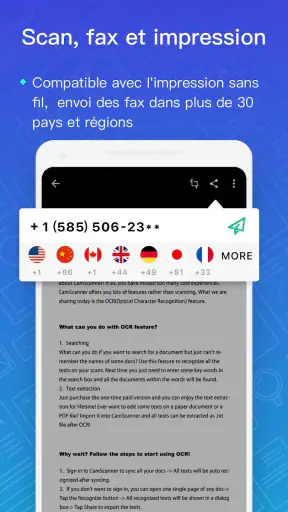
CamScanner vous permet de partager facilement vos documents scannés via e-mail, réseaux sociaux ou applications de messagerie. Vous pouvez également générer un lien de partage direct. Pour les utilisateurs premium, il existe des options supplémentaires comme le fax directement depuis l'application et le stockage dans des services cloud sécurisés comme Google Drive et Dropbox.
Télécharger










