

Convertisseur photo image PDF
2,6ProductivitéMis à jour le 17 octobre 2026
Captures d’écran
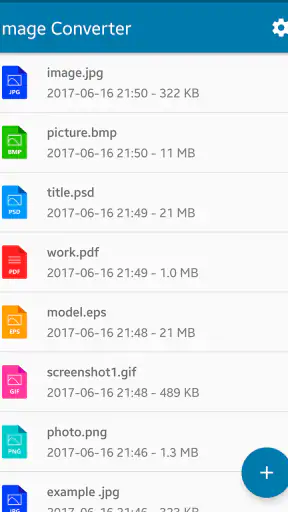
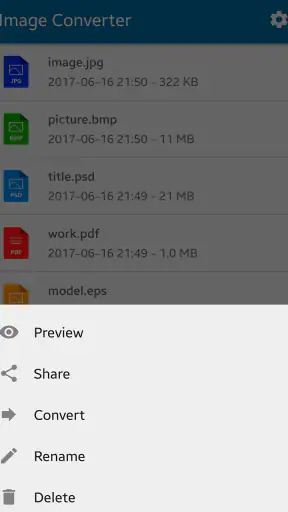
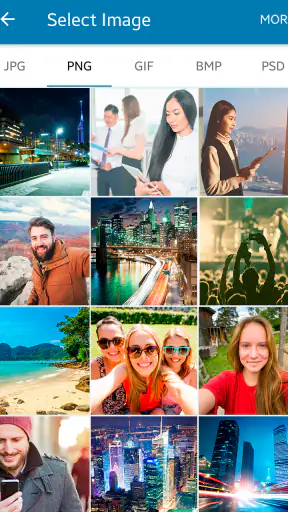
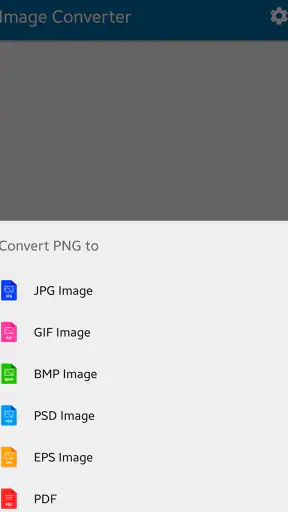
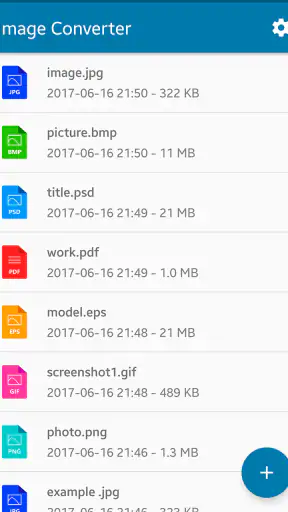
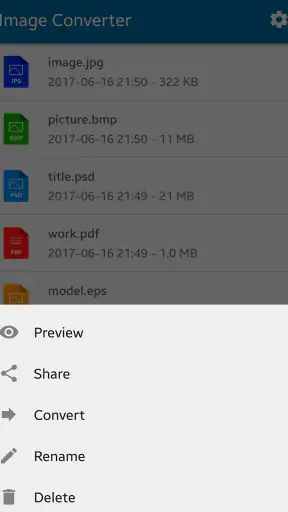
 Analyse par Mobexer
J’ai essayé Convertisseur photo image PDF comme un outil de productivité pour transformer rapidement des fichiers courants, et mon impression est assez nuancée. L’application de Offiwiz vise un besoin très concret : prendre un document ou une image depuis son téléphone et l’orienter vers un autre format sans passer par un logiciel de bureau compliqué. Cette simplicité peut dépanner, surtout quand on reçoit une photo à envoyer sous forme de PDF, mais l’expérience mérite d’être abordée avec méthode plutôt qu’avec l’idée d’un convertisseur universel parfait.
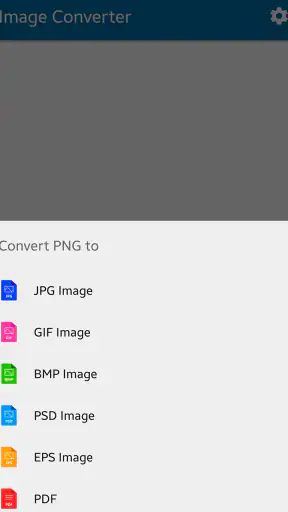
Son intérêt se comprend surtout dans les situations mobiles. Je pense à une personne qui photographie un justificatif, à un étudiant qui doit regrouper une page imprimée dans un dossier, ou à un indépendant qui reçoit un visuel dans un format peu pratique. L’application prend en charge les fichiers PDF, JPG, PNG, GIF, BMP, EPS et PSD, ce qui couvre des usages très différents, de la simple image de téléphone au fichier graphique plus spécialisé. Elle est proposée gratuitement, avec des achats intégrés pouvant aller de 1,99 € à 69,99 € lorsqu’ils sont facturés via Google Play.
Un convertisseur pensé pour les urgences du téléphone
Le premier avantage est évident : l’outil se place entre la galerie, les fichiers reçus et le document final que l’on doit partager. Je n’ai pas besoin de lancer une suite bureautique complète pour convertir une image. Pour une opération ponctuelle, cette approche directe est plus confortable qu’un service rempli de réglages ou qu’un éditeur professionnel dont les fonctions dépassent largement le besoin réel.
La présence de formats comme EPS et PSD élargit toutefois la promesse au-delà des photos ordinaires. Dans mon usage, cela invite à distinguer deux cas. Pour une image destinée à devenir un PDF, le parcours paraît naturel. Pour un fichier graphique de travail, il faut rester prudent : convertir un format ne signifie pas forcément préserver chaque élément éditable, chaque calque ou chaque propriété de conception. Si votre objectif est de continuer à retoucher un projet, un logiciel spécialisé reste plus adapté.
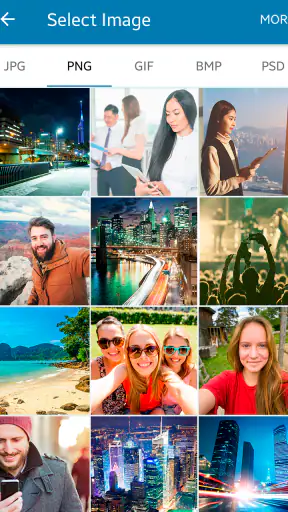
Le fonctionnement mobile change aussi la manière de choisir ses fichiers. Une image peut venir de la galerie, d’un dossier téléchargé ou d’une pièce jointe enregistrée ailleurs. Avant de lancer la conversion, je conseille donc de ranger temporairement les éléments dans un emplacement facile à retrouver et de vérifier leur orientation. Cette petite préparation évite de sélectionner une miniature incorrecte ou une ancienne version du document.
La fiche de l’application la classe dans la productivité, et c’est une description juste : elle ne cherche pas à remplacer un éditeur complet. Son rôle est plutôt celui d’un outil de passage. Je l’utiliserais pour rendre un fichier compatible avec une démarche précise, pas pour concevoir une brochure, corriger une photo en profondeur ou organiser une bibliothèque documentaire entière.
Quand la connexion devient une partie de l’expérience
Un convertisseur installé sur un téléphone peut sembler indépendant du réseau, mais la réalité dépend du parcours choisi, de la taille des fichiers et de la façon dont le résultat est ensuite utilisé. Dès qu’un document doit être récupéré depuis un stockage en ligne, envoyé à un contact ou transmis à un service administratif, la connectivité redevient importante. Je préfère donc préparer les fichiers avant de quitter une zone stable plutôt que de commencer une démarche urgente dans un transport ou un bâtiment où le signal varie.
Les dernières nouvelles

Royal Match après un raté : reprendre la partie sans perdre le fil

Agoda : réserver un hôtel sans perdre de vue le prix et les preuves

Dominez Carrom Pool: Disc Game avec des Stratégies de Pro

8 Ball Pool : Les mises à jour Android et iOS révolutionnent le jeu

Météo Live° : Simplifiez Votre Quotidien avec des Prévisions Précises

Castle Clash: Roi du monde - Stratégie et Batailles Épiques
Cette précaution est particulièrement utile avec les documents lourds. Les images issues d’un appareil photo peuvent être bien plus volumineuses qu’une capture d’écran, et les fichiers PSD ou EPS peuvent demander davantage de temps à manipuler ou à transférer. Même si la conversion elle-même paraît rapide, l’étape suivante peut ralentir l’ensemble. Pour gagner du temps, je réduis d’abord les doublons et je garde une seule version clairement nommée.
Je recommande aussi de séparer la conversion du partage. Je produis le fichier, je l’ouvre pour contrôler son contenu, puis seulement je l’envoie. Cette méthode évite de découvrir après transmission que la page est tournée, que le visuel est recadré ou que le document n’est pas celui attendu. C’est un réflexe simple, mais il devient essentiel lorsque la connexion est instable et qu’un nouvel envoi prend du temps.
Un scénario concret dans la vie quotidienne
Imaginez que vous soyez chez un professionnel et que l’on vous demande un document au format PDF alors que vous ne possédez qu’une photo dans votre galerie. Je prendrais d’abord une image nette, avec les quatre coins visibles et sans ombre portée sur le texte. Ensuite, je sélectionnerais le fichier dans l’application, je choisirais le format de sortie approprié et je vérifierais le résultat avant de le joindre à un message.
Le détail important est la qualité de la photo initiale. Un convertisseur peut changer le conteneur du fichier, mais il ne transforme pas automatiquement une prise de vue floue en scan lisible. Il vaut mieux refaire la photo près d’une fenêtre, poser le document à plat et éviter le zoom numérique. Cette étape améliore souvent davantage le résultat que la recherche d’un réglage avancé dans l’application.
Si plusieurs pages sont nécessaires, je les traiterais dans un ordre clair et je contrôlerais l’assemblage page par page. Une erreur fréquente avec les outils mobiles consiste à sélectionner les images dans le désordre, surtout lorsque leurs noms sont générés automatiquement. Renommer les fichiers avant l’opération ou les trier dans la galerie peut éviter un dossier final confus.
Les formats pris en charge et leurs compromis
La prise en charge de PDF, JPG, PNG, GIF et BMP répond aux besoins les plus fréquents. JPG convient aux photographies et aux images déjà compressées. PNG est plus intéressant pour des captures d’écran, des schémas ou des éléments comportant des zones transparentes. GIF peut contenir une animation, mais une conversion vers un format fixe peut modifier la nature du fichier : il faut donc vérifier si l’on souhaite conserver une séquence ou seulement une image représentative.
BMP est généralement associé à des fichiers plus lourds. Dans ce cas, la conversion peut être utile pour faciliter le partage, mais je surveillerais le poids final et la lisibilité. Un fichier plus compact est pratique, mais une compression trop forte peut rendre les petits caractères difficiles à lire. Pour un document administratif, la lisibilité passe avant la taille minimale.
EPS et PSD demandent davantage d’attention. Ce sont des formats liés à des workflows graphiques, et leur conversion peut produire un résultat visuel utilisable sans offrir les mêmes possibilités de modification. Si je dois transmettre une maquette à un graphiste, je conserverais toujours l’original et j’enverrais la version convertie uniquement comme aperçu ou comme format de consultation, sauf consigne contraire.
Le PDF est souvent le format de destination le plus pratique pour un dossier, une impression ou une pièce jointe. Il stabilise généralement la présentation sur différents appareils, mais il ne garantit pas que le texte d’une photo devienne automatiquement sélectionnable ou recherchable. Pour de l’archivage avec recherche par mots, un outil doté de reconnaissance de caractères serait plus pertinent qu’un simple convertisseur d’image.
Ce qui se passe quand la conversion ne se déroule pas comme prévu
Les problèmes les plus gênants ne sont pas toujours spectaculaires. Il peut s’agir d’un fichier introuvable, d’une image enregistrée dans un dossier inattendu, d’une rotation incorrecte ou d’un résultat qui paraît différent de l’original. Quand cela m’arrive, je reprends le processus dans un ordre précis : je vérifie le fichier source, je tente une image plus légère, je contrôle le format demandé et j’ouvre le résultat avant toute nouvelle tentative de partage.
Pour un fichier graphique, je garderais une copie originale séparée. C’est un conseil important, car une conversion n’est pas une sauvegarde. Si le résultat ne conserve pas la transparence, les calques ou les proportions attendues, l’original permet de recommencer avec une autre méthode. Cette règle vaut aussi pour les photos de documents : ne supprimez pas la prise de vue avant d’avoir confirmé que le fichier final est lisible.
La connexion peut compliquer la récupération du résultat lorsqu’on enchaîne immédiatement conversion, téléchargement et envoi. Dans une zone mal couverte, je préfère attendre que le fichier soit clairement disponible dans le stockage local de l’appareil avant de fermer l’application. Je ne présenterais pas cette précaution comme une garantie de fonctionnement sans réseau : c’est simplement une manière de réduire les risques liés aux étapes qui dépendent du transfert ou du partage.
Autre point pratique : si le fichier échoue, je ne multiplierais pas les essais avec la même source. Je commencerais par créer une copie plus simple, par exemple une image aplatie ou redimensionnée, puis je relancerais la conversion. Cette méthode aide à distinguer un problème lié au fichier d’un problème lié au parcours de l’application. Elle est particulièrement pertinente pour les formats destinés au graphisme, plus complexes qu’une photo standard.
Utiliser l’application sans gaspiller ses données
Les personnes qui disposent d’un forfait mobile limité ont intérêt à préparer les fichiers avant de les convertir ou de les partager. Une photo prise en haute résolution peut être utile pour l’archivage, mais inutilement lourde pour un formulaire. Je crée donc une copie adaptée à l’usage : résolution suffisante pour lire le contenu, mais pas plus grande que nécessaire. Je conserve ensuite l’original à part si sa qualité doit servir plus tard.
Cette organisation réduit aussi les temps d’attente. Envoyer plusieurs essais volumineux consomme davantage de données et rend les erreurs plus frustrantes. Un contrôle visuel avant partage permet de repérer une page vide, une mauvaise orientation ou un mauvais fichier sans recommencer toute la chaîne. Pour une démarche importante, je préfère investir quelques secondes dans cette vérification plutôt que dans un nouvel envoi.
La prudence concerne également les documents personnels. Une photo de pièce d’identité, de facture ou de dossier médical mérite d’être traitée avec attention. Je limiterais les conversions aux fichiers nécessaires, je supprimerais les copies inutiles après vérification et j’éviterais de multiplier les versions dans des dossiers difficiles à contrôler. L’application peut être pratique, mais la bonne gestion du document reste sous la responsabilité de l’utilisateur.
Le modèle gratuit rend l’essai accessible, ce qui est appréciable pour une conversion occasionnelle. En revanche, la présence d’achats intégrés, facturés entre 1,99 € et 69,99 € via Google Play, invite à regarder attentivement l’écran affiché avant de valider une option. Pour quelqu’un qui convertit rarement une photo en PDF, une formule payante importante ne serait pas forcément justifiée. Pour un usage régulier, il faut comparer le coût réel avec celui d’un service ou d’une application concurrente plus prévisible.
Comparaison avec les solutions habituelles
Face à une suite bureautique, Convertisseur photo image PDF paraît plus ciblé. Une suite complète peut mieux gérer la mise en page, les annotations, les tableaux et la modification du contenu, mais elle demande souvent davantage de manipulations. Pour convertir rapidement une image déjà prête, l’outil de Offiwiz a une logique plus directe.
Face à un scanner mobile, la comparaison est différente. Une application de numérisation spécialisée peut proposer la détection des bords, la correction de perspective, l’amélioration du contraste et la reconnaissance du texte. Si votre besoin principal est de photographier des pages dans de mauvaises conditions puis d’obtenir un document propre, je choisirais plutôt ce type d’outil. Ici, l’intérêt est davantage la conversion de formats existants que la transformation complète d’une prise de vue en scan professionnel.
Face à un convertisseur en ligne, l’application est plus naturelle lorsque le fichier se trouve déjà sur le téléphone. Un site peut offrir davantage d’options ou accepter des traitements groupés, mais il ajoute une étape de transfert et une dépendance plus visible à la connexion. Pour des documents sensibles, je réfléchirais aussi au parcours global avant d’envoyer un fichier vers un service distant. L’application ne devient pas automatiquement la meilleure solution dans tous les cas, mais elle évite parfois ce détour.
Enfin, pour EPS et PSD, un logiciel de création reste supérieur dès qu’il faut préserver un projet de travail. Le convertisseur peut servir à produire une version de consultation, mais je ne l’utiliserais pas comme outil principal de production graphique. C’est une distinction essentielle pour éviter une déception : changer de format et conserver une structure éditable sont deux objectifs différents.
À qui je le conseille vraiment
Je le conseillerais à la personne qui veut une solution mobile pour des conversions ponctuelles, notamment lorsqu’elle reçoit des images et doit les transmettre dans un format plus largement accepté. Il peut aussi convenir à un étudiant, à un travailleur indépendant ou à un utilisateur qui veut éviter d’installer une suite lourde pour une tâche unique.
Je serais plus réservé pour une équipe qui doit traiter de nombreux documents chaque jour, suivre des versions, reconnaître du texte ou appliquer une charte graphique. Dans ce contexte, les fonctions de classement, de numérisation avancée et de collaboration deviennent plus importantes que la conversion elle-même. Une solution spécialisée ou un outil de bureau offrira probablement un meilleur cadre de travail.
La note moyenne de 2,6, associée à environ 6 200 évaluations, me pousse à recommander un essai prudent plutôt qu’une adoption aveugle. L’application dépasse le million d’installations, ce qui montre qu’elle répond à un besoin réel, mais la popularité ne remplace pas un test sur vos propres fichiers. Je commencerais avec une image sans importance, puis avec un document de travail non sensible, avant de lui confier des fichiers essentiels.
Compatibilité, âge et expérience actuelle
L’application est gratuite au téléchargement et porte une classification PEGI 3, ce qui correspond à un outil sans contenu destiné aux adultes. Elle fonctionne à partir d’Android 5.0 et sa version actuelle est la 119. Ces éléments la rendent accessible à des appareils qui ne sont pas récents, même si l’expérience concrète peut varier selon la puissance du téléphone, l’espace disponible et la taille des fichiers manipulés.
Elle a été publiée le 16 juin 2017, mais je regarderais surtout si elle répond encore à votre façon de travailler aujourd’hui. Un téléphone ancien peut suffire pour une petite image, tandis qu’un fichier graphique volumineux demandera davantage de patience. Dans tous les cas, je vérifierais le résultat final sur l’appareil qui servira réellement à l’envoyer ou à l’imprimer.
Après plusieurs essais, mon avis est donc celui d’un outil de dépannage utile, mais à encadrer par de bonnes habitudes. Je garde les originaux, je contrôle l’orientation, je distingue conversion et numérisation, et je tiens compte de la connexion avant de partager un fichier. Ces réflexes compensent une partie des limites d’un convertisseur mobile simple.
Mon verdict : un choix pratique pour convertir rapidement des images sur Android, mais pas un remplacement d’un scanner avancé, d’un éditeur graphique ou d’une suite documentaire. Si votre besoin est occasionnel et clairement défini, le téléchargement gratuit permet de vérifier rapidement si le parcours vous convient. Si vous travaillez avec des documents sensibles, des fichiers lourds ou des projets PSD et EPS qui doivent rester éditables, je choisirais une solution plus spécialisée. Pour les urgences du quotidien, en revanche, Convertisseur photo image PDF peut trouver sa place dans la boîte à outils du téléphone, à condition de vérifier chaque résultat avant de le transmettre.
FAQ
Qu’est-ce que Convertisseur photo image PDF et à quoi sert-il ?
Convertisseur photo image PDF est une application conçue pour transformer rapidement des photos et des images en fichiers PDF. Elle peut être utile pour numériser des documents, regrouper plusieurs captures dans un seul fichier ou préparer des justificatifs à envoyer par e-mail. Depuis l’interface, on sélectionne les images enregistrées sur l’appareil, puis on les convertit et on les partage selon ses besoins.
Quels formats d’images peuvent être convertis en PDF ?
L’application prend généralement en charge les formats d’image les plus courants utilisés sur les smartphones, notamment les photos JPEG ou JPG et les fichiers PNG. La compatibilité exacte peut varier selon la version installée et le système Android ou iOS utilisé. Avant une conversion importante, il est préférable de vérifier que les images s’affichent correctement dans l’application et de conserver les originaux.
Peut-on convertir plusieurs photos dans un seul fichier PDF ?
Oui, l’un des usages les plus pratiques consiste à sélectionner plusieurs images afin de les réunir dans un document PDF unique. Vous pouvez habituellement organiser leur ordre avant de lancer la conversion, ce qui convient particulièrement aux reçus, pages de cours, formulaires ou documents photographiés. Le résultat dépend toutefois de la qualité des images et des options proposées par la version installée.
Les fichiers convertis sont-ils enregistrés automatiquement sur le téléphone ?
Après la conversion, le PDF est généralement enregistré dans un dossier indiqué par l’application ou dans l’espace de stockage accessible depuis le gestionnaire de fichiers. Il est recommandé de vérifier l’emplacement proposé, surtout si vous devez retrouver rapidement le document. Vous pouvez ensuite utiliser les fonctions de partage du téléphone pour l’envoyer par e-mail, messagerie ou vers une application de stockage en ligne.
Convertisseur photo image PDF est-il gratuit et mes documents sont-ils protégés ?
L’application peut être proposée gratuitement, avec d’éventuelles publicités, achats intégrés ou limitations selon la version disponible sur la boutique officielle. Concernant la confidentialité, évitez de convertir des documents sensibles sans consulter la politique de confidentialité et les autorisations demandées. Privilégiez une version téléchargée depuis Google Play ou l’App Store, et contrôlez les permissions liées aux photos et au stockage.
Télécharger










