

Cutter - Trimmer Video Editor
0.0Lecteurs et éditeurs vidéoMis à jour le 17 octobre 2026

Captures d’écran
 Analyse par Mobexer
Quand je veux envoyer une vidéo rapidement, le vrai problème n’est pas toujours le montage créatif : c’est souvent un début trop long, une fin inutile ou un fichier trop lourd. C’est précisément sur ce terrain que Cutter - Trimmer Video Editor m’a paru intéressant. Cette application de BFIN Studio se concentre sur une tâche très concrète : reprendre une vidéo existante pour la rendre plus courte, plus pratique à partager et mieux adaptée à l’usage prévu.
Je l’ai abordée comme un outil de retouche rapide plutôt que comme un studio de production complet. Son résumé met en avant le découpage, le rognage, la compression, l’ajout de musique et l’inversion de la vidéo. Dans les faits, cette orientation change beaucoup l’expérience : on ne passe pas son temps à chercher une immense bibliothèque d’effets, on vient avec un fichier précis et une modification à effectuer. Pour moi, c’est sa force principale, mais aussi la limite à garder en tête.
Disponible gratuitement, l’application appartient à la catégorie des lecteurs et éditeurs vidéo. Elle est proposée par BFIN Studio, avec une version actuelle 3.5 et une compatibilité à partir d’Android 9. Elle affiche plus de 50 000 installations, ce qui la place plutôt parmi les outils pratiques à essayer directement que parmi les références incontournables du montage mobile. Des achats intégrés peuvent aller de 1,99 € à 59,99 € lorsqu’ils sont facturés via Google Play, un élément à vérifier avant de valider une option payante.
Le découpage comme fonction centrale
Je trouve utile de distinguer les opérations qui se font sur le fichier lui-même des étapes où l’on devra ensuite le partager : la coupe et le cadrage servent d’abord à clarifier le contenu, tandis que l’envoi dépendra de la connexion disponible. Cette section permet de réfléchir à cet ordre de travail avant de passer aux fonctions, sans supposer que l’application exige ou évite un accès réseau.
Une réponse simple au problème des vidéos trop longues
Le découpage est la fonction qui donne le plus de sens à l’application. Je ne parle pas ici de construire une séquence complexe avec plusieurs pistes, mais de choisir la partie utile d’un enregistrement et de retirer le reste. Pour une vidéo filmée trop tôt, une présentation qui commence avant le bon moment ou un extrait dont la conclusion s’éternise, cette approche est immédiatement compréhensible.
Ce qui m’intéresse surtout, c’est le gain de décision. Au lieu de conserver une vidéo entière simplement parce qu’elle contient quelques secondes importantes, je peux me concentrer sur le passage que je souhaite réellement montrer. C’est particulièrement pratique pour les clips capturés sur téléphone, où l’on appuie souvent sur le bouton d’enregistrement avant d’être prêt et où l’on oublie de l’arrêter assez vite.
Le mot « Cutter » dans la courte description résume cette philosophie. L’application n’essaie pas de se présenter comme une suite professionnelle destinée à remplacer un logiciel de bureau. Elle vise plutôt le geste immédiat : ouvrir un fichier, sélectionner une portion, effectuer la modification et obtenir une version plus exploitable.
Les dernières nouvelles

Royal Match après un raté : reprendre la partie sans perdre le fil

Agoda : réserver un hôtel sans perdre de vue le prix et les preuves

Dominez Carrom Pool: Disc Game avec des Stratégies de Pro

8 Ball Pool : Les mises à jour Android et iOS révolutionnent le jeu

Météo Live° : Simplifiez Votre Quotidien avec des Prévisions Précises

Castle Clash: Roi du monde - Stratégie et Batailles Épiques
Ce que cette spécialisation change par rapport aux alternatives
Les applications de montage généralistes offrent souvent beaucoup plus de possibilités : titres animés, transitions, filtres, calques, réglages détaillés et modèles prêts à l’emploi. C’est utile quand je veux fabriquer une vidéo complète, mais cela peut aussi ralentir une opération aussi simple qu’un retrait de quelques secondes. Avec Cutter - Trimmer Video Editor, l’intérêt est de réduire la distance entre le besoin et l’action.
À l’inverse, un éditeur plus complet sera préférable si je dois assembler plusieurs prises, synchroniser précisément une narration, travailler des sous-titres ou construire une vidéo destinée à une publication soignée. Le choix dépend donc moins de la qualité d’une application contre une autre que de la nature du travail. Pour une correction rapide, la spécialisation peut être plus confortable. Pour une véritable création, elle risque de devenir trop étroite.
Je vois aussi une différence avec les outils intégrés à certaines galeries de téléphone. Ceux-ci suffisent généralement pour raccourcir une vidéo, mais ils ne réunissent pas forcément dans le même espace la compression, la musique et la lecture inversée. Ici, ces fonctions forment un petit ensemble cohérent autour de la transformation d’un fichier existant, même si je ne les utiliserais pas toutes avec la même fréquence.
Une méthode de travail qui évite les erreurs courantes
Pour tirer le meilleur parti de l’application, je conseille de commencer par regarder la vidéo une première fois sans modifier quoi que ce soit. Le but est d’identifier le début réellement utile et la fin naturelle, plutôt que de déplacer immédiatement les poignées de sélection au hasard. Cette étape paraît banale, mais elle évite de couper une respiration, un mot ou un mouvement qui donne du sens à l’extrait.
Je recommande également de conserver le fichier original avant toute exportation. Le découpage est une opération facile à comprendre, mais une version trop courte peut devenir frustrante si l’on découvre ensuite qu’un détail important a été retiré. Travailler sur une copie permet de refaire l’opération sans perdre la source, surtout lorsqu’il s’agit d’un souvenir personnel ou d’un enregistrement difficile à refaire.
Un autre point utile consiste à décider d’abord de la destination de la vidéo. Un extrait destiné à une conversation privée n’a pas forcément les mêmes contraintes qu’un fichier que l’on veut publier ou envoyer avec une connexion limitée. Cette réflexion rend la compression plus pertinente et évite de réduire la qualité sans raison.
Comment les fonctions se comportent dans un usage quotidien
Sur téléphone, le bon moment pour retoucher une vidéo dépend souvent de la situation : je peux préparer un extrait pendant un trajet, mais je préfère réserver l’envoi à un endroit où la connexion est plus stable. La suite examine comment adapter les petites étapes de montage au contexte mobile, notamment quand le fichier est volumineux ou que l’on veut éviter des manipulations inutiles.
Rogner l’image sans confondre durée et cadrage
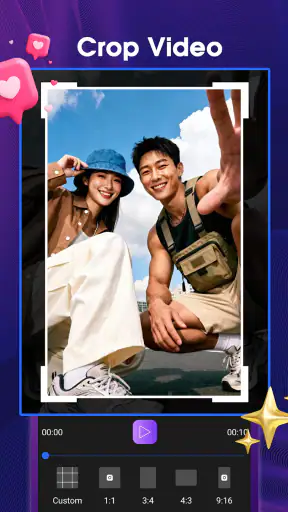
Le rognage répond à un autre problème que le découpage. Il ne retire pas forcément une partie du temps : il sert à modifier la zone visible de l’image. Je le trouve utile lorsqu’un élément distrayant apparaît sur le côté, lorsqu’une vidéo verticale contient trop d’espace autour du sujet ou lorsqu’un cadrage doit être adapté à un affichage particulier.
Il faut toutefois rester attentif à la perte de contexte. Rogner une image peut rendre le sujet plus présent, mais aussi supprimer une personne, un objet ou un indice important. Pour une vidéo où plusieurs éléments se déplacent, je vérifierais le résultat du début à la fin plutôt que de juger uniquement une image fixe. Un cadrage réussi sur la première seconde peut devenir mauvais lorsque le sujet change de position.
Cette distinction entre durée et cadrage est l’un des conseils les plus importants que je puisse donner. Si le problème se trouve avant ou après l’action, il faut découper. S’il se trouve sur les bords de l’image, il faut rogner. Mélanger les deux opérations conduit facilement à une vidéo courte mais toujours mal cadrée, ou bien correctement cadrée mais inutilement longue.
Compresser pour partager, avec un compromis à accepter
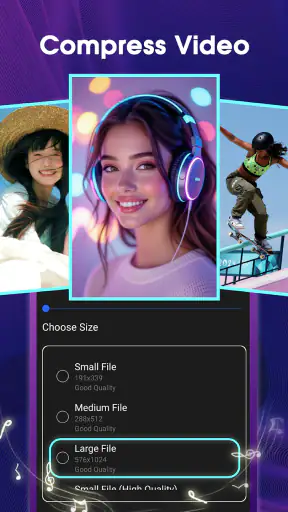
La compression est probablement la fonction la plus pratique après le découpage, notamment lorsque la vidéo occupe beaucoup d’espace ou refuse de partir dans une conversation. Elle permet de viser un fichier plus léger, mais elle ne peut pas faire disparaître le compromis entre poids et qualité. Une image fortement réduite peut perdre de la netteté, des détails dans les zones sombres ou une partie de sa fluidité visuelle.
Je l’utiliserais donc après avoir retiré les séquences inutiles. Compresser une vidéo complète avant de la raccourcir revient à traiter des images qui finiront supprimées. En procédant dans l’ordre « découpage, rognage si nécessaire, puis compression », on travaille sur une version déjà rationalisée. C’est un petit changement de méthode, mais il peut éviter de dégrader un fichier plus que nécessaire.
Pour un partage occasionnel, une réduction modérée paraît plus raisonnable qu’une recherche du fichier le plus petit possible. Si la vidéo contient du texte, un visage ou un mouvement rapide, une compression excessive se remarque davantage. À l’inverse, pour un aperçu temporaire ou une vidéo consultée sur un petit écran, le poids peut devenir prioritaire.
Ajouter de la musique sans perdre l’objectif principal
L’ajout de musique élargit l’usage au-delà du simple retrait de scènes. Je peux imaginer l’utiliser pour donner un rythme à un petit montage personnel, accompagner une séquence de voyage ou rendre une vidéo muette plus agréable à regarder. Mais cette fonction demande de la retenue : une musique trop présente peut couvrir une voix ou détourner l’attention de l’action.
Dans un usage concret, je commencerais par décider si le son original doit rester audible. Pour une vidéo où quelqu’un parle, la musique doit rester discrète ou être évitée. Pour une suite d’images sans dialogue, elle peut jouer un rôle plus important. Cette décision doit venir avant le choix musical, car elle détermine si l’ajout améliore réellement le résultat ou s’il le rend moins clair.
Je ne considérerais pas cette fonction comme un remplacement d’un logiciel audio. Elle est intéressante pour une touche rapide, pas pour un mixage minutieux. Si le projet demande plusieurs ambiances, des fondus très précis ou une synchronisation au mouvement près, une solution de montage plus avancée sera plus adaptée.
Inverser une vidéo pour un effet ponctuel
La lecture inversée est la fonction la plus ludique de l’ensemble. Elle peut transformer un geste ordinaire en petit effet visuel : un objet qui semble revenir à sa place, une éclaboussure qui remonte ou une action qui se déroule à rebours. Je la vois surtout comme un outil d’expérimentation rapide, utile lorsqu’on veut créer une séquence courte sans passer par une construction compliquée.
Son intérêt dépend fortement du contenu de départ. Une longue vidéo inversée risque de devenir difficile à regarder, tandis qu’un extrait bref peut produire un résultat amusant. C’est ici que le découpage prend encore de l’importance : il vaut mieux isoler le mouvement le plus lisible avant d’appliquer l’effet, plutôt que de retourner toute la prise et de chercher ensuite quelque chose d’intéressant.
Cette combinaison constitue un usage moins évident que la simple coupe : sélectionner un geste, le raccourcir, puis le lire à l’envers. Elle permet de créer un petit clip autonome à partir d’une vidéo banale. En revanche, je ne m’attendrais pas à des contrôles de vitesse ou à une mise en scène complexe sans utiliser un outil plus complet.
Le scénario où l’application prend vraiment son sens
Une retouche rapide n’est vraiment rassurante que si l’on garde une marge de sécurité. Je privilégie donc une copie de la vidéo source et une vérification du résultat avant de supprimer quoi que ce soit; cela aide aussi à reprendre le travail si l’exportation ou le partage ne se déroule pas comme prévu. La section suivante s’intéresse à ces précautions et aux façons de limiter les mauvaises surprises.
Envoyer rapidement une vidéo depuis son téléphone
Le cas le plus convaincant, à mes yeux, est celui d’une vidéo filmée dans la vie quotidienne que je souhaite partager quelques minutes plus tard. Imaginons que j’enregistre un enfant qui réussit un mouvement, un animal qui fait quelque chose d’amusant ou une courte démonstration. Le moment intéressant ne dure que quelques secondes, mais l’enregistrement comprend une longue attente avant l’action et une conversation après.
Je commencerais par retirer l’attente et la fin, puis je vérifierais que le mouvement reste compréhensible sans les secondes supprimées. Si le fichier est encore trop lourd, je passerais à la compression. Pour une vidéo destinée à être montrée à quelques proches, cette chaîne d’actions est plus logique que l’ouverture d’un éditeur rempli de fonctions qui ne serviront pas.
Le bénéfice ne se limite pas au temps passé dans l’application. Une vidéo plus courte est aussi plus facile à regarder, à conserver et à retrouver. La personne qui la reçoit n’a pas besoin de parcourir une minute entière pour atteindre l’instant important. C’est une amélioration discrète, mais très concrète dans les échanges de tous les jours.
Préparer un extrait avant de le publier
L’application peut également servir d’étape de préparation avant une publication. Je peux retirer une partie privée au début ou à la fin, corriger un cadrage trop large et alléger le fichier avant de l’envoyer vers une autre plateforme. Cette méthode est particulièrement utile lorsque la vidéo a été filmée spontanément et qu’elle n’a pas besoin d’un habillage complet.
Je garderais cependant une vérification finale en dehors de l’application si le contenu est important. Il faut regarder la vidéo exportée, pas seulement l’aperçu du montage, afin de s’assurer que le son, le cadrage et la durée correspondent bien au résultat attendu. Cette précaution est valable pour tout éditeur, mais elle compte davantage lorsqu’on cherche justement à aller vite.
Pour un créateur qui publie régulièrement, Cutter - Trimmer Video Editor pourrait être une étape rapide dans un flux de travail plus large. Il ne remplacerait pas nécessairement l’outil principal, mais il pourrait servir à nettoyer une prise avant de l’importer ailleurs. C’est une place réaliste pour cette application : un utilitaire de préparation plutôt qu’un atelier complet.
Les compromis à connaître avant de l’adopter
Le poids d’une vidéo compte autant pour l’espace disponible que pour son transfert, mais réduire le fichier à tout prix peut nuire à l’image. J’aborde ici l’équilibre entre une taille plus pratique et une qualité encore agréable à regarder, ainsi que l’intérêt de traiter d’abord les séquences que l’on souhaite réellement conserver.
La simplicité peut devenir une limite
La présentation centrée sur quelques transformations est rassurante, mais elle implique de ne pas attendre une suite de montage professionnelle. Si je veux multiplier les séquences, placer des éléments à des moments différents, corriger finement les couleurs ou construire une narration avec plusieurs couches, je choisirais une alternative plus riche. L’application est plus pertinente lorsque le résultat recherché est clair et relativement court.
Cette limite n’est pas forcément un défaut. Pour une personne qui ne monte presque jamais de vidéo, trop d’options peuvent rendre la première utilisation confuse. Mais pour un utilisateur expérimenté, l’absence d’un environnement plus profond peut se faire sentir rapidement. Avant l’installation, je me demanderais donc si mon besoin est de corriger une vidéo existante ou de produire un projet complet.
Le contrôle de la qualité mérite de l’attention
Le mot « compression » peut donner l’impression qu’il suffit de réduire la taille pour obtenir un meilleur fichier à partager. En réalité, le résultat dépend du compromis choisi. Une vidéo légère n’est pas automatiquement une bonne vidéo, surtout si elle contient des détails fins, un déplacement rapide ou du texte à lire.
Je conseille de comparer la version compressée avec l’originale sur l’écran où elle sera regardée. Une perte acceptable sur un téléphone peut devenir gênante sur un écran plus grand. Pour une vidéo importante, je conserverais toujours l’original et je ne remplacerais pas immédiatement le fichier source par la version réduite.
Les achats intégrés changent la perception du gratuit
L’accès gratuit rend l’essai facile, mais les achats intégrés annoncés entre 1,99 € et 59,99 € via Google Play invitent à rester attentif au moment où une fonction ou une option est proposée. Je vérifierais le montant affiché à l’écran avant toute validation et je distinguerais bien l’utilisation gratuite de ce qui peut demander un paiement.
Cette vigilance est d’autant plus importante pour une application dont le besoin initial paraît très simple. Si je veux seulement raccourcir une vidéo de temps en temps, je comparerais le parcours gratuit avec les possibilités déjà présentes dans la galerie de mon téléphone. Si je compte utiliser régulièrement la compression, la musique ou l’inversion, l’offre peut devenir plus intéressante, mais seulement si ces fonctions correspondent réellement à mon usage.
La compatibilité Android reste un point pratique
La compatibilité commence avec Android 9, ce qui couvre de nombreux téléphones encore utilisés, mais cela reste un critère à vérifier avant l’installation sur un appareil ancien. Je regarderais aussi l’espace disponible avant de travailler sur de gros fichiers : une application de montage peut avoir besoin de manipuler la vidéo originale et une nouvelle version, ce qui rend la gestion du stockage importante dans la pratique.
Je ne lancerais pas non plus une exportation lourde juste avant un déplacement ou avec une batterie presque vide. Pour une courte coupe, le travail devrait rester simple, mais les fichiers vidéo peuvent vite devenir encombrants. Préparer le fichier source, libérer un peu d’espace et choisir le bon moment rendent l’expérience plus fluide que de commencer sans vérifier ces détails.
À qui je la recommande réellement
Au final, je juge cette application surtout sur sa capacité à simplifier une tâche précise, pas sur une promesse de montage universel. La dernière partie met en perspective les avantages d’un outil centré sur quelques retouches avec les cas où une autre solution sera plus judicieuse, en tenant compte du temps, de la qualité et des conditions de partage.
Un bon choix pour les besoins courts et clairement définis
Je recommande cette application aux personnes qui veulent surtout raccourcir, cadrer ou alléger leurs vidéos sans apprendre un outil complexe. Elle convient bien à quelqu’un qui filme avec son téléphone, partage régulièrement des extraits et préfère une interface orientée vers l’action. Elle peut aussi aider un utilisateur qui souhaite tester rapidement un effet inversé ou ajouter une musique à une séquence simple.
Les utilisateurs qui gagnent le plus de temps sont ceux qui savent déjà ce qu’ils veulent retirer ou conserver. Plus la décision est précise, plus l’approche directe de Cutter - Trimmer Video Editor devient avantageuse. Pour un clip de quelques secondes, un enregistrement familial ou une vidéo à préparer avant envoi, je trouve son positionnement cohérent.
Les profils qui devraient choisir autre chose
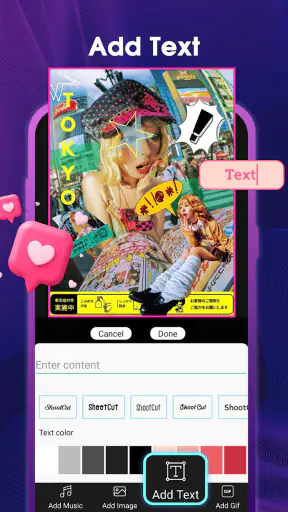
Je passerais mon chemin si mon objectif principal était de produire une vidéo complète avec une structure élaborée. Une application de montage plus avancée sera préférable pour gérer de nombreuses scènes, construire une bande-son travaillée, ajouter des textes synchronisés ou ajuster finement chaque élément. Dans ce contexte, la simplicité de Cutter - Trimmer Video Editor risque de se transformer en série d’allers-retours vers d’autres outils.
Je serais également prudent si je dois préserver une qualité maximale pour une vidéo importante. La compression peut être utile, mais elle n’est pas toujours souhaitable. Pour une archive personnelle, un projet professionnel ou une séquence destinée à un grand écran, je conserverais l’original et j’utiliserais les réglages les plus prudents, voire une solution offrant davantage de contrôle.
Mon verdict après avoir ciblé son vrai avantage
Après avoir mis l’accent sur le découpage, je retiens surtout une application pensée pour enlever les obstacles entre une vidéo brute et un extrait partageable. Ses fonctions de rognage, de compression, de musique et d’inversion complètent ce rôle, mais elles ne changent pas sa nature. Elle reste un outil de transformation rapide, pas un studio de montage destiné aux projets ambitieux.
Le classement PEGI 12 mérite d’être pris en compte par les familles, tandis que la gratuité permet de se faire une idée sans engagement initial. La version 3.5 et la prise en charge d’Android 9 facilitent son accès à de nombreux utilisateurs, mais je vérifierais toujours le parcours de paiement avant d’activer une option intégrée. Ce sont des précautions simples qui évitent une mauvaise surprise.
Mon conseil est simple : choisissez-la si votre priorité est de rendre une vidéo plus courte et plus facile à partager. Si vous avez besoin d’un montage construit, d’un contrôle précis ou d’une finition professionnelle, partez directement vers une alternative plus complète. Pour le bon utilisateur, BFIN Studio propose ici un utilitaire pratique, particulièrement pertinent lorsqu’une vidéo contient un seul moment important et qu’il faut le mettre en valeur sans perdre du temps.
FAQ
Qu’est-ce que Cutter - Trimmer Video Editor et à quoi sert cette application ?
Cutter - Trimmer Video Editor est une application destinée à modifier rapidement des vidéos depuis un appareil mobile. Elle permet généralement de couper les passages inutiles, de réduire la durée d’un clip et de sélectionner une portion précise avant l’enregistrement. Elle convient surtout aux utilisateurs qui souhaitent préparer une vidéo pour les réseaux sociaux, la messagerie ou un partage personnel sans utiliser un logiciel de montage complexe.
L’application permet-elle de couper une vidéo sans perdre la qualité d’origine ?
La qualité finale dépend principalement des réglages d’exportation proposés par l’application, ainsi que de la résolution et du format de la vidéo originale. Lors de mes essais, il est important de vérifier les options disponibles avant d’enregistrer le résultat, car certaines applications peuvent compresser automatiquement les fichiers. Pour conserver une bonne netteté, choisissez la résolution la plus élevée disponible et évitez les conversions répétées.
Quels formats vidéo sont compatibles avec Cutter - Trimmer Video Editor ?
La compatibilité peut varier selon la version de l’application et le système utilisé, mais les formats courants enregistrés par les smartphones sont généralement les mieux pris en charge, notamment MP4 et certains fichiers MOV. Avant de télécharger l’application, les utilisateurs possédant des vidéos provenant d’une caméra ou d’une autre source devraient vérifier la fiche officielle afin de confirmer que leurs formats et codecs sont acceptés.
Cutter - Trimmer Video Editor est-elle facile à utiliser pour un débutant ?
L’application s’adresse principalement aux personnes qui recherchent un outil simple et rapide. Le principe consiste habituellement à importer une vidéo, déplacer les marqueurs de début et de fin sur la timeline, puis prévisualiser et enregistrer le résultat. Cette approche est plus accessible qu’un éditeur professionnel. Toutefois, les options avancées peuvent être limitées si vous souhaitez ajouter des transitions, des effets complexes, plusieurs pistes ou une véritable bande sonore.
L’application est-elle gratuite et que faut-il savoir concernant les publicités ou les achats intégrés ?
Selon la version disponible sur Android ou iOS, Cutter - Trimmer Video Editor peut être proposée gratuitement, avec des publicités ou certaines fonctions éventuellement réservées à une version premium. Les conditions peuvent changer après une mise à jour. Je recommande donc de consulter la page officielle de téléchargement pour vérifier les achats intégrés, les éventuelles limitations d’exportation et les autorisations demandées avant l’installation, surtout si vous recherchez une expérience entièrement sans publicité.
Télécharger










