

DroidJoy: Gamepad Joystick
5,0OutilsMis à jour le 17 octobre 2026
Captures d’écran
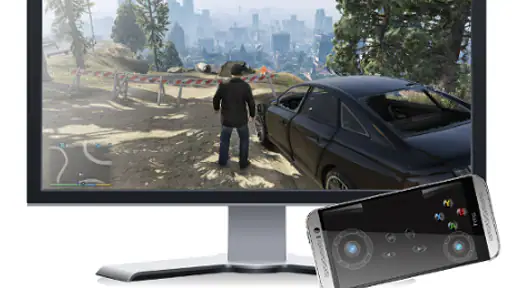
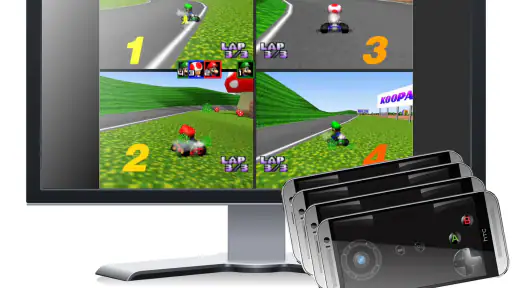
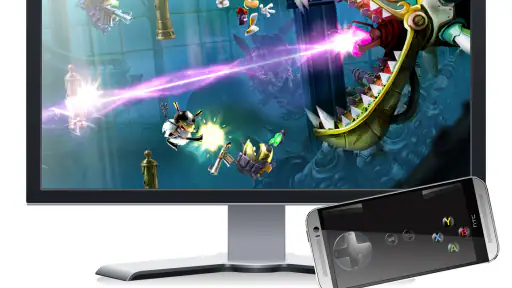
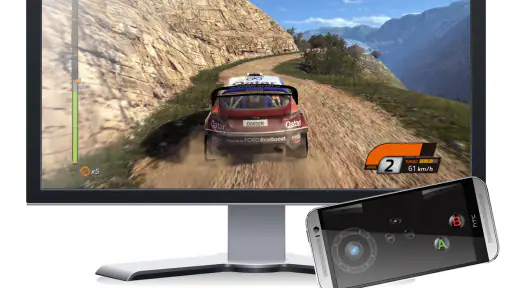
 Analyse par Mobexer
Transformer un téléphone Android en manette pour un PC Windows paraît séduisant, surtout quand on veut jouer depuis le canapé sans acheter immédiatement un contrôleur supplémentaire. Après l’avoir utilisé dans cette logique, je vois DroidJoy: Gamepad Joystick comme un outil pratique, mais assez spécialisé : il peut dépanner rapidement, offrir une manette personnalisable et éviter un achat, tout en demandant un peu de patience pour obtenir une expérience vraiment agréable.
L’application appartient à la catégorie des outils et vient de GF Frame Technologies (Streaming Dev). Elle est proposée au prix de 2,99 €, avec une classification PEGI 3. Elle existe depuis le 3 juillet 2015 et a déjà dépassé les dix mille installations. Sa moyenne de 5,0, basée sur plus de quatre cents évaluations, est très positive, même si elle doit être lue comme un indicateur d’appréciation plutôt que comme une garantie d’une compatibilité parfaite avec chaque ordinateur et chaque jeu.
Une manette de secours crédible, avec une question de confiance à garder en tête
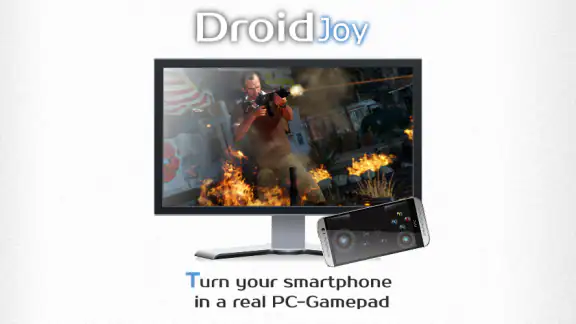
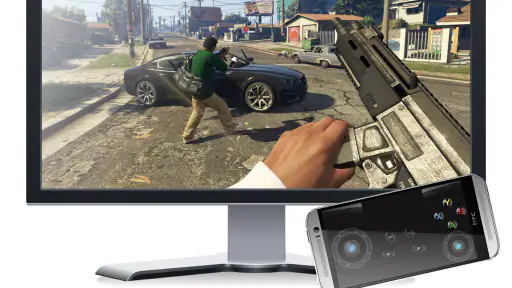
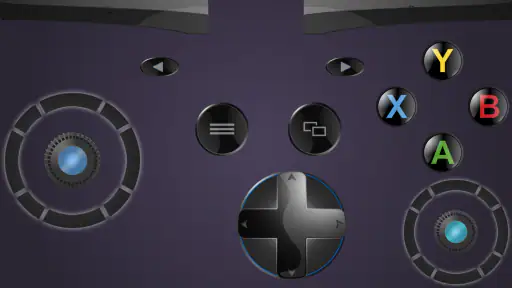
Le principe est simple à comprendre : le smartphone devient une surface de contrôle pour un ordinateur Windows. On retrouve l’idée d’une manette logicielle personnalisable, utile lorsqu’un clavier n’est pas confortable ou lorsqu’une manette physique n’est pas disponible. Pour un jeu qui accepte une entrée de type gamepad, cette approche peut rendre un ordinateur plus accessible depuis une autre pièce ou depuis une position plus détendue.
Mon premier conseil est de considérer DroidJoy comme une solution de dépannage améliorée, et non comme le remplacement automatique d’une bonne manette sans fil. Un écran tactile ne procure ni la course d’un véritable joystick, ni le retour mécanique des gâchettes, ni la précision naturelle d’un pavé directionnel. En revanche, il offre une souplesse intéressante : on peut adapter la disposition des commandes à ses habitudes et garder son téléphone à portée de main.
Cette différence compte surtout selon le genre de jeu. Pour un titre calme, une aventure, un jeu de stratégie qui utilise quelques commandes ou une session occasionnelle, l’application peut être suffisamment confortable. Pour un jeu de course exigeant, un jeu de combat ou un jeu de tir où chaque pression doit être précise, une manette physique reste généralement préférable. Le choix ne dépend donc pas seulement de la fonction proposée, mais du type de sensation recherché.
Dans mon usage, la confiance commence par une règle très concrète : je n’installe pas ce genre d’outil sur un téléphone que je prête facilement ou qui contient des informations sensibles sans vérifier attentivement les écrans de configuration et les demandes affichées. Je ne déduis pas de la seule présence d’une fonction de connexion ce que l’application ferait en arrière-plan. Je regarde plutôt ce qui est visible, ce que je peux autoriser, et si les contrôles proposés correspondent réellement à l’usage que je veux en faire.
Ce qu’il faut préparer avant la première partie
L’expérience est plus simple si le PC Windows est déjà prêt à recevoir une manette et si le téléphone reste chargé. Il faut aussi accepter une petite phase de réglage : installer l’application, établir la communication avec l’ordinateur, puis vérifier que les boutons correspondent au comportement attendu dans le jeu. Ce n’est pas une solution instantanée au sens strict, car le temps gagné sur l’achat d’un contrôleur peut être dépensé en configuration.
Les dernières nouvelles

Royal Match après un raté : reprendre la partie sans perdre le fil

Agoda : réserver un hôtel sans perdre de vue le prix et les preuves

Dominez Carrom Pool: Disc Game avec des Stratégies de Pro

8 Ball Pool : Les mises à jour Android et iOS révolutionnent le jeu

Météo Live° : Simplifiez Votre Quotidien avec des Prévisions Précises

Castle Clash: Roi du monde - Stratégie et Batailles Épiques
Je recommande de commencer avec un jeu qui affiche clairement ses commandes et qui permet de tester chaque bouton sans lancer directement une partie importante. Cette méthode évite une erreur fréquente : croire que la connexion fonctionne parce que le téléphone est reconnu, alors qu’une touche essentielle est mal associée ou qu’un axe réagit dans le mauvais sens.
Un autre détail utile consiste à garder le téléphone dans une position stable. Tenu à une seule main, il devient vite difficile d’atteindre plusieurs zones tactiles sans déplacer la paume. Posé sur une surface, il est plus facile de jouer avec les deux pouces, mais l’écran peut glisser et la posture devient moins naturelle. Une simple coque offrant une bonne adhérence peut donc améliorer l’usage davantage qu’un long réglage logiciel.
La personnalisation est utile quand elle répond à un besoin précis
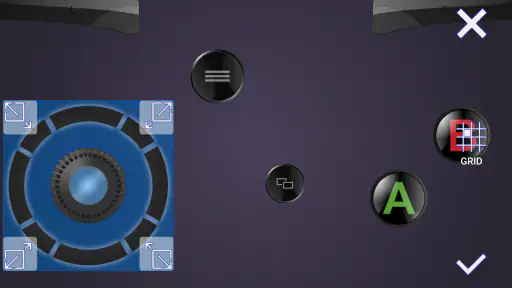
Le mot « personnalisable » ne doit pas être compris comme une promesse de confort universel. La personnalisation prend sa valeur lorsqu’elle résout un problème concret : déplacer une commande trop proche du bord, rapprocher deux boutons fréquemment utilisés ou rendre une touche plus facile à atteindre avec le pouce gauche. Si l’on modifie tout au hasard, on risque surtout de perdre ses repères.
Je conseille de créer une disposition minimale pour chaque situation plutôt que de chercher une configuration parfaite dès le départ. Pour un jeu d’exploration, les commandes principales peuvent rester espacées et lisibles. Pour un jeu demandant davantage d’actions, il peut être tentant de remplir l’écran, mais cette densité augmente les pressions accidentelles. Une manette tactile efficace n’est pas celle qui affiche le plus de boutons, mais celle qui laisse assez d’espace pour éviter les erreurs.
Il faut également penser à la taille du téléphone. Sur un grand écran, les boutons peuvent être éloignés de la zone naturelle des pouces ; sur un petit écran, ils se rapprochent mais deviennent plus difficiles à distinguer. L’orientation de l’appareil change aussi la prise en main. Avant de juger l’application, je testerais donc deux positions et une session suffisamment longue pour voir si la fatigue vient du logiciel ou simplement de la manière de tenir le téléphone.
Un scénario quotidien où l’application a vraiment du sens
Imaginez que votre ordinateur soit relié à un téléviseur dans le salon, tandis que la seule manette disponible soit déjà utilisée par quelqu’un d’autre. Vous voulez lancer une partie tranquille sans interrompre une autre activité et vous avez votre téléphone dans la poche. DroidJoy peut alors servir de contrôleur supplémentaire pour une session courte, à condition que le PC soit accessible et que la connexion ait été préparée auparavant.
Dans ce scénario, son intérêt ne vient pas d’une performance supérieure à celle d’une manette classique. Il vient de sa disponibilité. Vous évitez de chercher un périphérique, de remplacer des piles ou de commander un accessoire pour une utilisation occasionnelle. Pour une famille qui partage un ordinateur, un étudiant qui joue parfois dans une chambre différente ou une personne qui souhaite tester un jeu avant d’acheter du matériel, cette disponibilité peut être plus importante que le confort absolu.
À l’inverse, si vous jouez chaque soir à des jeux demandant une réaction rapide, l’économie initiale risque de perdre son intérêt. La fatigue des pouces, les pressions involontaires et la sensation moins précise peuvent finir par gêner davantage que le prix d’un contrôleur dédié. Dans ce cas, je choisirais une manette physique conçue pour Windows, même si DroidJoy reste installé comme solution de secours.
Connexion, stabilité et limites pratiques
La qualité de l’expérience dépend de plusieurs éléments qui ne sont pas entièrement entre les mains de l’application : la configuration du réseau, la distance entre le téléphone et le PC, la charge de l’appareil et la manière dont le jeu interprète l’entrée reçue. Une commande tactile peut sembler correcte dans un menu, puis devenir moins agréable pendant une action continue. Il faut donc tester le comportement dans les conditions réelles d’utilisation, pas seulement au moment de l’association.
Je garderais aussi une marge de sécurité avant une partie importante. Si le téléphone reçoit un appel, une notification ou une alerte, l’attention est interrompue et l’interface de contrôle peut ne plus être immédiatement disponible. Le mode silencieux ou le mode « ne pas déranger » peut aider, mais je préfère le présenter comme une précaution générale du téléphone, pas comme une fonction propre à l’application.
La batterie mérite la même attention. Un smartphone utilisé comme écran de commande reste allumé et sollicité pendant toute la session. Une longue partie peut donc réduire l’autonomie plus vite qu’une utilisation ordinaire. Pour une courte session, ce n’est pas un problème majeur ; pour une soirée entière, il vaut mieux prévoir une recharge sans placer le câble de façon à gêner les mains.
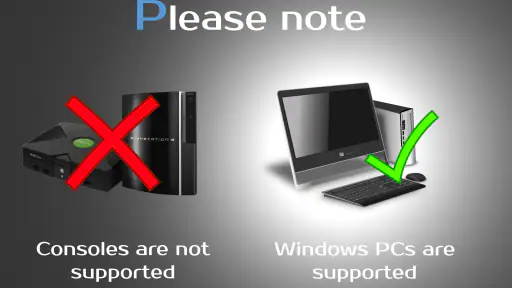
La question de la compatibilité est également importante. Le résumé de l’application vise les PC sous Windows, mais cela ne signifie pas que chaque jeu Windows acceptera exactement les mêmes commandes. Certains titres reconnaissent automatiquement une manette, d’autres affichent des indications clavier, et certains mélangent plusieurs méthodes d’entrée. Avant de conclure à un dysfonctionnement, je vérifie donc les réglages du jeu et je teste une commande simple, comme le déplacement ou la validation d’un menu.
Ce que je vérifie côté données et permissions
Sur une application qui relie un téléphone à un ordinateur, je distingue toujours trois choses : les commandes que j’envoie, la connexion utilisée pour les transmettre et les informations auxquelles l’application pourrait demander accès. Je ne transforme pas cette distinction en accusation, mais elle m’aide à rester attentif. Je lis les demandes affichées pendant l’installation et je n’accorde pas une autorisation qui ne semble pas nécessaire à mon usage.
Je vérifie aussi les contrôles visibles dans Android, notamment les permissions accordées après l’installation. Si une autorisation apparaît, je prends le temps de comprendre son rôle avant de continuer. Cette habitude est particulièrement utile avec les outils qui communiquent avec un autre appareil, car la commodité ne doit pas remplacer le choix éclairé de l’utilisateur.
Le prix de 2,99 € change légèrement mon exigence. Une application payante peut être intéressante si elle évite l’achat d’une manette et si elle fonctionne dans le scénario prévu, mais je veux savoir à quoi je m’engage avant de l’utiliser sur mon appareil principal. Je regarde les écrans de connexion, les options accessibles et la possibilité de retirer les autorisations depuis les réglages du téléphone. Le meilleur signe de confiance, pour moi, est la clarté des choix proposés à l’utilisateur, pas seulement une note élevée.
Je fais la même vérification lorsque je change de réseau. Sur un réseau domestique connu, je me sens plus à l’aise que sur un Wi-Fi public ou partagé. Je ne recommande pas de tester une connexion entre téléphone et PC dans un environnement que l’on ne contrôle pas, surtout si l’on ne comprend pas quels appareils peuvent se voir. Ce conseil relève de la prudence générale, mais il est pertinent pour une application dont le rôle est précisément de faire communiquer deux appareils.
Les contrôles qui comptent vraiment pendant le jeu
Une fois la connexion établie, je ne juge pas seulement la présence des boutons. Je regarde la logique de la disposition : le bouton le plus utilisé doit être facile à atteindre, les commandes proches ne doivent pas se déclencher ensemble, et le déplacement doit rester naturel après plusieurs minutes. Ce sont de petits détails, mais ils déterminent si l’application devient une vraie solution ou un simple gadget.
Pour les jeux qui utilisent peu de commandes, je réduis volontairement l’interface à l’essentiel. Cela libère de l’espace et diminue les erreurs. Pour les jeux plus complexes, je préfère une disposition moins chargée, quitte à accepter qu’elle ne reproduise pas toutes les touches du clavier. Un téléphone ne peut pas offrir la même surface qu’un clavier complet ; vouloir tout reproduire peut donc rendre les commandes moins lisibles.
Je teste également les actions qui demandent de maintenir un bouton au lieu de le presser brièvement. Les interfaces tactiles ne donnent pas toujours la même sensation qu’un bouton mécanique, et cette différence peut affecter l’accélération, la visée ou la garde selon le jeu. Si une action importante exige une pression longue et que le doigt glisse facilement, je considère cela comme une limite pratique, même si la commande existe bien.
La personnalisation peut aussi servir à adapter l’application à une contrainte physique. Une personne ayant moins de mobilité dans un pouce peut rapprocher certaines commandes ou privilégier une disposition asymétrique. Je trouve cet usage plus convaincant que la recherche d’une imitation parfaite d’une manette traditionnelle : l’écran devient intéressant lorsqu’il s’adapte à la personne, pas lorsqu’il essaie simplement de copier un accessoire.
Face aux alternatives habituelles
La première alternative est évidemment le clavier et la souris, déjà présents avec un PC Windows. Ils restent supérieurs pour la saisie, la navigation dans les menus et les jeux conçus autour de nombreuses touches. Ils occupent toutefois une position moins confortable pour jouer depuis un canapé et ne conviennent pas à tous les genres. DroidJoy gagne ici en mobilité, mais perd en précision et en retour tactile.
La deuxième alternative est une manette physique filaire. Elle est généralement plus prévisible, ne dépend pas de l’écran du téléphone et évite de transformer un appareil personnel en périphérique de jeu. Son inconvénient est qu’il faut l’acheter et la brancher. Si vous jouez rarement, l’application peut être plus rationnelle ; si vous jouez souvent, la manette dédiée devient rapidement plus cohérente.
Une manette sans fil offre encore davantage de confort, mais elle ajoute son propre parcours de configuration, sa recharge ou ses piles, et parfois des questions de compatibilité. DroidJoy peut donc être comparé non pas comme le meilleur choix absolu, mais comme une option immédiatement disponible pour quelqu’un qui possède déjà un smartphone. Cette nuance est importante : son avantage principal est de réutiliser un appareil existant.
Les applications concurrentes de transformation du téléphone en contrôleur peuvent proposer des interfaces différentes ou viser d’autres systèmes. Je ne choisirais pas une solution uniquement sur le nombre de boutons affichés. Je comparerais plutôt la facilité de connexion, la possibilité de régler les commandes, la lisibilité, les permissions demandées et la stabilité dans mon environnement. Pour DroidJoy, la compatibilité avec Windows et la personnalisation sont les points à examiner en premier.
Pour qui je le recommande, et qui devrait passer son chemin
Je le recommande aux joueurs occasionnels qui disposent déjà d’un téléphone Android et qui veulent contrôler un PC Windows sans investir immédiatement dans une manette. Il peut aussi convenir à quelqu’un qui souhaite une disposition adaptée à sa main, à une configuration particulière ou à un jeu peu exigeant en précision. Son prix reste modéré si l’application remplit précisément ce rôle de contrôleur de dépannage.
Je le trouve moins adapté aux joueurs compétitifs, aux personnes qui recherchent une sensation mécanique et à ceux qui veulent une installation sans aucun réglage. Il n’est pas non plus idéal si le téléphone doit rester libre pour les appels, la navigation ou l’authentification pendant la partie. Dans ces cas, un accessoire séparé évite le compromis principal : utiliser le même écran pour jouer et pour toutes les autres tâches.
La classification PEGI 3 indique un produit accessible sur le plan de l’âge, mais cela ne répond pas à la question du confort. Un enfant peut comprendre des boutons tactiles, tandis qu’un adulte peut les trouver imprécis ; l’inverse est aussi possible selon le jeu et la taille de l’appareil. Je ferais donc un essai accompagné avant de considérer l’application comme une manette familiale permanente.
Mon verdict après une évaluation prudente
DroidJoy remplit une idée claire : convertir un smartphone en contrôleur pour un PC Windows et laisser l’utilisateur ajuster la disposition à son besoin. J’apprécie surtout sa capacité à rendre une session possible sans accessoire supplémentaire. Son intérêt est réel dans les situations ponctuelles, les jeux tranquilles et les foyers où plusieurs personnes se partagent le matériel.
Je reste cependant mesuré sur le confort à long terme. L’écran tactile ne remplace pas la précision d’une manette physique, la batterie et les notifications peuvent interrompre l’usage, et la compatibilité doit être vérifiée jeu par jeu. Côté confiance, je conseille de lire les permissions visibles, de contrôler les accès depuis Android et de tester la connexion sur un réseau que l’on maîtrise. Ces étapes ne prennent pas longtemps et évitent de confondre commodité et absence de précautions.
Avec une moyenne de 5,0 et plus de dix mille installations, l’application bénéficie d’un accueil encourageant. Pour ma part, je la vois comme un achat raisonnable si l’objectif est bien défini : avoir rapidement une manette logicielle personnalisable pour Windows. Si vous cherchez votre contrôleur principal pour des centaines d’heures de jeu, je choisirais plutôt du matériel dédié. Si vous voulez une solution disponible dans un tiroir numérique et que vous acceptez quelques réglages, c’est un outil pratique, à utiliser avec des attentes réalistes et des choix de confidentialité vérifiés.
FAQ
Qu’est-ce que DroidJoy: Gamepad Joystick et à quoi sert-il ?
DroidJoy: Gamepad Joystick transforme un smartphone Android en manette de jeu virtuelle pour ordinateur. Après avoir installé l’application sur le téléphone et le composant serveur compatible sur le PC, vous pouvez utiliser l’écran tactile, les boutons virtuels et parfois les capteurs du mobile pour contrôler des jeux. C’est une solution pratique lorsque vous n’avez pas de manette physique sous la main.
DroidJoy: Gamepad Joystick fonctionne-t-il avec tous les jeux PC ?
La compatibilité dépend principalement de la manière dont le jeu reconnaît les contrôleurs. DroidJoy peut fonctionner avec de nombreux jeux prenant en charge une manette standard, mais certains titres nécessitent une configuration manuelle ou ne reconnaissent pas directement le périphérique virtuel. Avant de télécharger l’application, vérifiez également si votre jeu accepte les contrôleurs XInput ou DirectInput, selon le mode proposé par le serveur DroidJoy.
Comment connecter DroidJoy à un ordinateur ?
Pour utiliser DroidJoy, il faut généralement installer l’application sur un appareil Android ainsi que le serveur DroidJoy sur l’ordinateur Windows. Les deux appareils doivent ensuite être reliés par le même réseau Wi-Fi, ou par une autre méthode prise en charge par la version utilisée. Une fois la connexion établie, sélectionnez une manette virtuelle et associez les commandes aux touches souhaitées dans les réglages du jeu ou du serveur.
DroidJoy est-il gratuit et contient-il des achats intégrés ?
DroidJoy propose généralement une version gratuite permettant de tester les fonctions essentielles de la manette virtuelle, mais certaines options avancées peuvent dépendre de la version installée ou d’achats intégrés. Les fonctionnalités disponibles peuvent aussi évoluer avec les mises à jour. Nous vous conseillons donc de consulter la fiche officielle de l’application avant l’installation afin de connaître les éventuelles limitations, publicités ou options premium.
Quels sont les principaux problèmes rencontrés avec DroidJoy et comment les résoudre ?
Les difficultés les plus courantes concernent la connexion entre le téléphone et le PC, la détection du serveur, la latence ou une mauvaise attribution des boutons. Assurez-vous que les deux appareils utilisent le même réseau, que le pare-feu Windows autorise le serveur et que les pilotes nécessaires sont installés. Si les commandes répondent mal, recréez le profil de manette et réduisez les interférences Wi-Fi.
Télécharger










