

Éditeur PDF et Scanner
3,6ProductivitéMis à jour le 17 octobre 2026
Captures d’écran
 Analyse par Mobexer
J’ai essayé Éditeur PDF et Scanner comme une application de productivité destinée aux tâches que l’on repousse souvent : ouvrir un document, vérifier une page, corriger une petite erreur ou transformer rapidement un papier en fichier exploitable. Son intérêt ne tient pas à une promesse spectaculaire, mais à cette idée simple : réunir l’édition et la numérisation PDF dans un même outil pour les besoins courants.
Après plusieurs utilisations, mon impression est assez nuancée. L’application de MHR tech peut rendre service à quelqu’un qui veut manipuler des documents depuis son téléphone sans installer plusieurs solutions séparées. En revanche, elle ne remplace pas automatiquement un environnement professionnel complet, surtout lorsqu’on attend des fonctions très poussées, une gestion documentaire élaborée ou une précision comparable à celle d’un logiciel de bureau spécialisé.
Un parcours simple pour les documents du quotidien
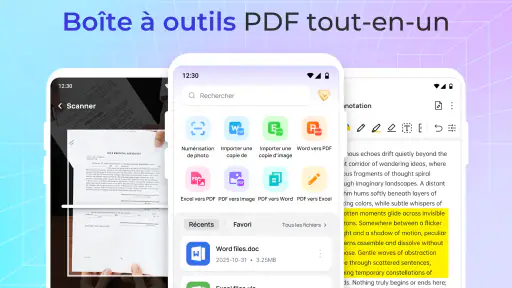
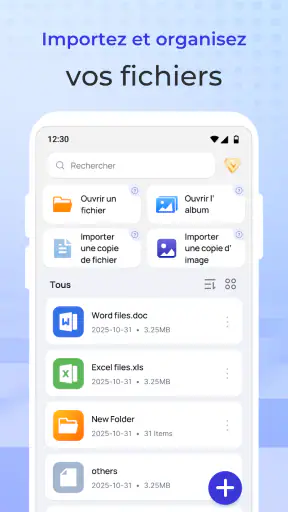
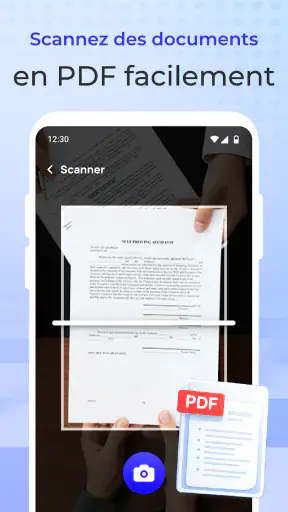
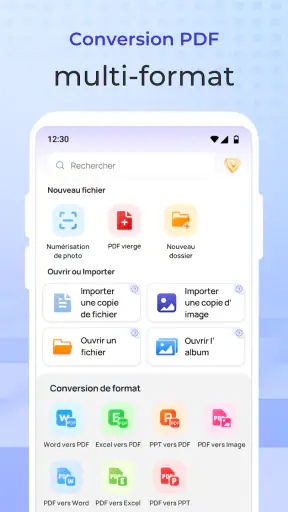
Le scénario le plus naturel commence par un fichier que l’on possède déjà sur son appareil ou par une feuille que l’on souhaite numériser. Dans les deux cas, l’objectif est de parvenir rapidement à un PDF lisible, puis de l’ouvrir pour le consulter ou le modifier. Cette logique rend l’application intéressante pour les utilisateurs qui ne veulent pas jongler entre une application de scan, un éditeur et un gestionnaire de fichiers.
Dans mon usage, je conseille de commencer par une tâche précise plutôt que d’explorer toutes les possibilités au hasard. Pour une facture, une attestation ou un formulaire, je vérifie d’abord le cadrage et la lisibilité du document. Pour un PDF reçu par courrier électronique, je commence par contrôler les pages, l’orientation et le contenu avant de faire une modification. Cette petite discipline évite de créer plusieurs copies difficiles à distinguer.
Un usage réaliste consiste à photographier un justificatif après un rendez-vous, à vérifier immédiatement que les bords ne sont pas coupés, puis à produire un fichier que l’on peut retrouver plus tard. Le téléphone devient alors un poste de travail ponctuel, pas seulement une visionneuse. C’est là que l’association entre scanner de documents et éditeur PDF prend son sens.
Je recommande aussi de donner un nom clair au fichier dès que le flux de travail le permet. Un intitulé contenant le type de document et le mois est beaucoup plus pratique qu’une suite de fichiers nommés automatiquement. Ce n’est pas une fonction à attribuer à l’application, mais une habitude qui augmente nettement son utilité : un bon outil de PDF reste pénible si les documents sont mal classés.
La prise en main convient surtout aux personnes qui veulent effectuer des opérations ponctuelles. On peut imaginer un étudiant qui numérise une page de cours, un indépendant qui prépare une pièce jointe ou un particulier qui regroupe des documents administratifs. Dans ces situations, la valeur vient de la proximité : le téléphone est déjà dans la main, et l’action ne demande pas de passer par un ordinateur.
Les dernières nouvelles

Royal Match après un raté : reprendre la partie sans perdre le fil

Agoda : réserver un hôtel sans perdre de vue le prix et les preuves

Dominez Carrom Pool: Disc Game avec des Stratégies de Pro

8 Ball Pool : Les mises à jour Android et iOS révolutionnent le jeu

Météo Live° : Simplifiez Votre Quotidien avec des Prévisions Précises

Castle Clash: Roi du monde - Stratégie et Batailles Épiques
Ce que je vérifie avant de conserver un fichier
Je ne considère jamais un scan comme terminé dès que l’image apparaît à l’écran. Je zoome sur les petits caractères, je regarde les quatre coins et je contrôle les pages une par une lorsqu’il y en a plusieurs. Une photo légèrement inclinée peut sembler acceptable en aperçu, puis devenir gênante au moment de lire une date ou un numéro de dossier.
Pour un document important, je garde également une version originale séparée de la version modifiée. Cette précaution est particulièrement utile lorsqu’une annotation, une correction visuelle ou une réorganisation de pages intervient. Elle permet de revenir en arrière sans devoir refaire la numérisation, ce qui est un gain de temps plus concret qu’une exploration répétée des menus.
Le même principe vaut pour les documents envoyés à d’autres personnes. Avant de partager un PDF, je vérifie que la dernière page est bien présente, que le texte reste lisible après agrandissement et que le fichier correspond réellement au destinataire. L’application facilite la préparation, mais elle ne remplace pas cette vérification humaine.
Les réglages à examiner avant un usage régulier
Les réglages méritent une visite dès la première installation, même si l’on souhaite seulement scanner occasionnellement. Je regarde en priorité la manière dont les documents sont enregistrés, l’organisation des fichiers produits et le comportement général de l’interface. Le but n’est pas de modifier chaque option, mais de comprendre ce qui se passe après avoir appuyé sur la commande de création.
Je conseille de tester le parcours avec une feuille sans importance. Cela permet de voir si le résultat correspond à ses habitudes : emplacement du fichier, orientation, nom proposé et facilité pour retrouver le document ensuite. Ce test est plus fiable qu’une lecture rapide des menus, car il révèle les petites étapes qui peuvent ralentir un usage fréquent.
La version actuelle est la version 1.4, et l’application fonctionne à partir d’Android 7.0. Pour la plupart des appareils Android encore utilisés au quotidien, cette compatibilité est accueillante. Je vérifierais toutefois la fluidité sur un téléphone ancien avant de lui confier une série de documents, surtout si l’on prévoit de traiter des fichiers lourds ou de longues séquences de pages.
Le modèle économique est facile à comprendre au premier regard : l’application est gratuite, avec des achats intégrés allant de 1,19 € à 35,99 € lorsqu’ils sont facturés via Google Play. Avant de s’engager, je recommande de repérer précisément ce qui relève de l’usage gratuit et ce qui nécessite un achat. Cette vérification évite une déception si une fonction attendue apparaît seulement au moment de finaliser une opération.
J’examine aussi le niveau de confort visuel. Pour un outil utilisé dans les transports, à un guichet ou dans une pièce peu éclairée, des commandes compréhensibles et des aperçus suffisamment nets comptent beaucoup. Une interface trop chargée ferait perdre l’avantage principal de ce type d’application : accomplir une tâche courte sans devoir apprendre un logiciel complexe.
Des habitudes qui accélèrent vraiment le travail
Les utilisateurs expérimentés ne gagnent pas forcément du temps en ouvrant davantage de menus. Ils gagnent du temps en répétant le même parcours proprement. Pour mes documents courants, je prépare d’abord une surface plate et bien éclairée, puis je garde le téléphone stable pendant la capture. Une image nette au départ réduit les corrections et les rescans ensuite.
Je traite aussi les pages dans l’ordre définitif lorsque c’est possible. Ajouter les feuilles dans le désordre puis tenter de reconstruire le document est une source d’erreurs facile à éviter. Pour un dossier de plusieurs pages, je pose les feuilles dans une pile organisée avant de commencer et je contrôle le nombre de pages à la fin, sans supposer que l’aperçu suffit.
Une autre méthode utile consiste à séparer les sessions. Je ne mélange pas des reçus, des notes personnelles et des documents administratifs dans une même série de captures. Même si l’application permet de travailler rapidement, cette séparation rend le contrôle final plus simple et facilite le classement. Elle limite aussi le risque d’envoyer par erreur une page qui appartenait à un autre dossier.
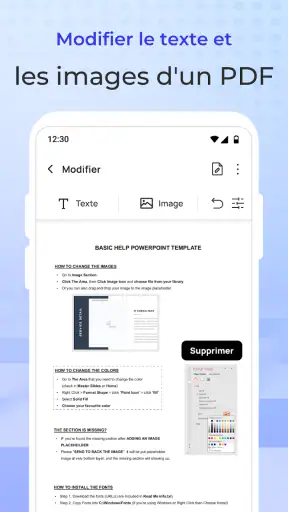
Pour l’édition, je fais les modifications dans un ordre prudent : d’abord la structure du document, ensuite les corrections visuelles, puis la vérification finale. Quand une opération change l’apparence d’une page, je relis le résultat au lieu de faire confiance à la seule action effectuée. Cette approche est particulièrement importante pour les formulaires, où un élément déplacé peut masquer une information.
Je trouve également utile de prévoir un moment de nettoyage. Après avoir terminé, je supprime les doublons évidents et je conserve une seule version finale clairement identifiée. L’application peut accélérer la création d’un PDF, mais une bibliothèque remplie de copies presque identiques finit par annuler ce bénéfice. La meilleure combinaison est donc l’outil plus une routine de classement.
Les cas où l’application montre ses limites
Il faut rester réaliste sur le rôle d’un éditeur PDF mobile. Pour corriger une petite erreur, ajuster un document ou préparer une pièce jointe, le format est pratique. Pour une mise en page complexe, des modifications massives ou un travail nécessitant une grande précision typographique, je préfère un logiciel de bureau conçu pour ce niveau d’exigence.
La numérisation depuis un téléphone dépend aussi de l’environnement. Une lumière irrégulière, une feuille froissée ou un arrière-plan chargé peut produire un résultat moins propre qu’un scanner dédié. L’application peut aider à transformer la capture en document utilisable, mais elle ne peut pas supprimer toutes les contraintes physiques de la prise de vue.
Je serais également prudent pour les archives importantes. Si l’on doit conserver des documents pendant longtemps, je recommande de garder une copie de sauvegarde dans un emplacement indépendant et de vérifier régulièrement que les fichiers s’ouvrent correctement. Un outil mobile est excellent pour créer rapidement un document, mais il ne constitue pas à lui seul une stratégie d’archivage.
Les utilisateurs qui recherchent des fonctions professionnelles très spécialisées devraient comparer attentivement leurs besoins avec ceux d’un éditeur PDF complet. Une solution dédiée sur ordinateur sera souvent préférable pour des contrats complexes, des flux d’équipe, des conversions nombreuses ou une organisation documentaire avancée. À l’inverse, installer une suite lourde uniquement pour scanner une feuille de temps en temps serait disproportionné.
Le nombre d’utilisateurs donne une indication intéressante sur son adoption : l’application dépasse 100 000 installations. Sa note moyenne de 3,6 montre toutefois qu’il vaut mieux l’évaluer selon son propre usage plutôt que de la considérer comme une solution universelle. Je lis ce signal comme une invitation à tester le parcours réel, notamment la création d’un document, son édition et son enregistrement final.
À qui je la conseille, et à qui je la déconseille
Je la conseille à quelqu’un qui veut un outil Android accessible pour les petites tâches PDF, qui numérise des documents de manière occasionnelle et qui apprécie l’idée de réunir plusieurs actions dans une même application. Elle peut aussi convenir à un étudiant, à un travailleur indépendant ou à une famille qui doit régulièrement transmettre des justificatifs sans utiliser un ordinateur.
Elle est moins adaptée à une personne qui travaille toute la journée sur des PDF complexes ou qui a besoin d’un contrôle très fin sur chaque détail de mise en page. Dans ce cas, une application de bureau plus complète sera probablement plus confortable. Je la déconseille également comme unique solution de sauvegarde pour des documents irremplaçables.
La classification PEGI 3 indique un contenu adapté à un public très large, ce qui correspond à la nature utilitaire de l’application. Le développeur, MHR tech, propose ici un outil orienté productivité plutôt qu’une plateforme spécialisée pour une profession particulière. Cette orientation explique à la fois sa simplicité potentielle et ses limites face aux besoins experts.
Mon verdict après une utilisation raisonnée
Ce que j’apprécie le plus, c’est la cohérence du concept : scanner une feuille et travailler sur un PDF depuis le même endroit répond à une vraie friction du quotidien. L’application devient particulièrement utile lorsque l’on adopte une méthode régulière, avec une capture soignée, un contrôle page par page et un classement immédiat.
Ce que je surveillerais avant de l’adopter à long terme concerne surtout la profondeur des fonctions dont chacun a besoin. Un utilisateur occasionnel ne rencontrera probablement pas les mêmes exigences qu’une personne qui édite des documents toute la journée. Le prix gratuit facilite l’essai, tandis que les achats intégrés demandent de vérifier les fonctions réellement accessibles avant de payer.
Mon conseil est donc simple : installez-la pour un besoin concret, testez un scan, modifiez un document et retrouvez ensuite le fichier sans aide extérieure. Si ce parcours vous paraît naturel, elle peut devenir un compagnon pratique pour les démarches courantes. Si vous avez besoin d’un atelier PDF complet, mieux vaut la considérer comme un complément mobile et non comme un remplacement total.
Au final, Éditeur PDF et Scanner me semble pertinent pour gagner du temps sur les petites opérations répétées, à condition de ne pas lui demander ce qu’un outil professionnel spécialisé fait mieux. Sa réussite dépend moins d’une utilisation improvisée que d’habitudes simples : préparer la capture, vérifier le résultat, nommer correctement le fichier et conserver une copie lorsque le document compte vraiment.
FAQ
Qu’est-ce qu’Éditeur PDF et Scanner et à quoi sert cette application ?
Éditeur PDF et Scanner est une application mobile conçue pour numériser des documents avec l’appareil photo, créer des fichiers PDF et effectuer des modifications courantes directement depuis un smartphone ou une tablette. Elle peut être utile pour scanner des factures, contrats, reçus, notes ou devoirs, puis les enregistrer, les organiser et les partager sans utiliser d’ordinateur ni de scanner traditionnel.
Peut-on scanner un document et obtenir un PDF de bonne qualité ?
Oui, l’application permet généralement de photographier une ou plusieurs pages afin de les réunir dans un document PDF. La qualité finale dépend toutefois de l’éclairage, de la stabilité du téléphone et de la netteté de l’image. Les outils de recadrage, de correction de perspective et d’amélioration du contraste peuvent aider à rendre le texte plus lisible, surtout lorsque le document est légèrement incliné ou photographié dans des conditions imparfaites.
Quelles modifications peut-on effectuer sur un fichier PDF ?
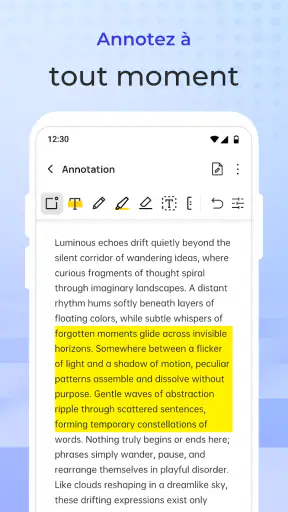
Les fonctions disponibles peuvent inclure l’ajout, la suppression ou la réorganisation de pages, l’annotation, le surlignage, l’insertion de texte et parfois la signature électronique. Il est conseillé de vérifier les outils proposés dans la version installée, car certaines options avancées peuvent être limitées ou réservées à un abonnement. L’application convient surtout aux retouches rapides plutôt qu’à une mise en page professionnelle complexe.
Éditeur PDF et Scanner est-il gratuit ou contient-il des achats intégrés ?
L’application peut être téléchargée gratuitement, mais certaines fonctionnalités peuvent être accessibles uniquement après l’affichage de publicités, l’achat d’une version premium ou la souscription à un abonnement. Avant de commencer, il est préférable de consulter la fiche officielle sur Google Play ou l’App Store pour connaître les limites précises, le prix des options payantes et les éventuelles conditions de renouvellement automatique.
Mes documents sont-ils protégés lorsque j’utilise Éditeur PDF et Scanner ?
La confidentialité dépend de la manière dont l’application traite et stocke les documents. Avant de numériser des informations sensibles, comme une pièce d’identité ou un contrat, il est recommandé de consulter sa politique de confidentialité et les autorisations demandées. Vérifiez également si les fichiers restent sur l’appareil ou sont envoyés vers un service en ligne, puis utilisez un mot de passe ou un stockage sécurisé lorsque cette option est proposée.
Télécharger










