

Emoji Battery & Shimeji Pets
4,6ProductivitéMis à jour le 17 octobre 2026

Captures d’écran


 Analyse par Mobexer
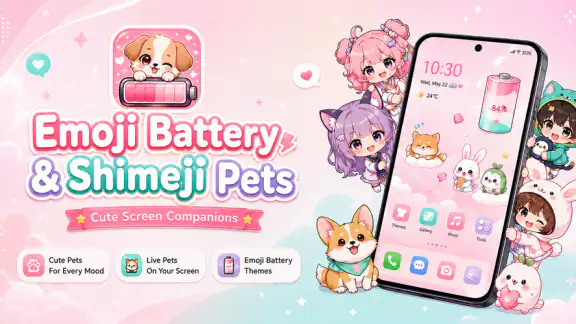
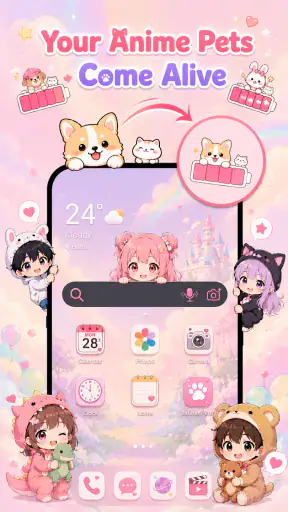
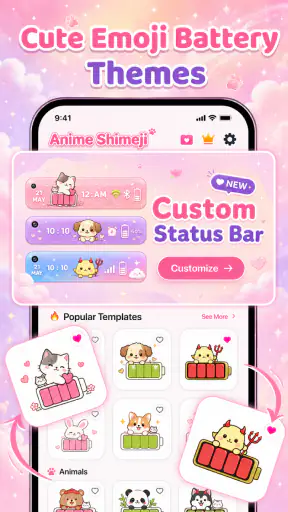
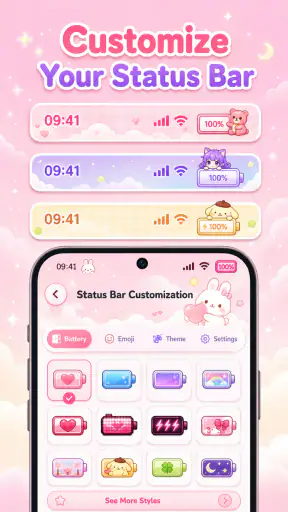
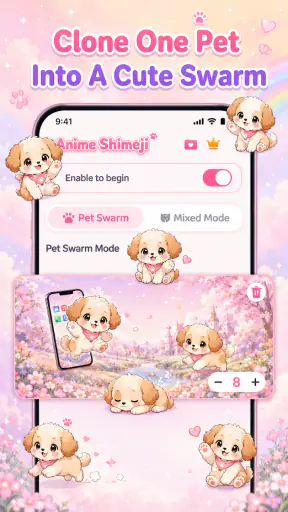
Si vous cherchez une façon légère de personnaliser l’écran de votre téléphone Android, Emoji Battery & Shimeji Pets mérite un coup d’œil. Je le vois moins comme un outil de productivité classique que comme une petite couche décorative qui rend la batterie plus agréable à consulter. L’application de ZAppsolution associe des animaux Shimeji animés à des icônes de batterie inspirées des emojis, avec une approche très simple à comprendre dès le départ.
Mon impression générale est positive, à condition de savoir ce que l’on installe. Ce n’est pas un gestionnaire d’énergie, ni une application capable d’améliorer l’autonomie. Elle sert surtout à modifier l’apparence de l’indicateur de batterie et à ajouter une présence amusante sur l’écran Android. Cette distinction est importante, car elle évite d’attendre des fonctions de diagnostic ou d’optimisation que l’on trouverait plutôt dans les réglages intégrés du téléphone.
Ce que l’application apporte réellement au quotidien
À l’ouverture, l’idée est immédiatement lisible : remplacer l’affichage banal de la batterie par quelque chose de plus expressif, puis profiter de petits personnages Shimeji pour donner davantage de vie à l’interface. J’apprécie ce positionnement direct. L’application ne cherche pas à devenir un tableau de bord compliqué ; elle vise plutôt les personnes qui aiment les détails visuels, les emojis et les mascottes discrètes.
Dans la pratique, son intérêt dépend beaucoup de votre manière d’utiliser votre téléphone. Si vous consultez souvent le niveau de charge depuis la barre d’état ou l’écran d’accueil, une icône plus originale peut rendre cette information moins monotone. Si vous préférez une interface très sobre, le changement risque au contraire de vous sembler superflu. Je la recommande donc surtout aux utilisateurs qui aiment personnaliser leur appareil sans installer un lanceur complet ni modifier toute l’organisation de l’écran.
La fiche de l’application la classe dans la productivité, mais je la considérerais plutôt comme un outil de personnalisation pratique. Elle touche à une information utile — le niveau de batterie — tout en lui donnant une apparence ludique. Cette combinaison peut convenir à un téléphone personnel, à l’appareil d’un adolescent ou à toute personne qui veut reconnaître plus facilement son état de charge d’un simple regard.
Le projet est proposé gratuitement, ce qui permet de l’essayer sans engagement initial. Des achats intégrés peuvent toutefois aller de 4,09 € à 9,99 € lorsqu’ils sont facturés via Google Play. Je conseille donc de commencer par l’expérience gratuite et de vérifier précisément ce qui est accessible avant de payer pour une personnalisation supplémentaire. Le classement PEGI 3 correspond bien à son ton visuel et à son usage familial.
La version actuelle est la 1.0.1 et l’application fonctionne à partir d’Android 8.0. Elle a déjà dépassé les 100 000 installations et affiche une moyenne de 4,6 sur environ 3,3 milliers d’évaluations. Ces chiffres donnent une première indication rassurante sur l’intérêt qu’elle suscite, mais ils ne remplacent pas une vérification sur votre propre téléphone : l’apparence de la barre d’état peut varier selon la marque et la version d’Android.
Les dernières nouvelles

Royal Match après un raté : reprendre la partie sans perdre le fil

Agoda : réserver un hôtel sans perdre de vue le prix et les preuves

Dominez Carrom Pool: Disc Game avec des Stratégies de Pro

8 Ball Pool : Les mises à jour Android et iOS révolutionnent le jeu

Météo Live° : Simplifiez Votre Quotidien avec des Prévisions Précises

Castle Clash: Roi du monde - Stratégie et Batailles Épiques
Une personnalisation qui reste facile à retirer
Le principal avantage de ce type d’application est son caractère réversible. Vous pouvez l’essayer comme une décoration temporaire, puis revenir à l’affichage habituel si vous trouvez l’élément trop voyant. C’est très différent d’une refonte complète de l’interface, qui demande généralement davantage de réglages et peut modifier des habitudes bien installées.
Je conseille de choisir un style qui reste lisible sur votre fond d’écran et dans les différentes conditions de luminosité. Une icône très expressive peut être amusante au premier regard, mais moins pratique si ses couleurs se confondent avec celles de votre interface. Le bon choix n’est pas forcément le personnage le plus original : c’est celui dont l’état reste identifiable quand vous consultez rapidement votre téléphone.
La première installation, sans se perdre dans les menus
Pour commencer, installez l’application sur un appareil compatible, puis ouvrez-la avec une intention simple : cherchez d’abord à afficher une icône de batterie ou un élément Shimeji, plutôt qu’à explorer toutes les possibilités immédiatement. Cette méthode réduit la confusion et permet de savoir très vite si le rendu correspond à vos goûts.
Je recommande de faire une première configuration dans un endroit calme, avec l’écran d’accueil visible. Après chaque changement, retournez à cet écran et observez le résultat pendant quelques secondes. C’est plus fiable que de juger uniquement depuis le menu de l’application, car l’objectif est de voir comment la personnalisation s’intègre réellement à votre usage quotidien.
Le point à surveiller est la différence entre une décoration affichée dans l’application et une modification visible dans l’interface Android. Une option peut sembler active dans les réglages internes sans produire exactement l’effet attendu sur votre appareil. Dans ce cas, ne modifiez pas plusieurs paramètres à la fois : revenez à l’état précédent, puis testez une seule option. Cette petite discipline rend le dépannage beaucoup plus simple.
Selon le fabricant, Android peut aussi présenter différemment les éléments de la barre d’état, les notifications ou les affichages superposés. Je ne considérerais donc pas un résultat légèrement différent comme un défaut automatique de l’application. Le plus important est de vérifier si l’indication reste claire et si les personnages apparaissent à l’endroit où vous les attendez.
Comment obtenir un premier résultat satisfaisant
La première réussite, pour moi, consiste à obtenir une batterie personnalisée que l’on comprend immédiatement. Choisissez un visuel, revenez à l’écran principal, puis vérifiez le niveau de charge après avoir utilisé le téléphone pendant un moment. Vous cherchez deux choses : une apparence agréable et une information qui reste lisible.
Un bon test consiste à comparer l’affichage lorsque la batterie est largement chargée puis lorsqu’elle descend progressivement. Ne vous contentez pas d’une capture statique. L’intérêt de l’icône est qu’elle accompagne l’évolution du niveau de charge. Si le changement vous paraît trop discret, essayez une autre apparence ; si elle attire trop l’œil, adoptez une option plus simple.
Pour les Shimeji, je conseille de commencer avec un seul personnage ou avec le style le moins chargé visuellement. Cela permet de voir si la présence de l’animal vous plaît vraiment au fil de la journée. Une mascotte qui semble adorable pendant une minute peut devenir gênante si elle recouvre une zone importante de l’écran ou détourne votre attention lorsque vous consultez une notification.
Voici une situation très concrète : vous partez travailler ou étudier avec un téléphone chargé, mais vous voulez savoir rapidement si vous devrez le brancher avant votre trajet de retour. Une icône de batterie plus reconnaissable peut vous aider à repérer l’information sans ouvrir les réglages. Le Shimeji, lui, ajoute surtout une touche personnelle ; il ne remplace pas la vérification du pourcentage et ne doit pas être confondu avec une alerte d’autonomie.
Les confusions les plus probables
La première confusion concerne le mot « batterie ». Cette application change la présentation, pas la capacité réelle de l’appareil. Elle ne recharge pas plus vite le téléphone, ne prolonge pas automatiquement son autonomie et ne remplace pas les outils système consacrés à la consommation. Si votre objectif est de trouver quelle application vide votre batterie, les réglages Android seront plus adaptés.
La deuxième concerne les animaux Shimeji. Ils sont là pour décorer l’expérience et personnaliser l’écran, pas pour fonctionner comme un assistant capable de répondre à vos demandes. Il ne faut pas attendre des rappels, des conseils ou une interaction comparable à celle d’un assistant virtuel. Leur intérêt est visuel et affectif, ce qui peut être exactement ce que recherchent certains utilisateurs, mais pas tout le monde.
La troisième confusion touche à la compatibilité. Comme l’application agit sur un élément très visible de l’interface Android, le résultat peut dépendre du modèle du téléphone, de sa surcouche et de la façon dont le système gère les éléments affichés par des applications tierces. Avant de choisir une personnalisation définitive, observez si elle reste stable après un redémarrage et si elle ne gêne pas la lecture des notifications.
Il faut également distinguer les éléments gratuits des options éventuellement payantes. Le prix affiché pour un achat intégré ne signifie pas que vous devez payer pour comprendre le principe de l’application. Commencez par le rendu de base, puis demandez-vous si une apparence supplémentaire apporte réellement quelque chose à votre usage. Pour une simple indication de charge, les réglages Android restent évidemment suffisants et ne coûtent rien.
Les détails qui font la différence à l’usage
Le premier conseil un peu moins évident est de privilégier la lisibilité avant le charme. Les couleurs vives et les visages expressifs attirent naturellement l’œil, mais une icône de batterie doit rester compréhensible en une fraction de seconde. Si vous utilisez souvent votre téléphone à l’extérieur, faites le test en plein jour plutôt que sous une lumière intérieure flatteuse.
Le deuxième est de vérifier l’équilibre entre décoration et espace disponible. Sur un petit écran ou avec une barre d’état déjà très remplie, un élément supplémentaire peut donner une impression de surcharge. Dans ce cas, une personnalisation plus discrète sera probablement plus agréable qu’un Shimeji très présent. Ce compromis est particulièrement important si vous utilisez beaucoup les notifications ou les raccourcis rapides.
Le troisième consiste à tester l’application sur une journée normale, pas seulement pendant la configuration. Consultez votre téléphone au réveil, pendant une pause et avant de le recharger. Vous verrez ainsi si le visuel vous aide réellement à repérer la batterie ou s’il devient un simple ornement que vous ne remarquez plus. Cette observation vaut davantage qu’une longue exploration des options.
Enfin, si l’affichage vous semble incohérent, revenez à une configuration minimale avant de conclure que tout fonctionne mal. Désactivez les éléments décoratifs superflus, gardez uniquement l’indicateur de batterie, puis réintroduisez progressivement le Shimeji. Cette méthode permet de distinguer un problème de compatibilité d’un simple choix visuel trop chargé.
Pour quels utilisateurs le choix est pertinent
Je pense que l’application convient très bien aux personnes qui aiment les emojis, les mascottes et les petits changements d’interface. Elle peut aussi intéresser quelqu’un qui veut différencier son téléphone personnel d’un appareil professionnel sans changer complètement de lanceur. Les enfants et les adolescents peuvent apprécier son côté sympathique, tandis qu’un adulte amateur de personnalisation peut y trouver une touche originale, à condition de préférer un style mesuré.
Elle est moins adaptée à ceux qui cherchent une solution technique pour économiser de l’énergie. Si votre priorité est de réduire la consommation, de surveiller la température ou d’identifier les applications actives en arrière-plan, choisissez plutôt les outils système ou une application spécialisée dans le diagnostic. Ici, la valeur est principalement esthétique, avec un petit bénéfice pratique lié à la visibilité de la batterie.
Je la déconseille aussi aux utilisateurs qui veulent une interface parfaitement uniforme. Les téléphones Android proposent déjà des indicateurs sobres et cohérents avec le reste du système. Ajouter une mascotte peut rompre cette harmonie, surtout si vous utilisez un thème minimaliste ou si vous avez besoin d’un écran très professionnel. Dans ce cas, l’option intégrée au téléphone sera probablement plus appropriée.
Par rapport aux solutions habituelles d’Android
L’indicateur système a pour lui la stabilité et la simplicité. Il s’intègre naturellement au téléphone et demande rarement une configuration particulière. Emoji Battery & Shimeji Pets apporte quelque chose de différent : une identité visuelle plus personnelle et une présentation moins austère. Le choix dépend donc de ce que vous valorisez le plus, la cohérence native ou l’expression personnelle.
Les widgets de batterie offrent généralement davantage d’espace pour afficher des informations, mais ils occupent aussi une zone de l’écran d’accueil. La proposition de ZAppsolution est plus légère si vous voulez modifier l’apparence sans réserver un grand bloc à un widget. En revanche, si vous avez besoin d’un historique, d’un pourcentage très détaillé ou de données techniques, un widget spécialisé sera plus utile.
Les lanceurs et les packs de thèmes vont beaucoup plus loin dans la personnalisation, au prix d’une configuration plus longue. Ils peuvent modifier les icônes, les gestes et la disposition générale. Ici, l’approche est plus ciblée : vous obtenez une transformation limitée, donc plus facile à essayer et à retirer, mais aussi moins complète. C’est une bonne porte d’entrée pour quelqu’un qui ne veut pas refaire tout son téléphone.
Mon expérience après la découverte
Ce que je retiens surtout, c’est la facilité avec laquelle l’application peut donner une personnalité à un détail que l’on regarde plusieurs fois par jour. La batterie reste une information fonctionnelle, mais son affichage peut devenir plus agréable lorsque l’on choisit un visuel qui correspond à son style. Les Shimeji renforcent cette impression de petit compagnon à l’écran, sans transformer l’application en jeu ou en outil complexe.
La limite principale vient du fait que l’effet recherché est subjectif. Une personne peut trouver l’animation charmante, tandis qu’une autre la jugera inutile ou distrayante. Il faut aussi accepter que l’apparence finale puisse dépendre de l’interface du téléphone. Je préfère donc recommander un essai progressif plutôt qu’une installation faite avec l’idée que le résultat sera identique sur tous les appareils.
La présence d’achats intégrés invite également à garder une approche raisonnable. La gratuité rend le test accessible, mais une personnalisation décorative ne justifie pas forcément une dépense pour tout le monde. Avant tout achat, demandez-vous si vous utilisez réellement le style choisi chaque jour et s’il améliore votre lecture de la batterie, au lieu de simplement vous plaire pendant les premières minutes.
À qui je la conseillerais finalement
Je conseillerais Emoji Battery & Shimeji Pets à un utilisateur Android qui veut un changement amusant, rapide à tester et centré sur l’écran de batterie. C’est une bonne option pour personnaliser un téléphone sans adopter un nouveau lanceur ni apprendre un système compliqué. Le meilleur résultat viendra d’un choix visuel lisible, testé dans les conditions habituelles, avec un seul élément décoratif au départ.
Je passerais mon chemin si je cherchais une véritable application de gestion d’énergie, un outil d’analyse ou une interface professionnelle très sobre. Dans ces situations, les fonctions natives d’Android ou une solution spécialisée répondront mieux au besoin. Mais pour rendre l’écran plus vivant et transformer un indicateur ordinaire en détail personnel, l’application de ZAppsolution remplit une fonction claire.
Mon conseil final est simple : installez-la, commencez par une personnalisation discrète, vérifiez le résultat sur votre écran d’accueil et utilisez-la pendant une journée complète avant de décider. Si vous aimez les emojis et les petits animaux animés, vous saurez rapidement si cette touche vous accompagne agréablement. Son vrai intérêt est la personnalisation lisible, pas l’optimisation de la batterie : en gardant cette attente en tête, l’expérience devient beaucoup plus satisfaisante.
FAQ
Qu’est-ce que l’application Emoji Battery & Shimeji Pets ?
Emoji Battery & Shimeji Pets est une application de personnalisation qui affiche l’état de la batterie avec des emojis et propose de petits personnages animés de type Shimeji. Ces mascottes peuvent apparaître par-dessus l’écran, se déplacer et donner une touche ludique à l’interface. Elle s’adresse surtout aux utilisateurs qui souhaitent rendre leur téléphone plus original, plutôt qu’à ceux qui recherchent un outil avancé de gestion de batterie.
Comment fonctionne l’affichage du niveau de batterie avec les emojis ?
Après l’installation, l’application demande généralement de choisir un style d’emoji ou de mascotte, puis d’autoriser l’affichage d’un élément visuel lié au niveau de batterie. Selon la configuration retenue, l’indicateur peut être consulté dans l’application ou apparaître sous forme de widget, de notification ou d’élément superposé. Les options disponibles peuvent varier selon le modèle du téléphone et la version d’Android ou d’iOS.
Les Shimeji Pets peuvent-ils apparaître au-dessus des autres applications ?
Oui, la fonction principale des Shimeji consiste souvent à afficher des personnages animés au-dessus de l’écran, y compris lorsque vous utilisez d’autres applications. Pour cela, une autorisation de superposition peut être nécessaire sur Android. Cette permission doit être vérifiée attentivement, car elle permet à l’application d’afficher du contenu par-dessus d’autres fenêtres. Vous pouvez normalement la désactiver à tout moment dans les réglages du téléphone.
Emoji Battery & Shimeji Pets consomme-t-elle beaucoup de batterie ou de ressources ?
L’impact dépend du nombre de mascottes activées, de la fréquence de leurs animations et du fonctionnement en arrière-plan. Un seul personnage statique ou peu animé devrait rester relativement léger, tandis que plusieurs Shimeji en mouvement peuvent utiliser davantage le processeur et la batterie. Si vous constatez une consommation excessive, réduisez les animations, désactivez l’exécution en arrière-plan ou fermez temporairement le service depuis les paramètres.
L’application est-elle gratuite et contient-elle des achats intégrés ou des publicités ?
L’application peut être proposée gratuitement avec certaines fonctionnalités accessibles sans paiement, mais des publicités, des personnages supplémentaires ou des options de personnalisation peuvent être réservés à des achats intégrés. Les conditions exactes peuvent changer selon la plateforme, le pays et la version installée. Avant de télécharger ou de valider un achat, consultez la fiche officielle afin de vérifier les coûts, les abonnements éventuels et les autorisations demandées.
Télécharger










