

Fontmaker - Font Keyboard App
4,1ProductivitéMis à jour le 17 octobre 2026
Captures d’écran
 Analyse par Mobexer
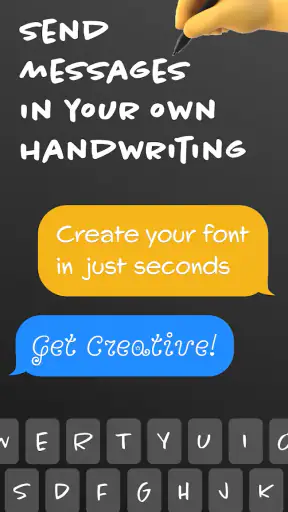
Si vous avez déjà eu envie d’écrire un message qui ressemble vraiment à votre écriture, Fontmaker - Font Keyboard App part d’une idée très simple : transformer votre tracé en caractères utilisables depuis le clavier du téléphone. Je l’ai abordée comme une application de productivité plutôt que comme un outil de design professionnel, et c’est la bonne manière de la comprendre. Son intérêt n’est pas de remplacer une suite graphique complète, mais de donner une touche personnelle à des messages, des notes ou de petites créations sans devoir dessiner chaque lettre à la main.
La première impression est assez accessible pour quelqu’un qui n’a jamais créé de police. On ne vous demande pas de connaître la typographie ni de manipuler des réglages compliqués avant de commencer. En revanche, il faut accepter une petite phase de préparation : votre écriture doit être suffisamment lisible, régulière et complète pour que le résultat soit agréable à utiliser. Le vrai plaisir arrive quand votre clavier devient une extension de votre propre geste, pas quand vous cherchez à obtenir une police parfaite au premier essai.
De la feuille au clavier : ce que l’application apporte vraiment
Fontmaker est développée par Sociaaal LLC et se présente comme une application de création de polices à partir de votre écriture. Elle est gratuite au téléchargement, avec des achats intégrés pouvant aller de moins d’un euro à un peu moins de seize euros lorsqu’ils sont facturés via Google Play. Elle s’adresse à un public très large, avec une classification PEGI 3, et fonctionne à partir d’Android 8.0. Cela la rend pertinente pour de nombreux téléphones qui ne sont pas récents, même si l’expérience dépendra évidemment de la qualité de l’écran et de la facilité de saisie de votre appareil.
Son succès visible est assez important pour une application aussi spécialisée : elle dépasse les cinq millions d’installations et affiche une moyenne de 4,1 sur cinq, basée sur environ 80 000 évaluations. Je ne prends pas ces chiffres comme une garantie de résultat, mais ils indiquent que l’idée répond à une envie concrète. Beaucoup de personnes veulent une écriture numérique moins impersonnelle que les polices classiques, notamment pour des publications créatives, des messages entre proches ou des projets scolaires.
Il faut toutefois distinguer deux usages. Si vous cherchez une police professionnelle destinée à une identité visuelle, à l’impression ou à un long document parfaitement homogène, un logiciel spécialisé sur ordinateur restera plus adapté. Ici, l’avantage est la spontanéité. Vous créez quelque chose de personnel et vous pouvez ensuite l’utiliser dans le contexte quotidien du téléphone, sans passer par un processus de conception typographique complet.
À qui cette approche convient le mieux
Je la conseillerais d’abord aux personnes qui aiment le scrapbooking numérique, les journaux personnels, les messages décorés ou les contenus sociaux avec une signature visuelle reconnaissable. Elle peut aussi intéresser un parent qui veut créer une écriture amusante pour une activité, un étudiant qui souhaite personnaliser ses fiches, ou quelqu’un qui veut simplement envoyer un texte ayant l’air moins standardisé.
Les utilisateurs qui écrivent très vite ou de manière très irrégulière devront en revanche prévoir un peu de patience. Une écriture naturelle sur papier peut devenir difficile à lire sur un petit écran. Les lettres qui se ressemblent, les majuscules trop grandes et les espaces variables sont particulièrement susceptibles de donner un résultat moins confortable. Ce n’est pas forcément un défaut de l’application : c’est la conséquence directe du choix de reproduire votre geste.
Les dernières nouvelles

Royal Match après un raté : reprendre la partie sans perdre le fil

Agoda : réserver un hôtel sans perdre de vue le prix et les preuves

Dominez Carrom Pool: Disc Game avec des Stratégies de Pro

8 Ball Pool : Les mises à jour Android et iOS révolutionnent le jeu

Météo Live° : Simplifiez Votre Quotidien avec des Prévisions Précises

Castle Clash: Roi du monde - Stratégie et Batailles Épiques
La première configuration sans se perdre
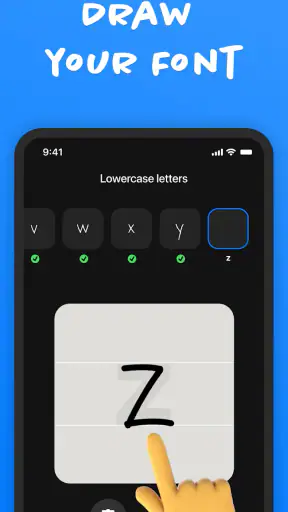
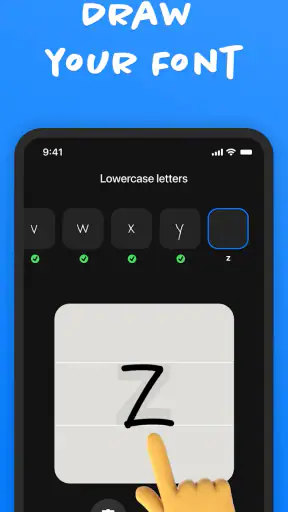
Après l’installation, je recommande de ne pas chercher immédiatement à produire une phrase destinée à être publiée. Le meilleur départ consiste à préparer votre écriture comme un petit alphabet. Prenez le temps de former chaque caractère de façon assez constante, en gardant une taille proche d’une lettre à l’autre. Si vous changez de style au milieu du processus, le clavier risque de donner une impression moins cohérente, même si chaque caractère pris séparément vous plaît.
Un conseil très pratique consiste à refaire les lettres qui vous semblent les plus ambiguës. Un « a » ouvert, un « r » trop court ou un « s » très serré peuvent être jolis sur une feuille, mais devenir difficiles à distinguer dans une phrase. Pour une première police, je privilégierais la lisibilité à l’originalité. Vous pourrez ensuite créer une version plus fantaisiste lorsque vous aurez compris comment votre écriture se comporte à l’écran.
La préparation demande aussi de penser aux espaces et à la ponctuation. Une police manuscrite ne se limite pas aux lettres : les signes, les chiffres et les séparations entre mots influencent fortement le confort de lecture. Même dans un message court, une ponctuation mal proportionnée peut donner une impression brouillonne. C’est l’un des points que la présentation rapide d’une application de ce type ne montre pas toujours.
Le premier résultat utile : tester avant de partager
Une fois votre écriture transformée, le meilleur test n’est pas une longue publication. Écrivez une phrase simple que vous connaissez bien, puis relisez-la lentement. Je vérifie généralement trois choses : la différence entre les lettres proches, la régularité des espaces et la facilité avec laquelle je repère une faute. Si la phrase reste agréable à lire après quelques secondes, vous avez déjà franchi l’étape la plus importante.
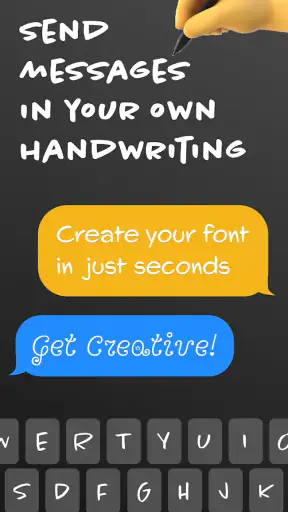
Pour un premier succès concret, je conseille un message court à envoyer à un proche. Choisissez une phrase de quelques mots, activez votre création dans le clavier si nécessaire, puis écrivez-la normalement. Cette situation permet de voir immédiatement si la saisie est pratique ou si la police fonctionne mieux comme élément décoratif dans une image ou une note. Elle répond aussi à une question fréquente : le résultat n’a de valeur que s’il reste utilisable dans votre quotidien, pas seulement dans l’écran de création.
Dans mon usage, le bénéfice est surtout perceptible pour les petites quantités de texte. Une phrase de bienvenue, une légende, un titre ou une courte dédicace profitent bien du caractère personnel. En revanche, un paragraphe entier peut fatiguer si les formes sont très manuscrites. La bonne stratégie est donc de réserver cette écriture aux passages importants et de garder une police classique pour les textes longs ou les informations qui doivent être parcourues rapidement.
Les confusions les plus courantes pendant l’utilisation
La première confusion vient de la différence entre créer une police et modifier l’apparence de tout le téléphone. Fontmaker sert à produire une écriture utilisable dans le contexte du clavier, mais cela ne signifie pas que les menus, les applications ou tous les textes de l’appareil vont changer de style. Si vous attendez un thème global pour Android, vous risquez d’être déçu. Son intérêt est plus ciblé : écrire avec votre propre alphabet dans les situations où vous utilisez le clavier compatible.
La deuxième concerne la ressemblance avec votre vraie écriture. Une police numérique reproduit des formes, mais elle ne reproduit pas forcément les variations naturelles d’un stylo. Chaque occurrence d’une lettre peut donc paraître plus régulière que sur papier. Pour moi, ce n’est pas un problème si l’objectif est de créer une identité manuscrite reconnaissable. Il faut simplement éviter de l’installer en pensant obtenir une copie animée ou parfaitement organique de votre geste.
Il faut également distinguer l’originalité de la lisibilité. Une écriture très inclinée ou très décorée peut donner de belles captures, mais devenir pénible dans une conversation rapide. Je conseille de conserver une version sobre pour les messages et d’utiliser un style plus expressif pour les titres, les cartes numériques ou les publications courtes. Cette séparation entre pratique et décoratif est probablement le compromis le plus utile que j’ai trouvé.
Une méthode simple pour progresser sans recommencer inutilement
Si le premier essai ne vous satisfait pas, ne refaites pas tout au hasard. Notez plutôt les caractères qui posent problème dans une phrase réelle. Vous découvrirez souvent que seules quelques lettres gênent la lecture. Retravaillez leur forme et leur taille, puis testez à nouveau avec le même type de phrase. Cette méthode permet de comparer les résultats au lieu de vous fier uniquement à l’impression laissée par l’écran de création.
Je recommande aussi de tester votre police dans plusieurs contextes : un message très court, une phrase avec des chiffres, une phrase comportant beaucoup de ponctuation et un texte écrit rapidement. Une écriture qui paraît réussie dans un exemple soigneusement préparé peut révéler ses limites dans une conversation normale. Ce test est particulièrement important si vous comptez utiliser le clavier pour des échanges fréquents plutôt que pour quelques créations ponctuelles.
Autre détail utile : gardez une préférence pour la simplicité lorsque vous écrivez à d’autres personnes. Votre destinataire ne possède pas forcément le même goût pour les styles manuscrits. Une police trop personnelle peut ralentir la lecture ou perdre son charme dans une discussion pratique. Je trouve qu’elle fonctionne mieux comme accent visuel que comme remplacement permanent du clavier classique.
Ce que la version actuelle change dans la décision d’installation
La version actuelle est la 1.8.11.89, ce qui montre que l’application n’est pas restée au stade d’une simple démonstration. Pour une personne qui possède un appareil sous Android 8.0 ou une version plus récente, l’accès est relativement large. La gratuité permet surtout de découvrir le principe avant de décider si l’usage mérite d’aller plus loin, ce qui me paraît important pour une application dont l’intérêt dépend beaucoup de votre écriture et de vos habitudes.
Les achats intégrés, lorsqu’ils passent par Google Play, vont d’environ un euro à près de seize euros. Je vous conseille de commencer par l’expérience gratuite et de vérifier votre besoin réel avant de payer. Si vous ne comptez créer qu’une seule écriture pour quelques messages, une dépense supplémentaire ne sera peut-être pas justifiée. En revanche, quelqu’un qui utilise régulièrement des polices personnelles dans ses projets créatifs pourra considérer l’achat comme un moyen de prolonger une utilisation déjà appréciée.
Le choix est moins évident pour les utilisateurs d’iPhone, car les informations disponibles ici concernent l’expérience Android et son exigence minimale de système. Si votre priorité est une compatibilité uniforme entre plusieurs appareils ou une production destinée à être exportée et travaillée sur ordinateur, je regarderais plutôt du côté d’un outil de création de polices plus complet. Fontmaker se distingue par son chemin court entre l’écriture et le clavier, pas par une ambition de studio typographique.
Comparaison avec les claviers classiques et les outils de design
Face à un clavier standard, son avantage est immédiat : votre texte possède une personnalité que les polices intégrées ne peuvent pas reproduire. Le clavier habituel reste plus rapide, plus prévisible et plus confortable pour les longues conversations. Je garde donc les deux approches en tête : le clavier classique pour l’efficacité, Fontmaker pour les moments où la forme du message compte autant que son contenu.
Face aux applications de dessin, l’intérêt est différent. Un outil graphique offre davantage de contrôle sur la composition, les couleurs et la mise en page, mais il demande souvent de créer une image plutôt qu’un texte directement saisissable. Ici, le geste est plus proche de l’écriture quotidienne. Vous perdez en contrôle artistique ce que vous gagnez en simplicité et en usage immédiat.
Face aux créateurs de polices destinés aux professionnels, l’écart est encore plus clair. Ces logiciels permettent généralement de régler finement les espacements, les variantes et les formats de production. Ils sont préférables pour un projet de marque ou une typographie destinée à être distribuée. Fontmaker a du sens si votre priorité est de voir rapidement votre propre écriture apparaître dans un message, sans transformer la création en tâche technique.
Les situations où je l’utiliserais vraiment
Dans une journée ordinaire, je pourrais l’utiliser pour écrire une courte dédicace dans un message d’anniversaire, ajouter une signature manuscrite à une publication ou créer un titre personnel dans une note. Pour un étudiant, une petite phrase manuscrite peut aussi servir à distinguer une consigne importante dans un document visuel. Pour une famille, une écriture créée à partir de celle d’un enfant peut donner une touche affective à une création numérique, à condition de privilégier les textes courts.
Je la trouve également intéressante pour les personnes qui veulent expérimenter sans apprendre immédiatement les bases de la typographie. Le résultat n’est pas neutre : il conserve les particularités de votre tracé. Cela donne une matière de départ que vous pouvez ensuite améliorer avec des essais ciblés. L’application devient alors un outil d’exploration, pas seulement un générateur à utiliser une fois.
Je la laisserais de côté si vous écrivez surtout de longs courriels, si vous avez besoin d’une lecture parfaitement uniforme ou si votre travail exige une police techniquement contrôlée. Elle n’est pas non plus le meilleur choix pour quelqu’un qui veut uniquement changer l’apparence générale de son téléphone. Dans ces cas, un clavier classique, un gestionnaire de thèmes ou un logiciel de typographie spécialisé répondra mieux au besoin.
Mon verdict pour un premier essai
Fontmaker réussit parce qu’elle réduit une idée assez personnelle à une action compréhensible : écrire son alphabet, le transformer et l’utiliser depuis son téléphone. Le parcours demande un peu de soin, surtout pour les lettres difficiles et les espaces, mais cette préparation fait partie du résultat. Je ne la présenterais pas comme un remplacement universel du clavier, plutôt comme un outil créatif à activer quand votre message mérite une signature différente.
Le fait qu’elle soit gratuite au départ rend l’essai facile, tandis que sa classification PEGI 3 et sa compatibilité à partir d’Android 8.0 la rendent accessible à un public familial assez large. Les achats intégrés méritent simplement d’être évalués en fonction de votre fréquence d’utilisation. Si vous acceptez ses limites et que vous commencez par une phrase courte, vous comprendrez rapidement si votre propre écriture fonctionne bien à l’écran.
Mon conseil final est donc simple : installez-la avec un objectif précis, préparez une version lisible de votre alphabet, testez-la dans un vrai message et gardez le clavier standard pour les textes longs. Pour personnaliser quelques mots sans passer par un logiciel compliqué, c’est une idée convaincante et étonnamment attachante. Elle ne cherche pas à faire tout le travail d’un atelier typographique, et c’est justement ce qui la rend intéressante pour une première expérience.
FAQ
Qu’est-ce que Fontmaker - Font Keyboard App et à quoi sert-elle ?
Fontmaker - Font Keyboard App est une application destinée à personnaliser la manière dont vous écrivez sur votre téléphone. Elle propose généralement des polices, des styles décoratifs, des symboles et un clavier intégré permettant de modifier l’apparence du texte dans les messages, publications et biographies. Son fonctionnement peut varier selon l’appareil et les applications utilisées, car toutes ne prennent pas en charge les caractères stylisés de la même façon.
Comment installer et utiliser le clavier Fontmaker sur Android ou iPhone ?
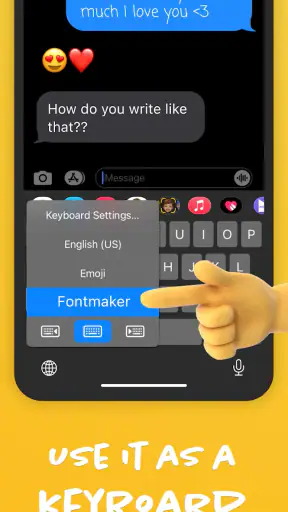
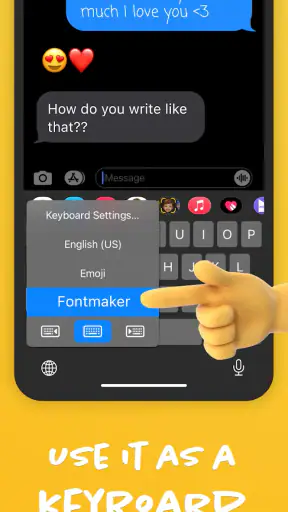
Après l’installation, ouvrez l’application et suivez les étapes de configuration proposées. Sur Android comme sur iOS, il peut être nécessaire d’autoriser l’ajout d’un clavier tiers dans les réglages du système, puis de sélectionner Fontmaker parmi les claviers disponibles. Une fois activé, vous pourrez passer d’un clavier à l’autre depuis la touche dédiée pendant la saisie et choisir le style de police souhaité.
Fontmaker fonctionne-t-elle avec Instagram, WhatsApp, TikTok et les autres réseaux sociaux ?
L’application peut être utilisée dans de nombreuses plateformes qui acceptent le texte copié ou saisi depuis un clavier externe, notamment les messageries et réseaux sociaux populaires. Toutefois, le résultat dépend du support des caractères Unicode par chaque service. Certains symboles peuvent apparaître correctement dans une bio ou une publication, tandis que d’autres seront remplacés par des carrés, des espaces ou une police standard.
L’utilisation de Fontmaker présente-t-elle des risques pour la confidentialité ?
Comme pour tout clavier tiers, il est important de consulter les autorisations demandées et la politique de confidentialité avant de l’activer. Un clavier peut techniquement traiter les caractères saisis, même si l’application indique ne pas collecter de données personnelles. Évitez donc de taper des mots de passe, des informations bancaires ou des données sensibles avec ce clavier, et désactivez-le lorsque vous n’en avez pas besoin.
Fontmaker est-elle gratuite et contient-elle des achats intégrés ou de la publicité ?
Fontmaker peut être téléchargée gratuitement, mais certaines fonctions peuvent être limitées par des publicités, des styles verrouillés ou des achats intégrés. Les options premium varient selon la version et le système utilisé. Avant de confirmer un abonnement ou un paiement, vérifiez attentivement la période d’essai, le prix, les conditions de renouvellement automatique et la procédure d’annulation proposée dans le Google Play Store ou l’App Store.
Télécharger










