Gesture Control - Pro Key
4,1 Outils Mis à jour 30 août 2026

Captures d'écran
Avantages
- Permet de personnaliser les gestes selon ses habitudes d’utilisation.
- Peut faciliter la navigation d’une seule main sur les grands écrans.
- Offre des raccourcis pratiques pour les actions répétitives.
- Fonctionne sans nécessiter de matériel supplémentaire.
- La clé Pro débloque une expérience plus complète et moins limitée.
Inconvénients
- La configuration initiale peut sembler complexe pour les nouveaux utilisateurs.
- Certaines fonctions dépendent de la version d’Android installée.
- Les gestes peuvent être déclenchés par erreur lors d’une utilisation intensive.
- L’application peut demander des autorisations sensibles pour fonctionner.
- La compatibilité avec les surcouches des fabricants peut varier.
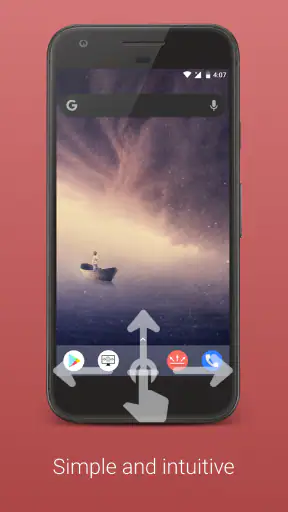
J’ai testé Gesture Control - Pro Key avec une idée simple en tête : peut-on vraiment gagner en confort en contrôlant son téléphone avec des gestes, plutôt qu’en touchant constamment les boutons à l’écran ? La réponse est oui, mais seulement si l’on accepte de prendre quelques minutes pour s’habituer à cette logique. Cette application d’outils, développée par Conena, ne cherche pas à remplacer tout le fonctionnement d’Android. Elle se concentre sur une interaction précise : rendre la zone de navigation plus pratique grâce à une barre d’accueil gestuelle.
Le concept paraît discret, presque secondaire, jusqu’au moment où l’on utilise le téléphone d’une seule main, dans un canapé, dans les transports ou avec les doigts occupés. Dans ces situations, le geste devient plus naturel qu’une pression précise sur une petite icône. J’ai trouvé l’approche intéressante parce qu’elle modifie une habitude quotidienne sans demander de changer complètement de lanceur, de clavier ou d’application principale.
Le produit est proposé au prix de 5,99 €, avec une classification PEGI 3. Il fonctionne à partir d’Android 5.0 et sa version actuelle est la 2.1.0. Ces éléments le rendent compatible avec de nombreux appareils Android, y compris certains modèles anciens, même si l’expérience dépend forcément de la manière dont chaque téléphone gère sa navigation et les éléments affichés au bas de l’écran.
Une barre gestuelle qui change surtout la façon de revenir à l’accueil
La capacité centrale est claire : contrôler le téléphone avec des gestes depuis une barre d’accueil innovante. Ce n’est pas une application qui ajoute une couche décorative sans conséquence. Elle agit sur un geste que l’on répète très souvent : revenir à l’écran principal. En pratique, cela peut réduire les mouvements nécessaires quand le bouton habituel est difficile à atteindre ou quand l’on tient le mobile à une main.
J’ai apprécié cette spécialisation. Beaucoup d’outils de personnalisation veulent modifier toute l’interface, alors que Gesture Control - Pro Key reste focalisé sur un point précis. Cette retenue est une qualité pour quelqu’un qui aime son écran d’accueil actuel et ne veut pas installer un nouvel environnement complet. On conserve ses applications, ses dossiers et ses habitudes visuelles, tout en ajoutant une autre manière d’interagir avec le bas de l’écran.
La différence avec les boutons classiques se ressent surtout dans la fluidité. Un bouton demande de viser une zone déterminée. Un geste demande davantage de régularité dans le mouvement, mais moins de précision au point de départ. Cette nuance compte sur un grand téléphone, lorsque le pouce n’atteint pas facilement le bord inférieur ou lorsqu’une coque épaisse rend la pression moins agréable.
Il faut toutefois comprendre que cette solution n’est pas magique. Elle ne transforme pas un appareil ancien en téléphone moderne et ne supprime pas toutes les contraintes de l’interface Android. Son intérêt est plus concret : proposer une autre porte d’entrée vers l’accueil. Si vous utilisez déjà les gestes système et que vous les trouvez parfaitement naturels, le gain sera probablement limité.
Ce que l’on ressent après quelques jours
Au début, j’ai eu le réflexe de chercher le bouton traditionnel. C’est normal : les gestes sont moins visibles qu’une icône et demandent une mémoire musculaire. Après plusieurs utilisations, le mouvement devient plus direct. Le meilleur indicateur n’est pas la première minute de test, mais la répétition sur une journée entière. C’est là que l’on voit si la barre améliore vraiment le confort ou si elle ajoute seulement une étape supplémentaire.
Mon conseil est de ne pas juger l’application immédiatement après l’installation. Utilisez-la pendant vos actions habituelles : ouvrir une messagerie, consulter un navigateur, passer d’une application à l’écran d’accueil, puis recommencer. Cette méthode permet de distinguer la gêne liée à l’apprentissage de la gêne réelle. Si, après cette période, vous cherchez encore systématiquement les commandes habituelles, l’outil ne correspond peut-être pas à votre manière de naviguer.
La barre prend aussi une dimension pratique dans les moments où l’écran est encombré. Une application peut placer des commandes en bas, un clavier peut occuper une grande partie de l’affichage, et certains boutons peuvent être difficiles à atteindre. Un geste bien mémorisé évite parfois de déplacer la main ou de modifier sa prise. Ce n’est pas spectaculaire, mais c’est exactement le genre de détail qui peut rendre un téléphone plus agréable au quotidien.
Une utilisation intéressante avec une seule main
Le cas le plus convaincant est celui d’une personne qui utilise souvent son téléphone d’une main. Imaginez que vous soyez debout dans un bus, avec une main occupée par une poignée et l’autre tenant le mobile. Vous consultez une conversation, puis vous voulez revenir rapidement à l’accueil pour lancer une autre application. Avec une commande classique située dans une zone difficile à atteindre, vous devez parfois réajuster votre prise. Avec une barre gestuelle bien maîtrisée, le mouvement peut être plus court et plus naturel.
J’ai aussi trouvé cette logique utile lorsqu’on tient le téléphone en mode paysage pour regarder un contenu ou utiliser une application qui mobilise l’espace de l’écran. Dans ce contexte, le bord inférieur n’est pas toujours l’endroit le plus confortable pour un bouton. Le geste devient alors une alternative intéressante, à condition de ne pas être confondu avec les commandes propres à l’application ouverte.
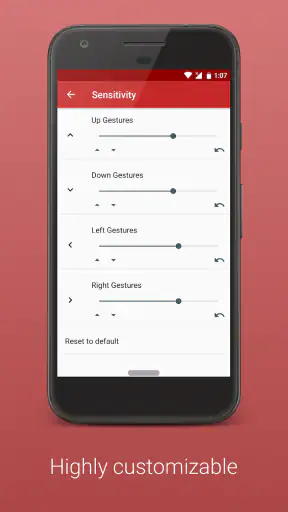
Un autre scénario concerne les personnes qui ont une mobilité réduite ou qui trouvent les pressions précises fatigantes. Je reste prudent : l’application ne remplace pas les fonctions d’accessibilité du système et ne conviendra pas à tous les besoins. Mais une interaction basée sur un mouvement simple peut être plus confortable qu’une petite cible tactile. Il faut tester la sensibilité et la position dans son propre environnement, car un geste trop difficile à déclencher perd immédiatement son intérêt.
Comment l’intégrer sans perturber ses habitudes
La meilleure façon de l’adopter consiste à lui donner une mission limitée au départ. Je recommande de ne pas chercher à modifier toute sa façon d’utiliser Android dès le premier jour. Commencez par le retour à l’accueil, puis observez les moments où vous utilisez naturellement la barre. Cette approche permet de savoir si le geste répond à un besoin réel ou si l’on essaie simplement de justifier une nouvelle installation.
Il est également utile de tester plusieurs positions de la main. Un geste confortable avec le téléphone posé sur une table ne sera pas forcément agréable en marchant. De même, une coque très protectrice peut changer la manière dont le doigt longe le bord de l’écran. Le bon réglage n’est donc pas celui qui paraît élégant dans une démonstration, mais celui qui reste fiable lorsque votre prise est imparfaite.
Pour éviter les déclenchements involontaires, je conseille de pratiquer dans des applications où l’on fait défiler des pages ou où l’on utilise fréquemment des commandes proches du bas de l’écran. C’est un test plus révélateur qu’un écran d’accueil vide. Si le geste se déclenche alors que vous vouliez simplement faire défiler une page, la personnalisation demande davantage de prudence. Une barre de navigation doit aider, pas interrompre une action.
La comparaison avec la navigation Android habituelle est assez simple. Les boutons virtuels sont immédiatement compréhensibles et ne demandent presque aucun apprentissage. Les gestes système sont souvent plus intégrés à l’appareil, tandis que Gesture Control - Pro Key mise sur une barre dédiée et sur une sensation de contrôle direct. Son avantage est la possibilité de créer une habitude indépendante de l’organisation de l’écran d’accueil. Son inconvénient est qu’elle ajoute une couche qu’il faut apprendre et accepter visuellement.
Ce que le prix change dans la décision
À 5,99 €, je ne conseillerais pas l’achat à quelqu’un qui cherche simplement à essayer les gestes pendant quelques minutes. Le prix demande que la fonction réponde à un besoin régulier. Pour une personne qui revient souvent à l’accueil d’une seule main, qui trouve les boutons Android mal placés ou qui veut une interaction plus cohérente, la dépense peut être raisonnable. Pour un utilisateur satisfait de la navigation existante, elle risque de sembler difficile à justifier.
La présence d’une version Pro Key donne aussi l’impression d’un outil destiné à compléter une expérience plutôt qu’à devenir une application que l’on ouvre pour elle-même. Il faut donc l’évaluer comme une amélioration de confort. Si elle vous fait gagner quelques gestes chaque jour et rend la prise en main plus naturelle, sa valeur vient de cette répétition. Si vous ne rencontrez jamais de problème d’accès aux commandes Android, elle restera probablement marginale.
La note moyenne de 4,1, basée sur un peu plus de trois cents évaluations, indique un accueil globalement positif sans signifier que l’application conviendra à tous les appareils. Les avis visibles sont au nombre de cinq, ce qui invite à garder un regard personnel plutôt qu’à traiter la note comme une garantie universelle. Dans ce type d’outil, la sensation dépend beaucoup de la version d’Android, de la taille du téléphone, de la coque et des habitudes de navigation.
Les compromis à accepter avant de l’adopter
Le premier compromis est l’apprentissage. Les boutons donnent un repère visuel ; un geste le remplace par une habitude corporelle. C’est plus discret, mais moins immédiat pour un nouveau venu. Si plusieurs personnes utilisent le même téléphone, chacun devra probablement s’adapter. Pour un appareil familial, une commande visible et traditionnelle peut rester plus claire.
Le deuxième compromis concerne la cohérence avec les autres gestes du téléphone. Android peut déjà proposer sa propre navigation gestuelle, et certaines marques ajoutent leurs propres comportements. Même sans inventer de conflit précis, il faut reconnaître le risque général : plus deux gestes se ressemblent, plus l’utilisateur doit apprendre lequel déclenche quelle action. Avant de payer, je vérifierais donc si la navigation actuelle est active et si la barre proposée s’intègre naturellement à celle-ci.
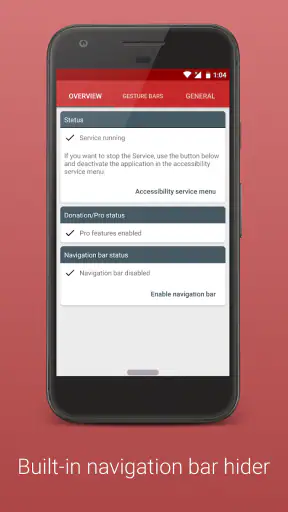
Le troisième compromis est visuel. Une barre ajoutée au bas de l’écran peut être bienvenue pour certains, mais gênante pour ceux qui aiment un affichage totalement dégagé. Sur un téléphone compact, chaque élément supplémentaire compte. Sur un grand écran, elle peut au contraire servir de repère utile. Cette différence explique pourquoi je ne la considérerais pas comme une amélioration automatique : elle dépend du rapport que vous entretenez avec les commandes visibles.
Il faut aussi accepter que le bénéfice soit inégal selon les applications. Quand l’interface laisse de l’espace au bas de l’écran, le geste paraît naturel. Quand une application utilise cette zone pour faire défiler, sélectionner ou afficher une commande, l’interaction peut demander plus d’attention. Je conseille de tester les applications que vous utilisez réellement, pas seulement celles ouvertes pendant une démonstration rapide.
Enfin, les personnes qui recherchent une personnalisation très complète devraient regarder ailleurs. Gesture Control - Pro Key a du sens comme outil ciblé. Si votre objectif est de refaire entièrement l’écran d’accueil, de changer les icônes, d’organiser des panneaux complexes ou de remplacer toute la navigation, un lanceur ou les options natives d’Android seront probablement plus adaptés. Ici, la force vient justement du fait que l’application ne prétend pas résoudre tous les problèmes.
Les détails qui font la différence en usage réel
Le premier détail important est la régularité du mouvement. Un geste réussi n’est pas nécessairement le plus rapide ; c’est celui que vous pouvez refaire de la même manière lorsque vous êtes distrait. J’ai obtenu une meilleure expérience en privilégiant un mouvement naturel du pouce plutôt qu’un geste brusque. Cette approche réduit la frustration et aide à distinguer l’action voulue d’un simple contact avec l’écran.
Le deuxième conseil est de l’évaluer avec votre coque habituelle. Beaucoup de tests de navigation se déroulent sur un téléphone nu, alors que l’usage quotidien se fait avec une protection. Une coque à rebord haut peut modifier l’angle du doigt et rendre le bord moins accessible. Si le geste reste confortable dans cette configuration, c’est un signe bien plus utile que la sensation obtenue lors d’un essai ponctuel.
Le troisième point est de ne pas confondre rapidité et efficacité. Une interaction légèrement plus lente mais fiable vaut mieux qu’un geste immédiat qui déclenche parfois la mauvaise action. J’ai donc privilégié la stabilité dans les applications de lecture, de messagerie et de navigation. Pour un outil de ce genre, la confiance se construit lorsque l’on n’a plus besoin de regarder la zone de commande avant d’agir.
Ces observations répondent aussi à une question fréquente : faut-il être un utilisateur avancé pour profiter de l’application ? Non, pas vraiment. Il faut surtout accepter une courte période d’adaptation. En revanche, les utilisateurs qui aiment comprendre et ajuster leur navigation tireront davantage parti de cette approche, car ils remarqueront plus vite les situations où le geste est pratique et celles où les commandes natives restent supérieures.
À qui je conseillerais vraiment cette application
Je la conseillerais en priorité aux personnes qui utilisent un grand téléphone à une main, qui reviennent souvent à l’accueil et qui trouvent les commandes Android trop éloignées ou peu naturelles. Elle peut aussi intéresser ceux qui veulent conserver leur organisation actuelle tout en ajoutant une interaction gestuelle ciblée. Dans ces cas, le changement est suffisamment concret pour être remarqué sans obliger à réapprendre tout le téléphone.
Elle peut également convenir à un utilisateur d’un appareil plus ancien compatible avec Android 5.0, à condition que la navigation de son modèle ne rende pas l’expérience confuse. Le fait que l’application soit disponible depuis le 19 janvier 2018 montre qu’elle s’inscrit dans la durée, tandis que la version 2.1.0 indique une évolution identifiable du produit. Je ne prendrais toutefois pas ces éléments comme une promesse de comportement identique sur chaque appareil : la sensation reste liée au système et à l’écran utilisés.
Je la déconseillerais à ceux qui sont parfaitement satisfaits des boutons virtuels, qui détestent les éléments ajoutés à l’interface ou qui changent souvent de téléphone sans vouloir réapprendre leurs gestes. Elle n’est pas non plus le meilleur choix pour quelqu’un qui attend un outil complet de personnalisation. Dans ces situations, les commandes natives ou un lanceur plus global seront plus simples et plus cohérents.
Avec plus de dix mille installations, l’application a trouvé un public réel, mais elle reste une solution de niche plutôt qu’un passage obligé pour tous les utilisateurs Android. C’est exactement ainsi que je la vois : une amélioration spécialisée qui peut devenir très agréable lorsque le problème qu’elle traite est le vôtre. Si vous n’avez jamais ressenti de gêne avec la navigation standard, vous ne remarquerez peut-être pas de différence durable.
Au final, Gesture Control - Pro Key vaut surtout par son effet sur un geste quotidien : revenir à l’accueil sans viser systématiquement un bouton précis. J’aime son approche ciblée, son intérêt en utilisation à une main et la possibilité de garder son environnement habituel. Je reste plus réservé sur l’achat pour les utilisateurs déjà à l’aise avec les gestes Android, car le prix de 5,99 € demande un bénéfice régulier.
Mon verdict est donc favorable, mais conditionnel. Essayez de vous imaginer dans vos vrais usages : téléphone tenu dans une main, écran chargé, coque installée, attention partagée. Si la barre gestuelle vous paraît alors plus naturelle que les commandes actuelles, l’application peut être un petit changement très rentable en confort. Si elle vous semble seulement différente, sans résoudre une gêne précise, mieux vaut rester avec la navigation habituelle.
FAQ
Qu’est-ce que Gesture Control - Pro Key et à quoi sert cette application ?
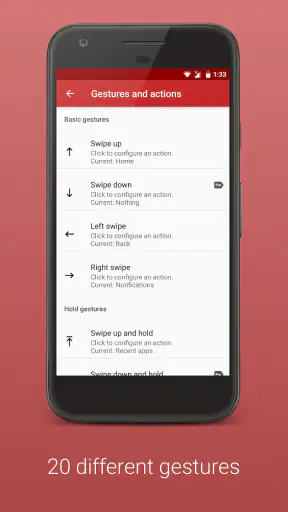
Gesture Control - Pro Key est une extension destinée à débloquer les fonctions avancées de l’application Gesture Control sur Android. Elle permet généralement de remplacer certains boutons physiques ou virtuels par des gestes personnalisés, comme des balayages depuis les bords de l’écran, afin d’accéder rapidement à l’accueil, au retour, aux applications récentes ou à d’autres commandes. Son intérêt dépend donc de la compatibilité avec votre appareil et de la version principale installée.
Gesture Control - Pro Key est-elle compatible avec tous les smartphones Android ?
La compatibilité n’est pas identique sur tous les appareils. Gesture Control - Pro Key peut fonctionner différemment selon la version d’Android, la surcouche du fabricant, la présence d’une navigation par gestes et les restrictions appliquées aux applications en arrière-plan. Avant l’installation, il est conseillé de vérifier la fiche de l’application principale, les autorisations demandées et les éventuelles limitations signalées pour votre marque de téléphone, notamment Samsung, Xiaomi, Huawei ou OnePlus.
Quelles autorisations sont nécessaires pour utiliser Gesture Control - Pro Key ?
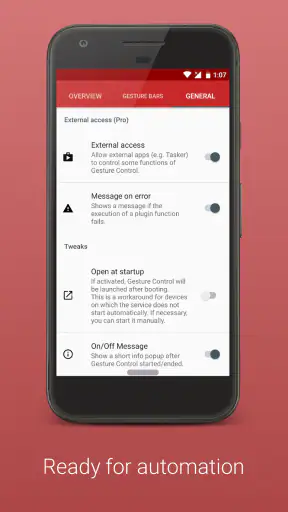
Pour détecter les gestes et afficher une zone de contrôle par-dessus les autres applications, Gesture Control peut demander des autorisations d’accessibilité et de superposition d’écran. Selon les fonctions activées, d’autres réglages système peuvent également être nécessaires. Ces accès sont importants pour le fonctionnement de l’application, mais il faut les examiner attentivement et les désactiver si vous n’utilisez plus le service. L’application Pro Key seule ne remplace généralement pas l’application Gesture Control principale.
Gesture Control - Pro Key permet-elle de personnaliser les gestes et les actions ?
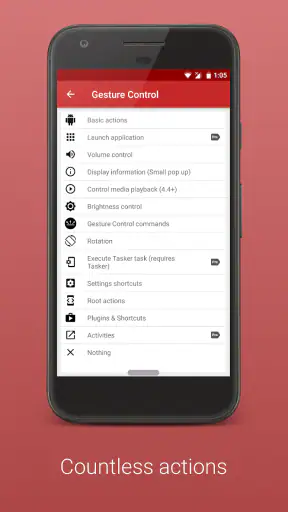
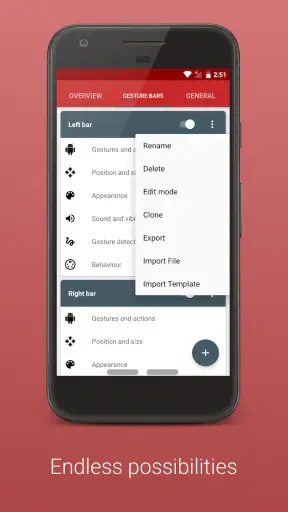
La clé Pro sert principalement à activer les options premium proposées par l’application Gesture Control. Une fois la licence reconnue, l’utilisateur peut généralement profiter d’un plus grand nombre de gestes, de zones configurables ou d’actions supplémentaires, selon la version disponible. Il est possible de choisir des commandes comme le retour, l’accueil, l’ouverture des applications récentes ou le lancement d’une application. Les options exactes peuvent varier après une mise à jour.
Que faire si Gesture Control - Pro Key ne débloque pas les fonctions premium ?
Si les fonctions Pro restent verrouillées, commencez par installer ou mettre à jour l’application Gesture Control principale, puis vérifiez que la clé a été téléchargée avec le même compte Google utilisé lors de l’achat. Redémarrer le téléphone et ouvrir les deux applications peut également aider. Contrôlez ensuite les autorisations d’accessibilité et de superposition. Si le problème persiste, évitez de réacheter la clé et contactez le développeur avec votre reçu et les informations de votre appareil.