

iPhone Keyboard
4,4PersonnalisationMis à jour le 5 octobre 2026
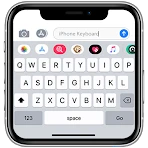
Captures d’écran



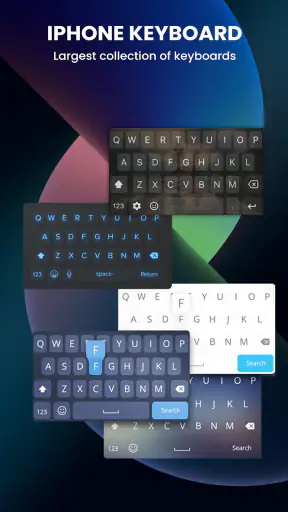

Avantages
- Interface conviviale et intuitive
- Prédiction de texte précise
- Support de plusieurs langues
- Personnalisation des thèmes
- Intégration fluide avec iOS
Inconvénients
- Manque de fonctionnalités avancées
- Options de personnalisation limitées
- Consommation de batterie élevée
- Temps de réponse parfois lent
- Pas de support pour GIFs animés
 Analyse par Mobexer
Ah, les claviers d'iPhone, ces petits compagnons fidèles qui nous accompagnent au quotidien. Je vais vous parler aujourd'hui de iPhone Keyboard, un incontournable pour tous les utilisateurs d'iPhone qui souhaitent améliorer leur expérience de frappe. C'est un outil que beaucoup d'entre nous utilisent sans même y penser, mais qui mérite vraiment qu'on s'y attarde un peu.
Une interface familière mais personnalisable
Quand on parle de iPhone Keyboard, on pense tout de suite à cette interface épurée et intuitive. Dès que vous commencez à l'utiliser, vous vous sentez chez vous. Mais ce n'est pas tout ! Ce clavier offre également une multitude d'options de personnalisation. Vous pouvez changer le thème, ajouter des raccourcis ou même utiliser des GIFs et des autocollants pour pimenter vos conversations.
Précision et rapidité au rendez-vous
Ce qui m'impressionne le plus avec ce clavier, c'est sa précision. Les prédictions de mots sont généralement très pertinentes, ce qui facilite et accélère la frappe. Que vous soyez en train d'envoyer un message rapide ou de rédiger un long email, iPhone Keyboard s'adapte à votre rythme sans broncher. C'est un peu comme avoir un assistant personnel qui vous aide à taper plus vite et mieux.
En plus, les fonctionnalités comme le balayage pour écrire rendent l'expérience encore plus fluide. Vous glissez simplement votre doigt d'une lettre à l'autre, et hop, le mot apparaît comme par magie ! C'est un vrai gain de temps, surtout quand on est pressé.
Adaptabilité et support des langues
Vivant dans un monde globalisé, l'importance d'un clavier qui supporte plusieurs langues n'est pas à négliger. iPhone Keyboard propose une large gamme de langues, ce qui le rend ultra-pratique pour les polyglottes parmi nous. Vous pouvez passer d'une langue à l'autre en un clin d'œil, sans avoir à changer de clavier. C'est un vrai plus pour ceux qui aiment jongler entre différentes langues.
En conclusion, iPhone Keyboard est bien plus qu'un simple outil de saisie. C'est un allié indispensable qui simplifie notre quotidien tout en offrant une expérience utilisateur agréable et personnalisée. Que vous soyez un utilisateur expérimenté ou un novice en la matière, ce clavier saura certainement répondre à vos attentes. Alors, pourquoi ne pas lui donner une chance et voir par vous-même à quel point il peut transformer votre manière de communiquer ?
FAQ
Comment puis-je personnaliser le clavier de mon iPhone ?
Pour personnaliser le clavier de votre iPhone, allez dans les réglages, puis sélectionnez 'Général' et 'Clavier'. Ici, vous pouvez modifier la disposition du clavier, ajouter des claviers supplémentaires pour d'autres langues, et activer ou désactiver certaines fonctionnalités comme la correction automatique et l'auto-capitalisation.
Le clavier de l'iPhone prend-il en charge plusieurs langues ?
Oui, le clavier de l'iPhone prend en charge plusieurs langues. Vous pouvez ajouter de nouvelles langues en allant dans Réglages > Général > Clavier > Claviers, puis en sélectionnant 'Ajouter un clavier'. Cela permet de basculer facilement entre différentes langues pendant la saisie de texte.
Comment activer la saisie prédictive sur le clavier de l'iPhone ?
Pour activer la saisie prédictive, allez dans Réglages > Général > Clavier et assurez-vous que l'option 'Prédictif' est activée. Cette fonctionnalité vous offre des suggestions de mots en fonction de ce que vous tapez, facilitant ainsi la rédaction rapide et efficace de messages.
Puis-je utiliser des claviers tiers sur mon iPhone ?
Oui, vous pouvez utiliser des claviers tiers sur votre iPhone. Téléchargez simplement l'application du clavier souhaité depuis l'App Store, puis allez dans Réglages > Général > Clavier > Claviers et appuyez sur 'Ajouter un clavier' pour l'ajouter à votre liste de claviers disponibles.
Comment puis-je résoudre les problèmes de fonctionnement de mon clavier iPhone ?
Si vous rencontrez des problèmes avec votre clavier iPhone, essayez d'abord de redémarrer l'appareil. Si cela ne fonctionne pas, vérifiez vos paramètres de clavier dans Réglages > Général > Clavier. Assurez-vous que toutes les options sont correctement configurées. Si le problème persiste, envisagez de mettre à jour votre iOS ou de réinitialiser les réglages du clavier.