

Microsoft Copilot
4,7ProductivitéMis à jour le 20 octobre 2026

Captures d’écran








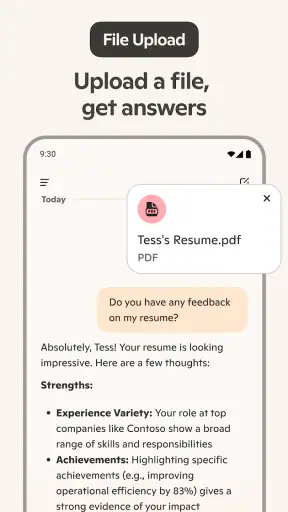
 Analyse par Mobexer
Quand une demande faite à un assistant numérique n’aboutit pas, le réflexe est souvent d’accuser l’application. Avec Microsoft Copilot, je commencerais plutôt par vérifier comment la question est formulée et ce que j’attends précisément en retour. Cet assistant de productivité peut aider à rédiger, clarifier une idée ou préparer une tâche, mais il ne remplace pas toujours les étapes à effectuer dans les autres outils. C’est surtout en apprenant à lui confier des demandes concrètes que je trouve son intérêt le plus net.
Quand une réponse ne correspond pas à la demande
Le premier accroc vient parfois d’une consigne trop vague. « Aide-moi avec ce dossier » laisse beaucoup de place à l’interprétation ; « résume ces notes en trois points, puis propose une réponse courtoise » donne une direction plus exploitable. Je conseille de préciser le résultat souhaité, le ton et les contraintes importantes, puis de corriger la réponse par étapes plutôt que de tout recommencer. Cette façon de dialoguer rend l’échange plus facile à piloter.
Je garde aussi en tête qu’une réponse bien formulée n’est pas forcément exacte. Pour un message courant ou un premier plan, une proposition peut faire gagner du temps. Pour des chiffres, des consignes sensibles ou une décision professionnelle, je relis et je vérifie avant de m’en servir. L’assistant est utile comme point de départ, pas comme arbitre infaillible.
Bien démarrer sans compliquer l’installation
Avant de chercher une fonction précise, je vérifie que l’application est à jour et que mon appareil répond à la configuration minimale requise : elle fonctionne à partir d’Android 8.0. La version actuelle est la 30.0.431125003. Ce sont des contrôles simples, mais ils évitent de confondre un problème de compatibilité avec une difficulté d’utilisation.
Copilot est gratuit à télécharger, et sa classification PEGI 3 le rend accessible à un large public. Des achats intégrés peuvent toutefois être proposés, avec des montants allant de 10 à 219 euros lorsqu’ils sont facturés par Google Play. Je distingue donc bien l’accès à l’application de certaines options payantes : avant de confirmer un achat, je vérifie ce qui est inclus et le mode de facturation affiché.
Si la connexion à un service Microsoft est nécessaire pour l’action que je veux réaliser, je vérifie que j’utilise le bon compte et que ce compte a accès au service concerné. Un assistant ne peut pas contourner les droits d’accès d’un document ou d’un espace de travail. Quand une action liée à Word, Excel ou Teams n’est pas disponible, il est plus utile de contrôler le compte et l’accès au service que de répéter la même consigne.
Reprendre un échange qui tourne en rond
Quand les réponses s’éloignent de mon besoin, je reformule en séparant la tâche en petites étapes. Par exemple, je demande d’abord un plan, puis je précise le public visé et le ton, et enfin je fais relire la version obtenue. Cette méthode permet de repérer plus facilement ce qui doit changer. Elle évite aussi d’accumuler des corrections contradictoires dans une seule longue demande.
Les dernières nouvelles

Royal Match après un raté : reprendre la partie sans perdre le fil

Agoda : réserver un hôtel sans perdre de vue le prix et les preuves

Dominez Carrom Pool: Disc Game avec des Stratégies de Pro

8 Ball Pool : Les mises à jour Android et iOS révolutionnent le jeu

Météo Live° : Simplifiez Votre Quotidien avec des Prévisions Précises

Castle Clash: Roi du monde - Stratégie et Batailles Épiques
Pour un travail que je veux reprendre plus tard, je conserve moi-même les éléments importants dans un document ou une note. C’est une précaution pratique : elle me permet de repartir d’un texte stable plutôt que de compter sur ma mémoire ou sur le fil de la conversation. Je garde également une copie du résultat avant de le transférer dans un autre outil, surtout s’il s’agit d’un message ou d’un document déjà prêt à être partagé.
Si l’application semble ne plus répondre, je vérifie d’abord la connexion et je relance l’échange avec une demande courte. Si le problème concerne une action dans un produit Microsoft, je teste aussi cette action directement dans le service concerné. Ce petit diagnostic aide à distinguer un souci de dialogue d’un problème d’accès ou de disponibilité de l’autre application.
Faire la part entre l’assistant et les autres outils
Copilot peut proposer du contenu, mais cela ne signifie pas que chaque tâche est automatiquement exécutée dans Word, Excel ou Teams. L’intégration à ces services peut rendre certains parcours plus pratiques, mais l’accès et les fonctions disponibles dépendent aussi du compte et des options associées. Je ne pars donc pas du principe qu’une simple demande dans l’application modifiera forcément un fichier ou créera un événement sans vérification.
Pour un tableau qui demande une mise en forme précise ou des calculs dont je dois contrôler chaque cellule, Excel reste l’endroit où je préfère travailler directement. Pour organiser un échange avec une équipe, Teams demeure le point de référence pour vérifier les participants et les détails. Copilot est alors un soutien pour préparer ou structurer, tandis que l’outil dédié reste préférable pour valider le résultat final.
À qui l’application rend vraiment service
J’y vois un bon choix pour les personnes qui veulent transformer rapidement une idée en brouillon, résumer des notes ou trouver une formulation plus claire. C’est aussi pratique quand on alterne entre des tâches professionnelles et des demandes ordinaires, sans vouloir ouvrir un outil spécialisé à chaque fois. Microsoft Corporation développe l’application, et son orientation vers la productivité se ressent surtout dans ces usages d’assistance au travail.
À l’inverse, si je cherche uniquement un traitement de texte complet, un tableur avancé ou un calendrier à gérer dans le détail, je préfère utiliser directement l’application conçue pour cela. Copilot n’est pas non plus le meilleur choix si je ne souhaite pas vérifier les réponses générées : le gain de temps vient avec une relecture, en particulier pour les faits, les noms et les formulations destinées à d’autres personnes.
Face aux assistants conversationnels généralistes, son intérêt dépend surtout de la place que les outils Microsoft occupent déjà dans ma journée. Si je travaille régulièrement avec Word, Excel ou Teams, le lien avec cet environnement peut rendre les demandes plus naturelles. Si j’utilise principalement d’autres suites ou si je veux simplement écrire un texte sans passer par l’écosystème Microsoft, un assistant intégré à mes outils habituels peut être plus direct.
Sa popularité est notable : l’application dépasse les 50 millions d’installations, avec une moyenne de 4,7 étoiles fondée sur environ deux millions de notes. Je prends ces chiffres comme un signe d’usage répandu, pas comme une garantie que chaque fonction conviendra à mon propre flux de travail. Le vrai test reste de voir si les réponses m’aident à avancer sans ajouter plus de vérifications que le temps économisé.
Un cas quotidien illustre bien ce compromis. Avant une réunion, je peux lui demander de transformer des notes éparses en ordre du jour, puis de proposer quelques questions à poser. Je relis les points, retire ce qui ne concerne pas les participants et reporte la version finale dans l’outil où l’équipe travaille. L’assistant m’aide à démarrer plus vite, mais je garde la main sur le contenu et sur sa diffusion.
Au moment de choisir, je me demande donc si je veux un assistant polyvalent pour amorcer des tâches ou un outil spécialisé pour les terminer. Le premier besoin correspond bien à Copilot ; le second appelle souvent Word, Excel, Teams ou une autre application dédiée. Cette distinction évite d’attendre d’un assistant conversationnel qu’il remplace tout un environnement de travail.
Ah, Microsoft Copilot, le partenaire virtuel que vous n'avez jamais su que vous vouliez ! Imaginez un assistant numérique qui vous aide à naviguer dans vos tâches quotidiennes, que ce soit pour le travail ou pour le plaisir. Dans cette revue, je vais vous emmener à travers les fonctionnalités impressionnantes de cette application, en partageant mes propres impressions après l'avoir testée.
Une interface intuitive
Premièrement, parlons de l'interface. Dès que vous ouvrez l'application, vous êtes accueilli par une interface propre et simple. Microsoft a vraiment misé sur la facilité d'utilisation. Les icônes sont claires, les menus sont bien organisés et tout semble à portée de main. C'est comme si l'application vous disait : "Ne vous inquiétez pas, je suis là pour vous aider !"
Fonctionnalités qui font la différence
Maintenant, plongeons dans les fonctionnalités. L'une des choses que j'ai vraiment appréciées, c'est la capacité de Copilot à s'intégrer avec d'autres services Microsoft comme Word, Excel et Teams. Vous pouvez littéralement demander à Copilot de créer un tableau dans Excel ou de programmer une réunion sur Teams, et il le fera sans broncher !
Aussi, il y a la fonctionnalité d'intelligence artificielle qui apprend de vos habitudes. Par exemple, si vous avez l'habitude de vérifier vos emails chaque matin à 9 heures, Copilot commencera à vous rappeler automatiquement de le faire. C'est un peu effrayant de penser à quel point l'application peut anticiper vos mouvements, mais c'est aussi incroyablement pratique.
Performance et réactivité
En termes de performance, l'application est fluide. Je n'ai rencontré aucun bug majeur ni ralentissement, même lorsque je jonglais entre plusieurs tâches. La réactivité est au rendez-vous, et on sent que Microsoft a mis le paquet pour que l'expérience utilisateur soit au top.
Cependant, il est important de noter que certaines fonctionnalités avancées nécessitent un abonnement à Microsoft 365. Cela peut être un frein pour certains utilisateurs, mais si vous êtes déjà dans l'écosystème Microsoft, cela ne devrait pas poser de problème majeur.
Conclusion
En conclusion, Microsoft Copilot est un outil puissant qui mérite d'être exploré, surtout si vous êtes déjà un utilisateur des produits Microsoft. Son intégration transparente, ses fonctionnalités basées sur l'IA et son interface utilisateur intuitive en font un excellent choix pour ceux qui cherchent à optimiser leur productivité quotidienne. Alors, pourquoi ne pas lui donner une chance et voir comment il peut transformer votre façon de travailler ?
FAQ
Qu'est-ce que Microsoft Copilot et comment peut-il m'aider dans mon travail quotidien ?
Microsoft Copilot est un assistant numérique intégré à Microsoft 365 qui utilise l'intelligence artificielle pour aider les utilisateurs à améliorer leur productivité. Il peut générer du texte, créer des résumés, et offrir des suggestions intelligentes dans des applications comme Word et Excel. En automatisant les tâches répétitives, il vous libère du temps pour vous concentrer sur des tâches plus complexes.
Microsoft Copilot est-il sécurisé pour l'utilisation de données sensibles ?
Microsoft Copilot est conçu avec des protocoles de sécurité robustes pour garantir la confidentialité et la protection des données des utilisateurs. Les informations traitées par Copilot sont soumises aux mêmes normes de sécurité que les autres services Microsoft 365, assurant ainsi une gestion sûre des données sensibles et confidentielles.
Est-ce que Microsoft Copilot est compatible avec toutes les versions de Microsoft 365 ?
Microsoft Copilot est principalement intégré aux versions les plus récentes de Microsoft 365. Il est important de s'assurer que votre logiciel est à jour pour bénéficier pleinement des fonctionnalités offertes par Copilot. Vérifiez les exigences système spécifiques liées à votre abonnement pour une compatibilité optimale.
Comment puis-je accéder à Microsoft Copilot sur mes appareils ?
Pour accéder à Microsoft Copilot, vous devez avoir un abonnement actif à Microsoft 365 et utiliser des applications compatibles sur votre ordinateur ou appareil mobile. Une fois connecté, Copilot est accessible directement à partir de la barre d'outils des applications telles que Word, Excel, ou Teams, offrant ainsi une intégration transparente à votre flux de travail.
Quels types de tâches Microsoft Copilot peut-il automatiser pour moi ?
Microsoft Copilot est capable d'automatiser une variété de tâches, y compris la génération de texte, la création de présentations, l'analyse de données, et bien plus. Il utilise l'intelligence artificielle pour apprendre de vos habitudes de travail et proposer des suggestions adaptées, améliorant ainsi votre efficacité et votre productivité au quotidien.











