

Lien avec Windows
4,0ProductivitéMis à jour le 17 octobre 2026
Captures d’écran
 Analyse par Mobexer
Avant de l’installer, je me poserais une question simple : est-ce que je passe assez souvent d’un téléphone Android à un PC Windows pour que leur rapprochement m’évite réellement des gestes répétitifs ? C’est le bon critère pour juger Lien avec Windows. L’application de productivité de Microsoft Corporation n’a pas vocation à remplacer le téléphone ni à transformer le PC en copie parfaite de celui-ci. Son intérêt est plus concret : garder sous les yeux certaines activités du mobile pendant qu’on travaille déjà sur l’ordinateur.
La différence se ressent surtout quand les deux appareils sont utilisés en parallèle. Si je consulte souvent des SMS, des appels, des notifications ou des photos tout en restant devant mon PC, cette passerelle peut limiter les changements d’écran et les interruptions. En revanche, si mon téléphone reste dans ma poche et que je ne le vérifie que de temps en temps, l’installation risque de m’apporter peu. Je préfère donc la voir comme un outil de continuité, pas comme une application indispensable à tout utilisateur Android.
Le bon choix dépend de votre duo téléphone-PC
Cette solution a le plus de sens pour une personne qui travaille ou étudie sur un PC Windows et souhaite accéder à quelques fonctions du téléphone sans interrompre son activité. Elle peut aussi convenir à quelqu’un qui prend régulièrement des photos sur son mobile et les récupère ensuite sur son ordinateur. Le bénéfice n’est pas seulement d’avoir davantage de choses affichées : c’est de réduire les petits détours qui s’accumulent au fil d’une journée.
Pour choisir entre cette approche et les habitudes classiques, je regarderais d’abord ce que je transfère le plus. Pour quelques fichiers ponctuels, l’envoi par e-mail ou un stockage en ligne peut suffire, même si cela implique davantage d’étapes. Pour suivre des notifications et des messages pendant que je travaille, une synchronisation centrée sur le téléphone est plus pertinente. Et si je veux seulement déplacer des fichiers en branchant mon appareil, la connexion directe par câble répond à un besoin différent, sans chercher à réunir les activités du mobile sur le bureau.
Ce qu’elle simplifie vraiment au quotidien
La force de l’application tient à la combinaison de fonctions plutôt qu’à une seule option spectaculaire. Lire une notification sur le PC, répondre à un message, consulter une photo ou prendre un appel depuis son poste peut éviter de reprendre le téléphone à chaque sollicitation. C’est particulièrement utile pour les personnes qui rédigent déjà sur un clavier et veulent garder leur attention sur leur tâche, tout en restant joignables.
Un scénario réaliste : je prépare un document sur l’ordinateur, mon téléphone est posé à côté et une notification importante arrive. Au lieu de le déverrouiller, de consulter l’alerte puis de retrouver mon document, je peux vérifier ce qui s’est passé depuis le bureau et décider si une réponse est nécessaire. Ce n’est pas une garantie de concentration — les notifications peuvent aussi devenir une distraction de plus — mais cela évite au moins de changer constamment d’appareil. Je conseille de choisir avec soin celles que l’on souhaite suivre, plutôt que de faire apparaître chaque alerte sans distinction.
Le transfert de photos mérite aussi un usage réfléchi. Il est pratique pour récupérer rapidement une image destinée à un document ou à un échange de travail, mais je ne considérerais pas cette liaison comme un système d’archivage. Pour classer des albums, conserver une sauvegarde durable ou organiser une grande bibliothèque, une méthode dédiée au stockage et à la sauvegarde sera généralement plus adaptée. Cette distinction évite de confondre accès commode et conservation à long terme.
Les dernières nouvelles

Royal Match après un raté : reprendre la partie sans perdre le fil

Agoda : réserver un hôtel sans perdre de vue le prix et les preuves

Dominez Carrom Pool: Disc Game avec des Stratégies de Pro

8 Ball Pool : Les mises à jour Android et iOS révolutionnent le jeu

Météo Live° : Simplifiez Votre Quotidien avec des Prévisions Précises

Castle Clash: Roi du monde - Stratégie et Batailles Épiques
Une intégration en douceur
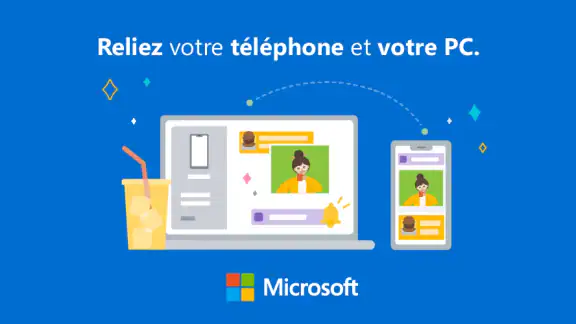
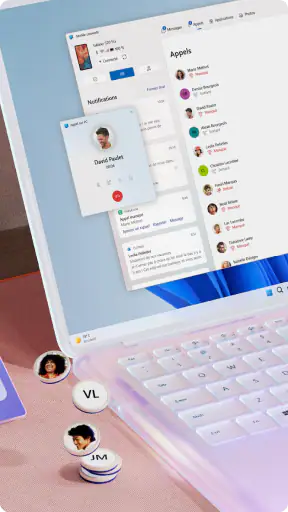
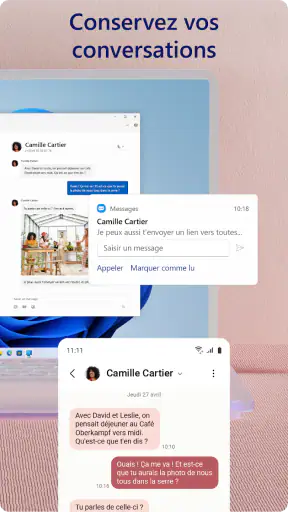
Une fois l'application installée, la configuration est plutôt simple. Après avoir téléchargé Lien avec Windows sur votre téléphone et activé la fonctionnalité sur votre PC, vous êtes prêt à partir. Tout se connecte via votre compte Microsoft, donc pas besoin de retenir un mot de passe supplémentaire. Personnellement, j'ai trouvé que l'intégration entre mon téléphone et le PC était fluide, presque magique. Les notifications apparaissent sur le bureau, et vous pouvez même répondre aux messages sans toucher à votre téléphone. Franchement, c'est un gain de temps impressionnant.
Fonctionnalités pratiques au quotidien
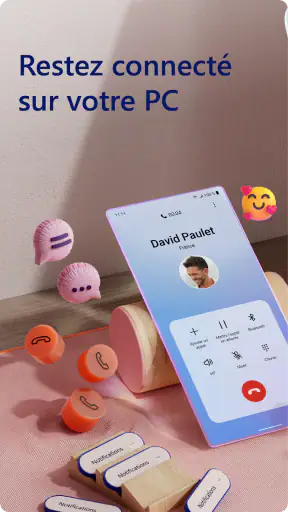
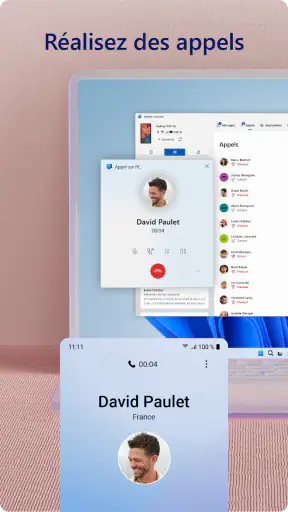
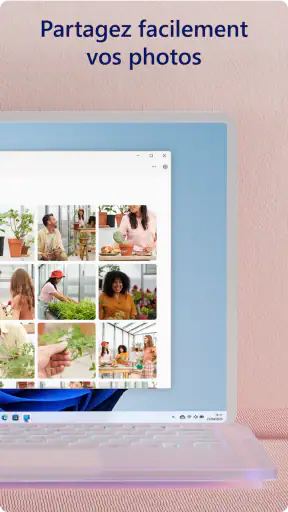
Ce qui m'a particulièrement plu, c'est la possibilité de consulter mes photos directement sur mon PC. Plus besoin de m'envoyer des emails à moi-même pour transférer des images ! Toutes vos photos sont accessibles et peuvent être téléchargées en un rien de temps. De plus, l'application permet de passer des appels téléphoniques depuis votre ordinateur. Imaginez : vous travaillez sur un projet, et tout d'un coup, vous pouvez répondre à un appel sans même lever les yeux de votre écran. C'est comme vivre dans le futur !
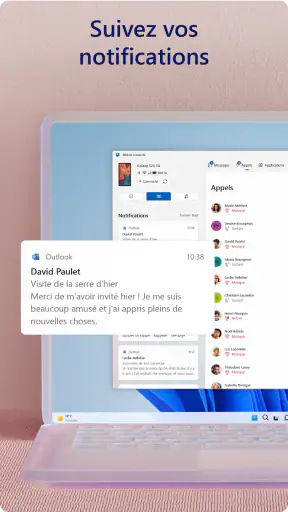
Parmi les autres fonctionnalités, on trouve la synchronisation des applications mobiles avec le PC, ce qui est super pour ceux qui aiment garder un œil sur leurs réseaux sociaux ou leurs applications de messagerie. Pour moi, l'un des plus grands atouts est la possibilité de voir et de gérer les notifications d'applications directement sur le PC. Plus besoin de décrocher le téléphone à chaque vibration.
Les compromis à connaître avant de s’y fier
La synchronisation n’efface pas les limites propres aux appareils et aux applications. L’accès aux applications mobiles depuis le PC ne signifie pas nécessairement que chaque application se comporte comme un programme de bureau, ni que toutes offrent la même expérience. Si une application importante pour moi ne fonctionne pas comme prévu, je préfère l’ouvrir directement sur le téléphone plutôt que de bâtir tout mon travail autour de son affichage sur l’ordinateur. C’est une liaison pratique, pas une solution universelle de remplacement.
Il faut aussi accepter que cette commodité repose sur une connexion entre deux appareils et sur une configuration qui leur convient. En cas de notification absente ou de fonction qui répond mal, je commencerais par vérifier que le téléphone et le PC sont bien associés, puis que les options de connexion nécessaires sont activées sur les deux côtés. Cette vérification simple évite de conclure trop vite que l’application est inutile. Pour les appels, en particulier, la qualité peut dépendre des conditions de connexion et de l’environnement où l’on se trouve.
La question de la compatibilité mérite d’être posée avant de s’organiser autour de l’outil. L’expérience peut différer selon le modèle Android : l’article original relève une optimisation plus poussée sur les appareils Samsung et des fonctions parfois moins fluides sur d’autres téléphones. Je ne présumerais donc pas que chaque option sera identique partout. Si une fonction précise — plutôt que la liaison générale — est essentielle pour moi, je la testerais dès le départ sur mon propre appareil avant d’en faire une habitude de travail.
Quand une autre méthode est plus adaptée
Les alternatives ne sont pas toutes en concurrence directe. Un service de stockage en ligne convient mieux si mon objectif principal est de retrouver les mêmes fichiers sur plusieurs appareils ou de conserver des copies organisées. Un câble est souvent plus logique si je veux simplement transférer des fichiers sans consulter les notifications ni répondre aux messages depuis le PC. Quant aux outils de messagerie utilisés séparément sur ordinateur et téléphone, ils peuvent suffire si je ne cherche pas à réunir l’ensemble de mes alertes mobiles sur le bureau.
Je déconseillerais cette application à quelqu’un qui utilise surtout un ordinateur d’un autre système, qui attend une duplication parfaite de toutes les fonctions du téléphone, ou qui souhaite réduire les sollicitations plutôt que les déplacer vers un écran plus grand. Elle convient moins aussi si mon appareil Android ne profite pas bien des options qui m’intéressent. Dans ces cas, un transfert ponctuel ou l’application de bureau propre au service utilisé peut être plus simple et plus prévisible.
Autre arbitrage utile : répondre depuis le PC est confortable, mais cela peut brouiller la frontière entre travail et temps personnel. Je désactiverais ou limiterais les notifications non urgentes pendant les périodes où j’ai besoin de me concentrer. À l’inverse, pour une journée où je dois surveiller quelques messages importants sans quitter mon poste, l’accès au bureau peut être un vrai avantage. La valeur de la synchronisation dépend donc autant de la sélection des alertes que des fonctions disponibles.
Installation, prix et attentes réalistes
L’application est gratuite, classée PEGI 3 et disponible depuis le 16 décembre 2015. Sa version actuelle est 1.25102.140.0, avec Android 10 comme version minimale du système. Ces éléments en font une option accessible à de nombreux utilisateurs, mais ils ne garantissent pas que chaque fonction soit prise en charge de la même façon sur tous les modèles. Je vérifierais donc la compatibilité de mon téléphone et du PC avant de compter sur une option particulière pour une tâche importante.
Le changement d’habitude reste modeste si j’utilise déjà un compte Microsoft et un PC Windows : il s’agit surtout d’associer les appareils et de décider quelles interactions méritent d’être centralisées. Si je n’utilise pas ce compte ou si je préfère garder mes services séparés, cette étape peut sembler moins naturelle. Dans tous les cas, je commencerais par un usage limité — par exemple consulter les notifications et récupérer quelques photos — avant d’ajouter les appels et les applications à ma routine. Cela permet de voir rapidement si le gain de temps est réel pour moi.
Sa présence à grande échelle est notable : l’application dépasse le milliard d’installations et affiche une moyenne de 4,0 sur 1,1 million d’évaluations, avec 9,7 mille avis. J’y vois un signe d’usage répandu, pas une promesse que l’expérience sera identique sur mon téléphone. Ce qui compte davantage dans ma décision, c’est que les fonctions que j’utilise le plus répondent correctement à mon matériel et à ma façon de travailler.
Quelques limitations à noter
Bien sûr, aucune application n'est parfaite, et Lien avec Windows a ses petites limitations. Par exemple, toutes les applications ne sont pas compatibles avec la fonction de mise en miroir, ce qui peut être un peu frustrant si vous utilisez des applications moins connues. De plus, la qualité des appels téléphoniques peut varier en fonction de votre connexion Wi-Fi, ce qui est à prendre en compte si vous travaillez dans un environnement où la connexion Internet est instable.
Autre point à souligner, l'application est principalement optimisée pour les appareils Samsung. Si vous possédez un autre type de téléphone Android, certaines fonctionnalités peuvent ne pas être aussi fluides. Personnellement, j'utilise un Samsung, donc je n'ai pas rencontré de problèmes majeurs, mais c'est quelque chose à garder à l'esprit si vous avez un autre appareil.
En résumé, Lien avec Windows est une application qui mérite d'être testée si vous souhaitez une meilleure synergie entre votre téléphone et votre PC Windows. Malgré quelques limitations, elle offre une expérience utilisateur globalement positive et peut vraiment simplifier votre quotidien. Alors, prêt à franchir le pas ?
Mon conseil est de la juger sur une journée ordinaire plutôt que sur une démonstration idéale : est-ce que les alertes utiles arrivent au bon endroit, est-ce que récupérer une photo est plus simple, et est-ce que répondre depuis le PC vous aide vraiment ? Si oui, gardez les fonctions qui vous font gagner du temps et laissez de côté le reste. Si la connexion ou la compatibilité vous oblige à multiplier les manipulations, les méthodes séparées que vous utilisez déjà peuvent rester le choix le plus confortable.
FAQ
Qu'est-ce que Lien avec Windows ?
Lien avec Windows est une application qui permet aux utilisateurs de connecter de manière transparente leur appareil Android à un PC Windows. Cela facilite le transfert de fichiers, la gestion des notifications, et même l'accès aux applications Android directement depuis un ordinateur Windows. C'est une solution idéale pour ceux qui souhaitent intégrer leurs appareils mobiles et leurs ordinateurs de manière fluide.
Comment puis-je connecter mon appareil Android à mon PC Windows ?
Pour connecter votre appareil Android à votre PC Windows via Lien avec Windows, vous devez installer l'application sur votre appareil Android et vous assurer que votre PC est à jour. Ensuite, suivez les instructions dans l'application pour lier les deux dispositifs. Une connexion Wi-Fi stable est recommandée pour une performance optimale.
Est-ce que Lien avec Windows est sûr à utiliser ?
Oui, Lien avec Windows est sûr à utiliser tant que vous téléchargez l'application depuis une source officielle comme le Google Play Store. L'application utilise des protocoles sécurisés pour établir la connexion entre votre appareil Android et votre PC Windows, assurant ainsi la protection de vos données personnelles.
Quels types de fichiers puis-je transférer avec Lien avec Windows ?
Avec Lien avec Windows, vous pouvez transférer une variété de fichiers, notamment des photos, des vidéos, des documents, et plus encore. La fonctionnalité de partage de fichiers est conçue pour être rapide et efficace, permettant aux utilisateurs de déplacer facilement leurs fichiers entre leur appareil Android et leur PC Windows.
Quelle est la configuration système requise pour utiliser Lien avec Windows ?
Pour utiliser Lien avec Windows, vous devez disposer d'un appareil Android fonctionnant sous Android 7.0 ou une version ultérieure, ainsi que d'un PC exécutant Windows 10 (version 18362.356 ou ultérieure). Assurez-vous que les deux appareils sont connectés au même réseau Wi-Fi pour une connexion stable.
Télécharger










