

Microsoft Lens - PDF Scanner
4,5ProductivitéMis à jour le 17 octobre 2026

Captures d’écran
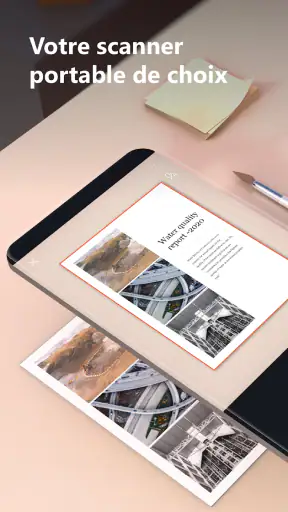
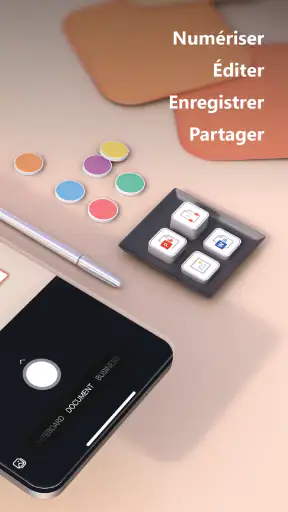
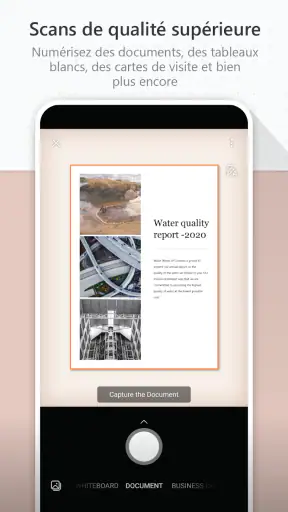
 Analyse par Mobexer
Je ne sors pas mon téléphone pour numériser chaque feuille qui passe entre mes mains, mais quand il faut transformer rapidement un papier en fichier exploitable, Microsoft Lens - PDF Scanner a une place bien pratique dans ma boîte à outils. C’est une application de productivité de Microsoft Corporation, gratuite et accessible dès Android 7.0. Elle a été lancée le 26 mai 2015 et sa version actuelle est la 16.0.18526.20136. Sa note moyenne de 4,5, ses quelque 965 000 évaluations et ses plus de 50 millions d’installations montrent qu’elle a trouvé son public, sans que cela dispense de vérifier si son fonctionnement correspond à mes habitudes.
Le bon réflexe avant de cadrer la page
Pour obtenir un résultat propre, je commence par poser le document sur une surface aussi plane et contrastée que possible. Je garde le téléphone parallèle à la page, j’évite l’ombre de ma main et je vérifie que les quatre coins sont visibles avant de déclencher la capture. La détection automatique des bords aide beaucoup, mais elle ne remplace pas un cadrage attentif : une feuille froissée, un fond de couleur proche ou une lumière brillante peuvent tromper le contour. Dans ces cas-là, je reprends la photo plutôt que de compter sur une correction ultérieure.
Cette petite routine est particulièrement utile pour les justificatifs et les documents à plusieurs pages. Je capture les pages dans l’ordre, puis je vérifie le PDF avant de le partager : une page retournée ou oubliée est plus facile à corriger tout de suite que lorsque le fichier a déjà été envoyé. Pour les reçus longs, je veille aussi à ce que le texte reste lisible après le cadrage. Un scan net n’est pas seulement plus agréable à consulter ; il donne aussi de meilleures chances à la reconnaissance de texte.
Une numérisation simple et rapide
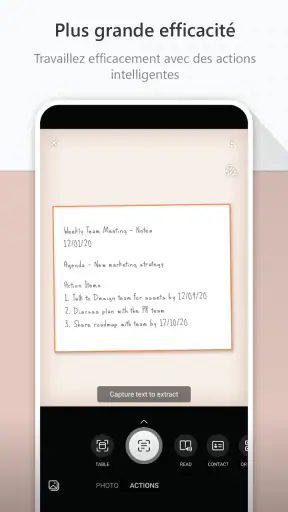
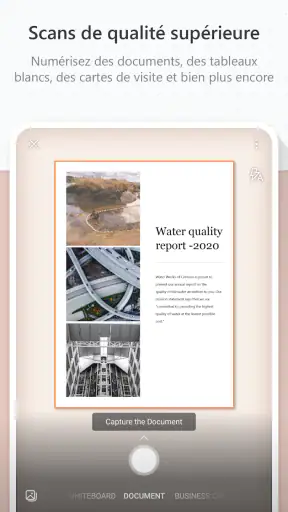
Dès que vous ouvrez l'application, vous êtes accueilli par une interface utilisateur intuitive. Il suffit de pointer votre caméra vers le document que vous souhaitez numériser, et Microsoft Lens fait le reste. Ce que j'ai vraiment aimé, c'est la manière dont l'application détecte automatiquement les bords des documents. Fini les ajustements manuels fastidieux ! En une tapotement, votre document est prêt à être sauvegardé au format PDF ou image.
Choisir le bon mode selon le document
Je ne traite pas une carte de visite comme une page de cours ou un tableau de réunion. Le mode adapté permet de mieux faire ressortir le contenu visé : un document imprimé demande surtout un texte net, tandis qu’un tableau blanc a besoin d’un rendu qui atténue visuellement le fond et met l’écriture en évidence. Pour des notes manuscrites, je privilégie une bonne lumière et une prise bien de face ; une photo prise en biais peut rester compréhensible à l’écran tout en étant pénible à relire une fois partagée.
Une question revient souvent : faut-il choisir le PDF ou l’image ? Pour envoyer un dossier ou conserver plusieurs pages ensemble, le PDF est plus commode à parcourir et à archiver. Une image convient mieux à une capture unique qu’on veut insérer directement dans un message ou une note. Je décide aussi en fonction de la destination : si quelqu’un doit imprimer ou annoter le document, le PDF est généralement plus adapté ; si l’objectif est simplement de montrer un détail, une image peut suffire.
Réglages et destinations à vérifier
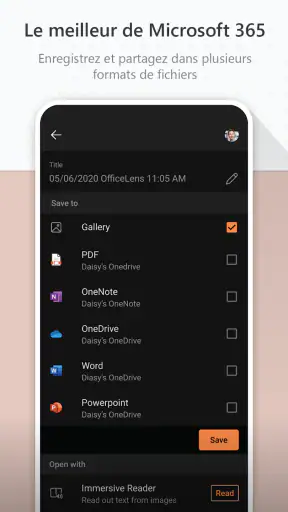
Avant de prendre l’habitude de tout envoyer vers un espace en ligne, je vérifie où l’application propose d’enregistrer le résultat et quel compte Microsoft est utilisé pour la synchronisation avec OneDrive. Cette vérification évite de chercher un fichier au mauvais endroit, surtout lorsqu’on alterne entre un compte personnel et un compte de travail. La synchronisation est pratique pour retrouver un document sur un autre appareil, mais elle suppose de savoir où il est stocké et de choisir consciemment ce qu’on partage.
Les dernières nouvelles

Royal Match après un raté : reprendre la partie sans perdre le fil

Agoda : réserver un hôtel sans perdre de vue le prix et les preuves

Dominez Carrom Pool: Disc Game avec des Stratégies de Pro

8 Ball Pool : Les mises à jour Android et iOS révolutionnent le jeu

Météo Live° : Simplifiez Votre Quotidien avec des Prévisions Précises

Castle Clash: Roi du monde - Stratégie et Batailles Épiques
Pour un document contenant des coordonnées, une signature ou des renseignements personnels, je prends le temps de relire le nom du fichier et la destination avant l’envoi. Un scan facilite le rangement, mais il ne rend pas un document privé par nature : la prudence habituelle reste nécessaire quand on le transmet. Si vous ne voulez pas intégrer vos fichiers à votre organisation Microsoft, ou si votre travail impose un circuit de stockage particulier, mieux vaut comparer ce fonctionnement avec les outils déjà autorisés dans votre environnement.
Fonctionnalités qui font la différence
Ce qui distingue vraiment Microsoft Lens des autres, ce sont ses fonctionnalités supplémentaires. Vous pouvez non seulement numériser des documents, mais aussi les convertir en fichiers Word ou PowerPoint. Et pour ceux qui, comme moi, oublient toujours où ils ont sauvegardé leurs fichiers, l'intégration avec OneDrive est un vrai soulagement. Tout est synchronisé et accessible en un clin d'œil.
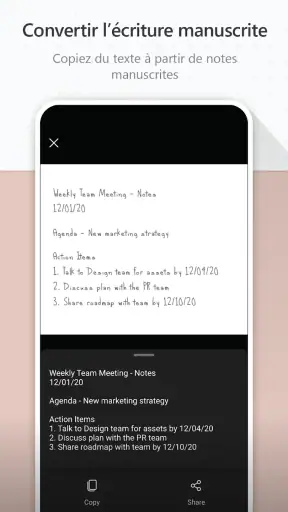
Mais attendez, ce n'est pas tout ! L'application dispose également d'une fonction OCR (reconnaissance optique de caractères) qui permet d'extraire le texte des documents numérisés. Pratique pour copier-coller des informations importantes sans avoir à tout retaper. C'est un vrai gain de temps, surtout quand on est pressé.
Une routine rapide pour les documents récurrents
Quand je dois numériser plusieurs papiers, je prépare d’abord une pile ordonnée et je donne à chaque fichier un nom reconnaissable plutôt que de garder une suite de noms difficiles à distinguer. Ce détail paraît banal, mais il change beaucoup la recherche quelques jours plus tard. Pour une note de réunion, je peux associer le scan à une date ou à un sujet dans le nom du fichier ; pour un reçu, je préfère un libellé qui rappelle son usage. Je vérifie ensuite que le document s’ouvre correctement depuis l’emplacement choisi.
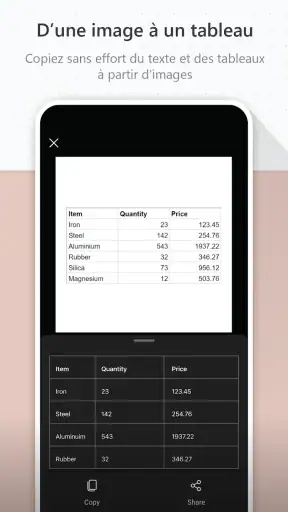
L’OCR est surtout utile quand le but est de réutiliser quelques passages, pas de transformer automatiquement une page complexe en texte parfait. Une page imprimée, bien éclairée et cadrée droit, se prête mieux à l’extraction qu’une écriture manuscrite, une photo floue ou un tableau très dense. Mon conseil est de contrôler les noms propres, les montants et les références après conversion : une erreur discrète dans un chiffre peut coûter plus de temps que la retaper. Pour garder une trace visuelle fidèle, je conserve le scan même lorsque j’extrais son texte.
Raccourcis utiles au quotidien
Je gagne du temps en décidant avant la capture de ce que je veux obtenir : une page isolée à envoyer, un PDF de plusieurs feuillets, du texte à copier ou une présentation à retravailler. Cette intention évite les conversions inutiles et limite les versions dispersées. Pour un document important, je fais une vérification rapide du cadrage, de l’orientation et de la lisibilité avant de quitter l’écran de capture. C’est une habitude plus fiable que de découvrir ensuite qu’une ligne est coupée.
Dans un scénario ordinaire, je peux recevoir un formulaire à signer, le numériser après l’avoir rempli, puis l’envoyer au bon destinataire depuis mon téléphone. Pour un cours, je peux capturer une page de notes imprimées et extraire un passage afin de le retrouver plus facilement dans mes propres notes. Dans les deux cas, l’intérêt n’est pas seulement de produire un fichier : c’est de réduire les étapes entre le papier et l’usage réel, tout en gardant un contrôle sur le résultat.
Quand une autre solution est préférable
Les outils de scan intégrés à un téléphone peuvent suffire si vous numérisez rarement une page et souhaitez éviter d’installer une application supplémentaire. Une application de fichiers déjà liée à votre espace de stockage peut aussi être plus simple si vous voulez surtout classer et partager, sans convertir le contenu. À l’inverse, Lens est plus pertinent si vous passez régulièrement du papier au PDF, si l’OCR vous sert vraiment ou si OneDrive s’intègre déjà à votre manière de travailler.
Je ne le choisirais pas automatiquement pour archiver des volumes importants de documents, gérer des dossiers soumis à des règles strictes ou obtenir une reproduction professionnelle parfaitement homogène. Dans ces situations, un scanner dédié ou une solution approuvée par l’organisation peut offrir un processus plus contrôlé. Lens reste un outil de poche : son résultat dépend de la caméra, de la lumière et du soin apporté à chaque capture. Le mode tableau blanc ne peut pas non plus rendre lisible une écriture trop pâle ou effacée.
En déplacement, avec quelques limites à garder en tête
Que vous soyez au bureau, en réunion ou même en train de voyager, cette application est une aubaine. J'ai pu numériser des reçus, des cartes de visite, et même des notes de réunion sans effort. Et grâce à son mode "tableau blanc", même les notes écrites à la hâte lors des réunions peuvent être capturées et clarifiées. Qui aurait cru que numériser des documents pourrait être si pratique ?
Je garde toutefois une réserve sur les scènes difficiles. Dans une salle de réunion mal éclairée, le texte manuscrit et les reflets sur un tableau peuvent rester compliqués à capturer. Je cherche alors un angle où la lumière ne se reflète pas directement, puis je contrôle le résultat avant de quitter la pièce. Pour des documents importants, une seconde prise ne prend qu’un instant et évite de dépendre d’une image que l’on ne pourra pas refaire facilement.
En termes de performance, l'application est fluide et rapide. Je n'ai rencontré aucun bug ni ralentissement, ce qui est un vrai plus. De plus, elle ne consomme pas beaucoup de batterie, ce qui est idéal pour une utilisation prolongée.
Ce que l’usage régulier change vraiment
À mesure que les scans s’accumulent, le principal défi devient moins la capture que le classement. Je conseille de choisir une destination cohérente et de s’y tenir, puis de donner aux fichiers des noms assez précis pour les retrouver sans ouvrir chacun d’eux. Si plusieurs personnes partagent un espace de travail, mieux vaut suivre les conventions déjà utilisées plutôt que créer un système parallèle dans l’application. Lens rend la numérisation accessible ; c’est la discipline de rangement qui transforme cette facilité en méthode durable.
Pour qui l’application est-elle faite ?
Je la recommande surtout aux étudiants qui photographient des documents de cours, aux personnes qui doivent envoyer de temps en temps un formulaire signé, et aux travailleurs qui récupèrent des notes sur papier pendant leurs déplacements. Elle est aussi intéressante pour quelqu’un qui veut copier un passage imprimé sans le retaper. Le fait qu’elle soit gratuite et classée PEGI 3 la rend accessible à un large public, mais les usages de stockage et de partage doivent toujours être adaptés à l’âge, au contexte et à la sensibilité des documents.
En revanche, si vous ne numérisez presque jamais de papier, l’outil déjà présent sur votre téléphone fera probablement l’affaire. Si votre besoin principal est de gérer un archivage volumineux, d’effectuer des retouches précises ou de suivre des règles professionnelles de conservation, une solution spécialisée sera plus appropriée. Je ne garderais pas non plus l’OCR comme seule copie d’un texte important : je conserve le document capturé et je relis les éléments essentiels avant de m’appuyer sur le texte extrait.
Mon verdict après l’avoir intégré à mes habitudes
En conclusion, Microsoft Lens est un outil indispensable pour tous ceux qui ont besoin de numériser des documents régulièrement. Avec ses fonctionnalités avancées et son intégration transparente avec les services Microsoft, c'est un must-have sur votre smartphone. Alors, prêt à donner une nouvelle dimension à vos documents ?
Mon avis est un peu plus nuancé : je le trouve réellement utile quand la capture, l’extraction de texte et le rangement dans OneDrive font partie d’un même geste. Ses fonctions de conversion en Word ou PowerPoint peuvent simplifier le passage du papier à un contenu modifiable, à condition de relire le résultat au lieu de le considérer comme une copie parfaite. Si vous cherchez seulement à photographier une page de temps en temps, une option intégrée peut être plus directe.
Son ancienneté, son adoption importante et sa note moyenne de 4,5 sont rassurantes, mais ce qui compte au quotidien est plus simple : savoir quel fichier on crée, où il va et si le scan reste lisible. Microsoft Lens - PDF Scanner me paraît donc être un bon choix de productivité pour les personnes qui numérisent souvent et utilisent déjà les outils Microsoft. Pour les autres, je conseille de l’essayer sur un document sans enjeu, de tester le cadrage et l’OCR, puis de décider si ce parcours leur fait réellement gagner du temps.
FAQ
Qu'est-ce que Microsoft Lens et quelles sont ses principales fonctionnalités ?
Microsoft Lens est une application de numérisation puissante qui permet de transformer votre smartphone en un scanner portable. Elle offre des fonctionnalités telles que la numérisation de documents, de tableaux blancs, de cartes de visite, et bien plus encore. Vous pouvez enregistrer les fichiers numérisés en tant que PDF ou images et les partager facilement avec d'autres applications.
Microsoft Lens est-il gratuit ou nécessite-t-il un abonnement ?
Microsoft Lens est une application gratuite à télécharger et à utiliser. Cependant, certaines fonctionnalités avancées peuvent nécessiter un abonnement à Microsoft 365. Cela vous permet d'accéder à des capacités supplémentaires comme la reconnaissance optique des caractères (OCR) plus avancée et l'intégration avec d'autres services Microsoft.
L'application Microsoft Lens est-elle disponible sur Android et iOS ?
Oui, Microsoft Lens est disponible sur les deux plateformes, Android et iOS. Vous pouvez la télécharger gratuitement sur le Google Play Store pour Android et sur l'App Store pour iOS. L'application est régulièrement mise à jour pour offrir de nouvelles fonctionnalités et améliorer l'expérience utilisateur.
Comment Microsoft Lens gère-t-il la confidentialité et la sécurité des documents ?
Microsoft Lens prend très au sérieux la confidentialité et la sécurité des documents numérisés. Les fichiers peuvent être enregistrés localement sur votre appareil ou sur des services cloud sécurisés comme OneDrive. Microsoft utilise des protocoles de sécurité avancés pour s'assurer que vos documents sont protégés contre tout accès non autorisé.
Puis-je numériser des documents dans différentes langues avec Microsoft Lens ?
Oui, Microsoft Lens prend en charge la numérisation de documents dans plusieurs langues, grâce à sa technologie de reconnaissance optique des caractères (OCR). Cela signifie que vous pouvez numériser des documents écrits dans différentes langues et les convertir en texte éditable, ce qui est extrêmement utile pour la traduction ou la modification de documents.
Télécharger










